Wykresy słupkowe
Wykresy słupkowe są często używanym typem wizualizacji. Można ich używać do porównywania danych z różnych kategorii, identyfikowania wartości odstających oraz odkrywania historycznych punktów danych o najmniejszej i największej wartości.
Proste wykresy słupkowe
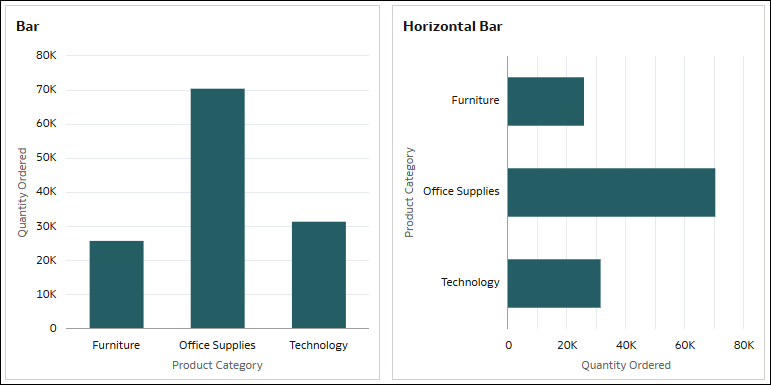
Najprostsze dostępne w Oracle Analytics wizualizacje wykresów słupkowych noszą nazwy "Wykres słupkowy"  i "Wykres słupkowy poziomy"
  .
.
W tych wizualizacjach dane są przedstawiane w postaci pionowych lub poziomych prostokątnych słupków, których długość jest proporcjonalna do reprezentowanych przez nie wartości. Służą one do porównywania grup danych przy użyciu miary i pojedynczego atrybutu.
Pionowy wykres słupkowy najlepiej nadaje się do pokazywania dużych zmian. Poziomy wykres słupkowy może ułatwić odczytywanie etykiet tekstowych w porównaniu ze standardowym wykresem słupkowym, zwłaszcza jeśli etykiety są długie.
Pionowego lub poziomego wykresu słupkowego można na przykład użyć do porównania zamówionej ilości w różnych podkategoriach produktów.
W przypadku pionowego wykresu słupkowego należy użyć miary takiej jak "Quantity Ordered" w obszarze Wartości (oś Y) oraz atrybutu takiego jak "Product Category" w obszarze Kategoria (oś X).
W przypadku poziomego wykresu słupkowego należy użyć miary "Quantity Ordered" w obszarze Wartości (oś X), a atrybutu "Product Category" w obszarze Kategoria (oś Y).
Wykresy słupkowe skumulowane
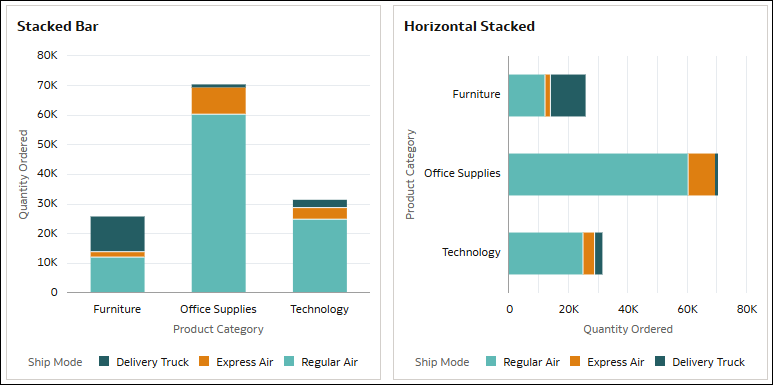
W Oracle Analytics są dostępne dwie podstawowe wizualizacje wykresów słupkowych skumulowanych: "Wykres słupkowy skumulowany"  oraz "Wykres słupkowy skumulowany poziomy"
  .
.
Wizualizacja wykresu słupkowego skumulowanego przedstawia słupki z wykorzystaniem dwóch kategorii zamiast jednej i najlepiej sprawdza się przy obrazowaniu łącznych rozmiarów grup. Można tworzyć wizualizacje pionowych lub poziomych wykresów słupkowych skumulowanych.
Na przykład można użyć wykresu słupkowego skumulowanego w celu porównania zamówionych ilości w różnych kategoriach produktów z jednoczesnym przedstawieniem wybranych sposobów wysyłki.
W przypadku pionowego wykresu słupkowego skumulowanego należy użyć miary takiej jak "Quantity Ordered" w obszarze Wartości (oś Y), atrybutu takiego jak "Product Category" w obszarze Kategoria (oś X) oraz innego atrybutu takiego jak "Ship Mode" w obszarze Kolor.
W przypadku poziomego wykresu słupkowego skumulowanego należy użyć miary "Quantity Ordered" w obszarze Wartości (oś X), atrybutu "Product Category" w obszarze Kategoria (oś Y), a atrybutu "Ship Mode" w obszarze Kolor.
W tych przykładach na osiach wartości są przedstawiane wartości liczbowe miary "Quantity Ordered", odzwierciadlając wartość bezwzględną dla każdej kategorii produktów z podziałem na sposoby wysyłki. Poszczególne słupki reprezentują kategorie produktów, a kolory w obrębie słupków - różne sposoby wysyłki.
Wykresy słupkowe skumulowane do 100%
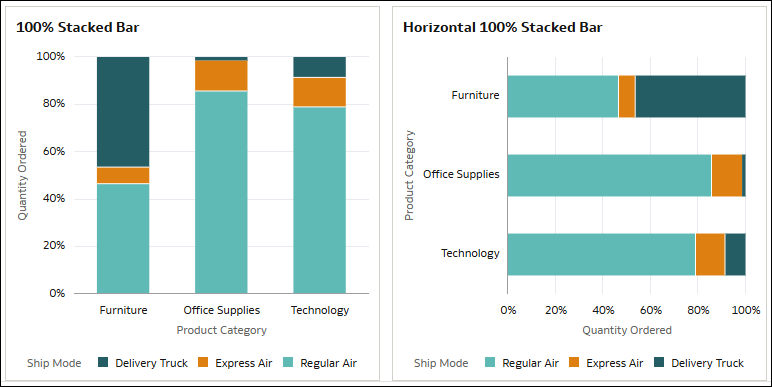
W Oracle Analytics są dostępne dwie wizualizacje wykresów słupkowych skumulowanych do 100%: "Słupkowy skumulowany do 100%"  i "Słupkowy poziomy skumulowany do 100%"
  .
.
Wizualizacja wykresu słupkowego skumulowanego do 100% rozkłada względne wartości procentowe punktów danych po równo na całej długości słupka. Dane zawierające wartości ujemne powodują wydłużenie słupka poniżej poziomu odniesienia 0%. Można tworzyć wizualizacje pionowych lub poziomych wykresów słupkowych skumulowanych do 100%.
Ten typ wizualizacji jest czasami łatwiejszy do zrozumienia niż zwykły wykres słupkowy skumulowany, w którym kompozycja małych słupków może być trudna do odczytania.
Na przykład można użyć wykresu słupkowego skumulowanego do 100% w celu porównania zamówionych ilości w różnych kategoriach produktów z jednoczesnym przedstawieniem wybranego sposobu wysyłki.
W przypadku pionowego wykresu słupkowego skumulowanego do 100% należy użyć miary takiej jak "Quantity Ordered" w obszarze Wartości (oś Y), atrybutu takiego jak "Product Category" w obszarze Kategoria (oś X) oraz innego atrybutu takiego jak "Ship Mode" w obszarze Kolor.
W przypadku poziomego wykresu słupkowego skumulowanego do 100% należy użyć miary "Quantity Ordered" w obszarze Wartości (oś X), atrybutu "Product Category" w obszarze Kategoria (oś Y), a atrybutu "Ship Mode" w obszarze Kolor.
W tym przykładzie, podobnie jak na wykresach słupkowych skumulowanych, poszczególne słupki reprezentują kategorie produktów, a kolory w obrębie słupków - różne sposoby wysyłki. Jednak na osiach wartości są przedstawiane wartości procentowe od 0 do 100 prezentujące skład każdej kategorii produktów z podziałem na sposoby wysyłki. W kategorii produktów "Furniture" sposób wysyłki "Delivery Truck" obejmuje 46% zamówionej ilości, "Express Air" jest stosowany do 7%, a "Regular Air" dotyczy 47%.
Wykresy Mekko
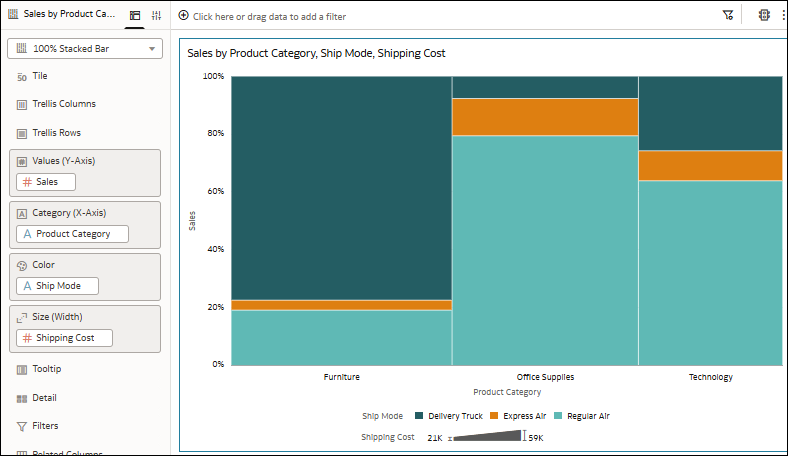
W Oracle Analytics do utworzenia wykresu Mekko można także użyć wizualizacji wykresu słupkowego skumulowanego do 100%.
W tym samouczku przedstawiono sposób tworzenia wykresu Mekko:  Samouczek.
Na przykład można użyć pionowego wykresu słupkowego skumulowanego do 100% porównującego koszty sprzedaży i wysyłki dotyczące różnych kategorii produktów i sposobów wysyłki. Następnie można użyć właściwości "Odstęp między słupkami" i "Rozmiar słupka", aby przekształcić ten wykres w wykres Mekko. W okienku "Gramatyka" należy użyć miar "Sales" w obszarze Wartości (oś Y) i "Shipping Cost" w obszarze Rozmiar (szerokość). Należy zastosować kategorie produktów w obszarze Kategoria (oś X) i sposób wysyłki w obszarze Kolor. Na karcie "Właściwości ogólne" użyć właściwości Odstęp między słupkami do usunięcia odstępu między słupkami, po czym wybrać dla właściwości Rozmiar słupka opcję Zastosuj do stosu, aby segmenty w każdym słupku miały tę samą szerokość.
Wykresy zespolone i nakładane
W Oracle Analytics w ramach wizualizacji wykresów słupkowych są dostępne wizualizacje "Wykres zespolony"  i "Wykres nakładany"
  .
.
Wykres zespolony przedstawia różne typy danych na różne sposoby, wszystkie na tym samym wykresie. W Oracle Analytics można w wizualizacji wykresu zespolonego używać wykresów słupkowych, liniowych, warstwowych i punktowych.
Wykres nakładany umożliwia zaawansowane łączenie wykresów z użyciem środowiska wielowarstwowej gramatyki. W Oracle Analytics można używać wykresów słupkowych, słupkowych skumulowanych, liniowych i warstwowych, a także wykresów kategorii oraz skumulowanych wykresów kategorii. Można konfigurować różne właściwości dla różnych warstw wykresu nakładanego, aby zapewnić jego czytelność, używając w tym celu właściwości dostępnych na karcie "Warstwy danych" w okienku "Właściwości".
Na przykład można utworzyć wykres nakładany, w którym do przedstawienia zamówionych ilości dla różnych segmentów klientów wg kategorii produktów jest wykorzystywany wykres słupkowy skumulowany, a do przedstawienia kosztów wysyłki - wykres liniowy.
W tym celu należy użyć kolumny "Customer Segment" w obszarze Kategoria (oś X), który jest elementem wspólnym. Następnie należy wybrać wizualizację "Słupkowy skumulowany" dla pierwszej warstwy i użyć miary "Quantity Ordered" w obszarze Wartości (oś Y) oraz kolumny "Product Category" w obszarze Kolor. Dodać kolejną warstwę z wizualizacją "Liniowy" i użyć miary "Shipping Cost" w obszarze Wartości (oś Y). W wizualizacji będą wyświetlane jednocześnie skumulowany wykres słupkowy oraz wykres liniowy, stanowiąc jeden wykres nakładany.
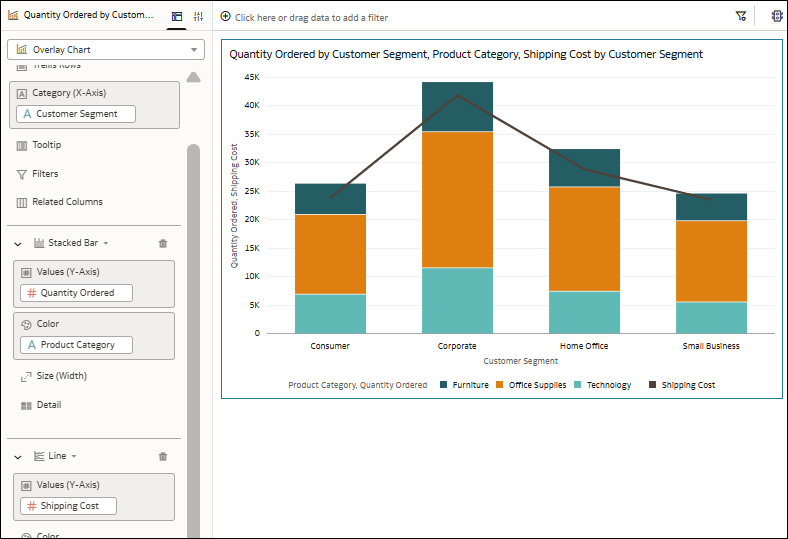
W tym samouczku przedstawiono, jak utworzyć wykres nakładany z wykorzystaniem wykresu słupkowego i wykresu liniowego: Samouczek.
Wykresy motylkowe
W Oracle Analytics w ramach wizualizacji wykresów słupkowych jest dostępna wizualizacja "Wykres motylkowy"  .
.
Wykres motylkowy umożliwia porównywanie dwóch miar, wyświetlając je obok siebie wzdłuż pionowej linii. Lewa strona tej pionowej linii reprezentuje pierwszą miarę na osi X, a prawa strona - drugą miarę na osi X. Aby porównać miary, należy wybrać wspólny atrybut.
Na przykład można zastosować wykres motylkowy, aby porównać zyski i wyniki sprzedaży dla podkategorii produktów. W tym celu należy użyć dwóch miar takich jak "Profit" i "Sales" w obszarze Wartości (oś X) oraz atrybutu takiego jak "Product Sub Category" w obszarze Kategoria (oś Y).
W tym przykładzie słupki po lewej stronie pionowej linii w wizualizacji reprezentują zysk, a słupki po prawej stronie - sprzedaż.
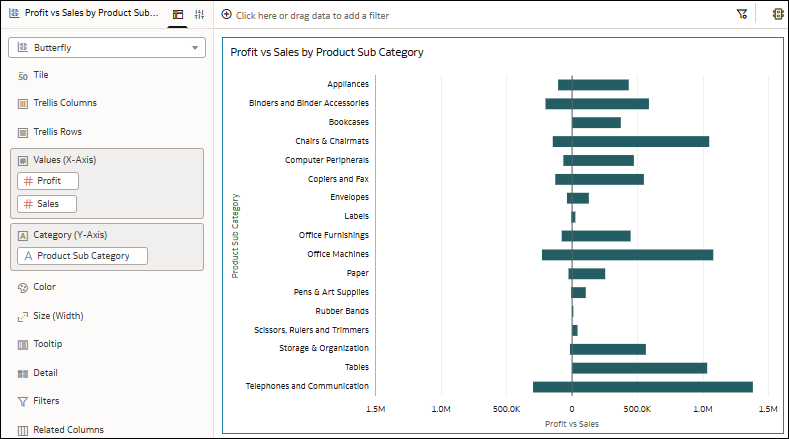
Można skonfigurować skalę dla miar na osi poziomej tak, aby miały taki sam lub różny poziom szczegółowości. Służy do tego właściwość wizualizacji Synchronizacja skal.
Wykresy kaskadowe
W Oracle Analytics w ramach wizualizacji wykresów słupkowych jest dostępna wizualizacja "Wykres kaskadowy"  .
.
Wizualizacja wykresu kaskadowego pokazuje, w jaki sposób określona wartość zmienia się w czasie, wykorzystując w tym celu osie X, Y i Z do wyświetlania wartości pośrednich, i może być przydatna w prezentacjach dla kierownictwa.
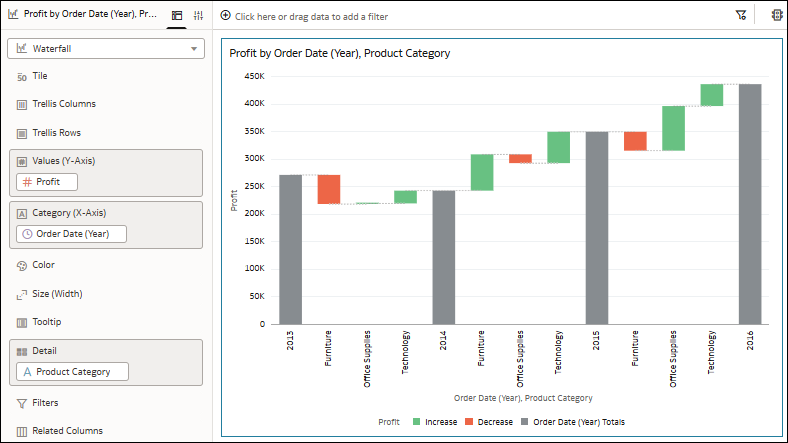
Na przykład można użyć wykresu kaskadowego, aby przedstawić składniki zysków w funkcji czasu, a także sposób, w jaki różne kategorie produktów przyczyniają się do zmian. Należy użyć miary takiej jak "Profit" w obszarze Wartości (oś Y), kolumny daty takiej jak "Order Date (Year)" w obszarze Kategoria (oś X) oraz atrybutu takiego jak "Product Category" w obszarze Szczegóły.
W tym przykładzie poszczególne kolorowe słupki pokazują wzrost i spadek zysków dla różnych kategorii produktów, a długie słupki stykające się z osią pionową reprezentują wartości łączne dla każdego roku.
Wykresy pudełkowe
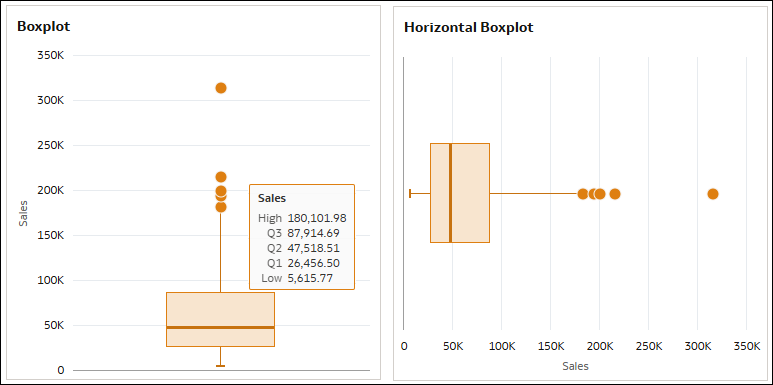
W Oracle Analytics są dostępne dwie wizualizacje wykresów pudełkowych: "Wykres pudełkowy"  oraz "Poziomy wykres pudełkowy"
  .
.
Wizualizacja wykresu pudełkowego przedstawia grupy danych liczbowych za pomocą kwartyli i identyfikuje wartości odstające. Pudełko zawiera trzy kwartyle w rozstępie międzykwartylowym (IQR) i reprezentuje środkowe 50% danych, natomiast kropki reprezentują wartości odstające. Limit ilości danych to 10 000 wierszy.
Wykresu pudełkowego można na przykład użyć w celu zwizualizowania rozkładu miast w danych sprzedaży.
W przypadku pionowego wykresu pudełkowego należy użyć miary takiej jak "Sales" w obszarze Wartości (oś Y) oraz atrybutu takiego jak "City" w obszarze Szczegóły (pudełko).
W przypadku poziomego wykresu pudełkowego należy użyć miary "Sales" w obszarze Wartości (oś X), a atrybutu "City" w obszarze Szczegóły (pudełko).
- Wysoka - wartość maksymalna (Q3 + 1,5 * IQR), reprezentowana przez koniec pionowej linii powyżej pudełka (lub po prawej stronie pudełka w przypadku poziomych wykresów pudełkowych).
- Q3 - górny kwartyl, reprezentowany przez górną część pudełka (lub prawą część pudełka w przypadku poziomych wykresów pudełkowych).
- Q2 - mediana, reprezentowana przez linię w środku pudełka.
- Q1 - dolny kwartyl, reprezentowany przez dolną część pudełka (lub lewą część pudełka w przypadku poziomych wykresów pudełkowych).
- Niska - wartość minimalna (Q1 - 1,5 * IQR), reprezentowana przez koniec pionowej linii poniżej pudełka (lub po lewej stronie pudełka w przypadku poziomych wykresów pudełkowych).