Editar Mapas de Segundo Plano para Dashboards e Análises

Edite mapas de segundo plano para garantir que os utilizadores têm uma experiência transparente com vistas do mapa em dashboards e análises.

Um mapa de segundo plano é um mapa offline que serve de base para a visualização do mapa. Poderá apresentar uma imagem de satélite ou um mapa com estradas. O mapa de segundo plano especifica a ordem das camadas na visualização do mapa.

A ordenação das camadas do mapa é muito importante. Deve prestar muita atenção para garantir que os utilizadores têm uma experiência transparente de navegação no mapa (ou seja, definição do nível de detalhe e aplicação de zoom). Na caixa de diálogo Editar Mapa de Segundo Plano, é atribuído um intervalo de zoom mínimo e máximo a cada camada. Uma vez que o cursor de deslocação de zoom do mapa só permite a deslocação de baixo para cima na vertical, as camadas com níveis de zoom mínimo inferiores são colocadas na parte inferior do cursor de deslocação. Certifique-se de que a grelha de camadas na secção Camadas Interativas do BI da caixa de diálogo segue um padrão semelhante, de modo a que as camadas com níveis de zoom mínimo inferiores sejam colocadas no fim da lista.

A ordenação das camadas torna-se irrelevante quando não há intersecção dos intervalos de zoom das camadas na escala. A ordenação torna-se muito importante quando as camadas têm um intervalo de zoom mínimo e máximo comum. Tenha o cuidado de garantir que as camadas detalhadas não ficam ocultadas pelas camadas agregadas durante as operações de definição do nível de detalhe ou de aplicação de zoom.

  1. Na Página Principal Clássica, clique no ícone do perfil de utilizador, em Administração e, em seguida, clique em Gerir Dados de Mapas.
  2. Clique no separador Mapas de Fundo, selecione um mapa e, em seguida, clique no botão Editar Mapa de Fundo para apresentar a caixa de diálogo Editar Mapa de Fundo.
  3. Especifique o nome e a descrição do mapa, que são apresentados como uma nota informativa para o mapa ao selecionar um mapa a partir da lista, durante a edição da visualização do mapa.
  4. O campo Localização apresenta a localização do mapa de segundo plano na origem de dados. Clique no botão Localização para mudar para um mapa diferente. Se selecionar um mapa de segundo plano que inclui um número diferente de níveis de zoom, os níveis de zoom são ajustados automaticamente para as camadas associadas ao mapa redimensionando os respetivos intervalos à escala.
  5. Clique no botão Acrescentar Camadas para apresentar uma lista das camadas que foram importadas no separador Camadas e, em seguida, selecione as camadas a acrescentar ao mapa. Este botão não está disponível quando todas as camadas do separador Camadas tiverem sido acrescentadas ao mapa de segundo plano.

    Quando acrescenta uma camada que faz parte da definição do mapa, a camada é apresentada nos respetivos níveis de zoom por omissão. Se a camada não fizer parte da definição do mapa, especifique os níveis de zoom.

    As camadas são listadas de baixo para cima, em termos da forma como são aplicadas ao mapa. Um exemplo de ordem é Países, Distritos, Localidades. Geralmente, as camadas de níveis inferiores têm níveis de zoom inferiores. Por exemplo, se tiver uma camada Distritos e uma camada Localidades, inclua níveis de zoom para Distrito inferiores aos da Localidade.
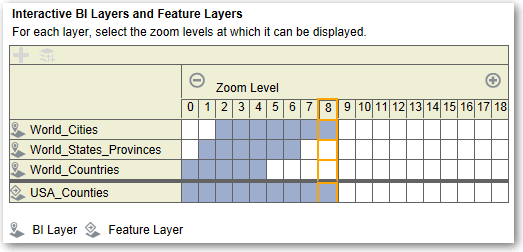

    Segue-se a descrição de GUID-EF855775-4B18-4B9F-B922-9C50CE761E8A-default.gif
    .gif
  6. Clique no botão Ordenar Camadas por Nível de Zoom para listar as camadas por ordem crescente ou decrescente com base na visibilidade do mapa. Este botão não está disponível quando as camadas estão listadas pela ordem correta.
    A sequência de ordenação especificada aqui não afeta a ordem pela qual as camadas são aplicadas no mapa. Em vez disso, a sequência de ordenação afeta os níveis de zoom. Por exemplo, a camada Distritos poderá ter os níveis de zoom 1 a 3 e a camada Localidades tem os níveis de zoom 4 a 9. As camadas inferiores têm os números de níveis de zoom inferiores. Os níveis de zoom que especifica correspondem às marcas de verificação no cursor de deslocação do zoom no mapa.
    Pode incluir camadas que foram associadas a uma coluna utilizando a caixa de diálogo Editar Camada e camadas que não foram associadas. Certifique-se de que a ordem das camadas do BI é superior à das camadas sem ser do BI. Se uma camada sem ser do BI tiver uma ordem superior à de qualquer camada do BI, a camada sem ser do BI é apresentada por cima das camadas do BI inferiores no mapa, impedindo que as camadas do BI sejam interativas.
  7. Clique no botão Ativar Visibilidade da Camada ou Desativar Visibilidade da Camada para controlar a visibilidade das camadas no mapa. Utilize os botões para indicar se a camada está visível na Pré-visualização do mapa nesta caixa de diálogo apenas. A camada continua visível numa visualização do mapa. Pode modificar os níveis de zoom de uma camada com a visibilidade desativada.
  8. Clique numa célula sob um nível de zoom de uma camada para afetar o nível de zoom:
    • Se clicar numa célula azul entre outras células azuis, é apresentado um menu sobreposto com os botões Limpar Antes e Limpar Depois, que permitem alterar o nível de zoom nas duas direções. Por exemplo, se clicar na célula do nível de zoom 4 e clicar na borracha à direita, todas as células à direita são limpas para esse nível de zoom.

    • Se clicar numa célula azul no fim de uma linha de células azuis, a célula fica branca para indicar que já não faz parte desse nível de zoom.

    • Se clicar numa célula branca, aumenta o nível de zoom num dos lados das células azuis existentes. Por exemplo, suponha que as células 4 a 6 têm a cor azul para refletir o nível de zoom. Se clicar na célula 2, o nível de zoom passa a ser de 2 a 6.

    Se não definir nenhum nível de zoom para uma camada, essa camada não é apresentada no mapa.
  9. Clique no ícone de ação junto ao nome da camada para apresentar um menu a partir do qual pode efetuar várias seleções:
    • Apagar — Retira a camada deste mapa de segundo plano. A camada continua a estar disponível no separador Camadas e pode ser acrescentada a esta área novamente.

    • Deslocar para Cima ou Deslocar para Baixo — Desloca a camada para cima ou para baixo para que possa especificar a ordem pela qual as camadas são aplicadas ao mapa.

    • Redefinir para Visibilidade por Omissão — Redefine o intervalo de visibilidade atual para esta camada, conforme especificado na definição do mapa subjacente. Se esta camada não estiver associada nativamente ao mapa, esta opção estará desativada para essa camada.

  10. Utilize o contorno amarelo que circunda a coluna de caixas de um nível de zoom para determinar qual o nível de zoom apresentado atualmente na área do mapa.
  11. Utilize os controlos de deslocamento e zoom para especificar o modo de apresentação do mapa aos utilizadores. Se colocar o cursor sobre o cursor de deslocação de zoom, são apresentadas notas informativas que especificam os nomes das camadas associadas atualmente a esse nível de zoom.
  12. Clique em OK.