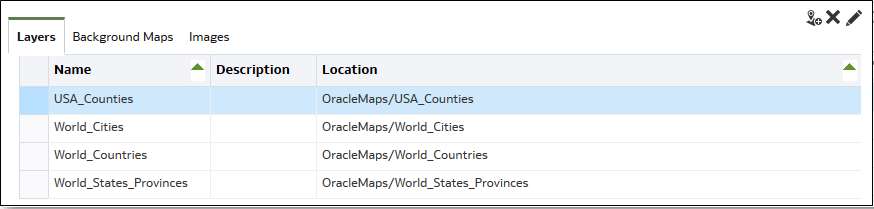
Na qualidade de administrador, deve definir a forma como as colunas de dados que modelou são apresentadas nos mapas. Deve configurar os dados do mapa, depois os utilizadores podem analisar os dados nas visualizações de mapas.
As visualizações de mapas permitem aos utilizadores apresentar dados nos mapas em formatos diferentes e interagir com os dados. Na qualidade de administrador, deve configurar os metadados que definem a correspondência entre os dados de business intelligence e os dados espaciais.
As funcionalidades espaciais, como as definições de formas, são geridas pelos administradores da base de dados para a sua instância. Se uma definição de geometria da forma não existir para um determinado valor de coluna, a forma não pode ser mostrada no mapa e poderá afetar as interações do utilizador no mapa.
- Na Página Principal Clássica, clique no ícone do perfil de utilizador, em Administração e, em seguida, clique em Gerir Dados de Mapas.
- No separador Camadas, clique em Importar Camadas na barra de ferramentas.
- Na caixa de diálogo Importar Camadas, selecione as camadas que pretende utilizar e clique em OK.
- Novamente no separador Camadas, selecione uma camada e clique no botão Editar Camadas.
- Na caixa de diálogo Editar Camada, associe camadas a colunas, de modo a que os utilizadores possam apresentar dados na visualização do mapa.
- Em Nome, especifique o nome da camada a apresentar aos utilizadores que trabalham com as visualizações de mapas.
- Em Localização, especifique que mapa de fundo dá origem à camada. Clique em Localização para selecionar uma camada diferente.
- Em Descrição, especifique informações para ajudar os utilizadores quando estes colocam o cursor sobre o nome da camada na área Formatos de Mapas.
- Em Chave da Camada, especifique a coluna de dados espaciais que pode associar aos dados. Cada valor da coluna corresponde a uma "forma" com origem no mapa de segundo plano. Por exemplo, uma camada MY_CITIES poderá ter uma chave de camada chamada CITY. O valor por omissão é a "melhor suposição". Selecione a coluna adequada a partir das lista.
Há diversos motivos para um país como o México poder ser desenhado como uma área em branco num mapa:
-
A coluna tem um valor nulo para o país México, mas existe uma forma para México na coluna espacial.
-
A coluna tem um valor para o país México, mas não existe nenhuma forma para México na coluna espacial.
-
A coluna tem um valor para o país México e existe a forma para México na coluna espacial, mas os nomes não correspondem. As colunas de dados podem ter o valor MEX e a coluna espacial pode ter MXC.
- Em Delimitador de Chaves do BI, analise o carácter ASCII único (como uma vírgula ou carácter de sublinhado) que funciona como delimitador para combinar as colunas de dados que formam uma chave. Este valor só está disponível quando são especificadas várias colunas para uma chave.
- Em Tipo de Geometria, especifique se a camada é uma camada geométrica de polígonos, pontos ou linhas. O tipo selecionado afeta a formatação que os utilizadores podem aplicar à camada.
- Na Área Colunas da Chave do BI, especifique as colunas de dados que pretende associar à camada. Pode ter várias colunas associadas a uma única camada. Pode selecionar várias colunas de uma área de atividade ou de várias áreas de atividade. As colunas e o delimitador que selecionar devem corresponder exatamente ao nome do valor de Chave da Camada. Suponha que o valor de Chave da Camada é STATE_CITY. Deve selecionar as colunas de dados do BI STATE e CITY e especificar o carácter de sublinhado no campo Delimitador de Chaves do BI.
Utilize as várias opções nesta área:
-
Acrescentar — Apresenta a lista de áreas de atividade disponíveis. Selecione uma área de atividade e selecione todas as colunas de dados que pretende associar à camada.
-
Apagar — Apaga a coluna da chave selecionada.
-
Editar — Permite editar as colunas de dados associadas a uma camada.
Quando um designer de conteúdo cria uma visualização de mapa, é selecionado um mapa principal por omissão como base para essa visualização de mapa. Se pelo menos uma coluna de dados da análise estiver associada a uma camada associada a um mapa principal, esse mapa principal é selecionado por omissão.
- Em Mostrar Nomes Qualificados, especifique se deve ser apresentado o nome totalmente qualificado da coluna na Área Colunas da Chave do BI ou simplesmente o nome da coluna.
- Selecione OK para fechar a caixa de diálogo.
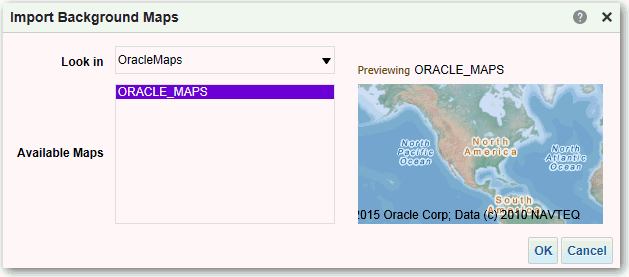
- Clique no separador Mapas de Segundo Plano e, em seguida, clique no botão Importar Mapas de Segundo Plano.
- Na caixa de diálogo Importar Mapas de Segundo Plano, selecione a ligação no campo Procurar em e os mapas principais a utilizar e, em seguida, clique em OK.
A ligação que selecionar para o mapa principal pode ser diferente da ligação para as camadas ou imagens.
 .gif
.gif
- Consulte Editar Mapas de Segundo Plano para ver os passos necessários para preparar os mapas de segundo plano.
Após acrescentar os mapas de segundo plano e as camadas do mapa, pode utilizar as informações para criar uma imagem estática de um mapa. A imagem estática é apresentada aos designers de conteúdo e aos utilizadores que trabalham com visualizações de mapas.