Trabalhar no Designer de Fluxos de Dados
Pode preparar os seus dados para análise criando fluxos de dados no designer de fluxos de dados. Por exemplo, poderá transformar colunas, fundir colunas ou categorizar dados em agrupamentos. Também pode treinar modelos de aprendizagem automática e analisar dados aplicando modelos treinados aos seus dados. Saiba como utilizar o designer de fluxos de dados para começar rapidamente.
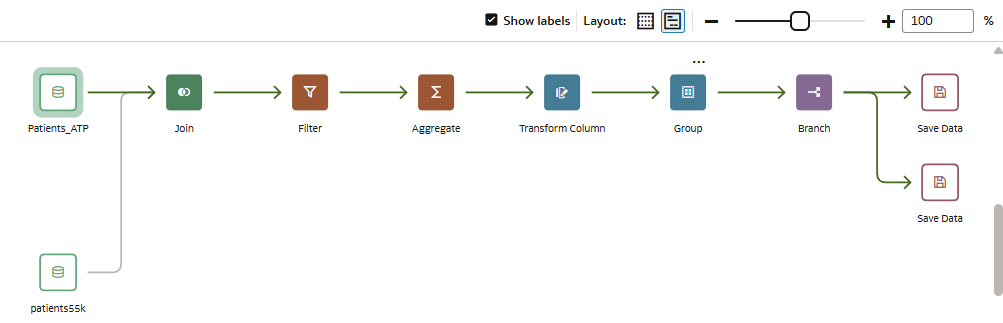
Painel de design de fluxos de dados
.png
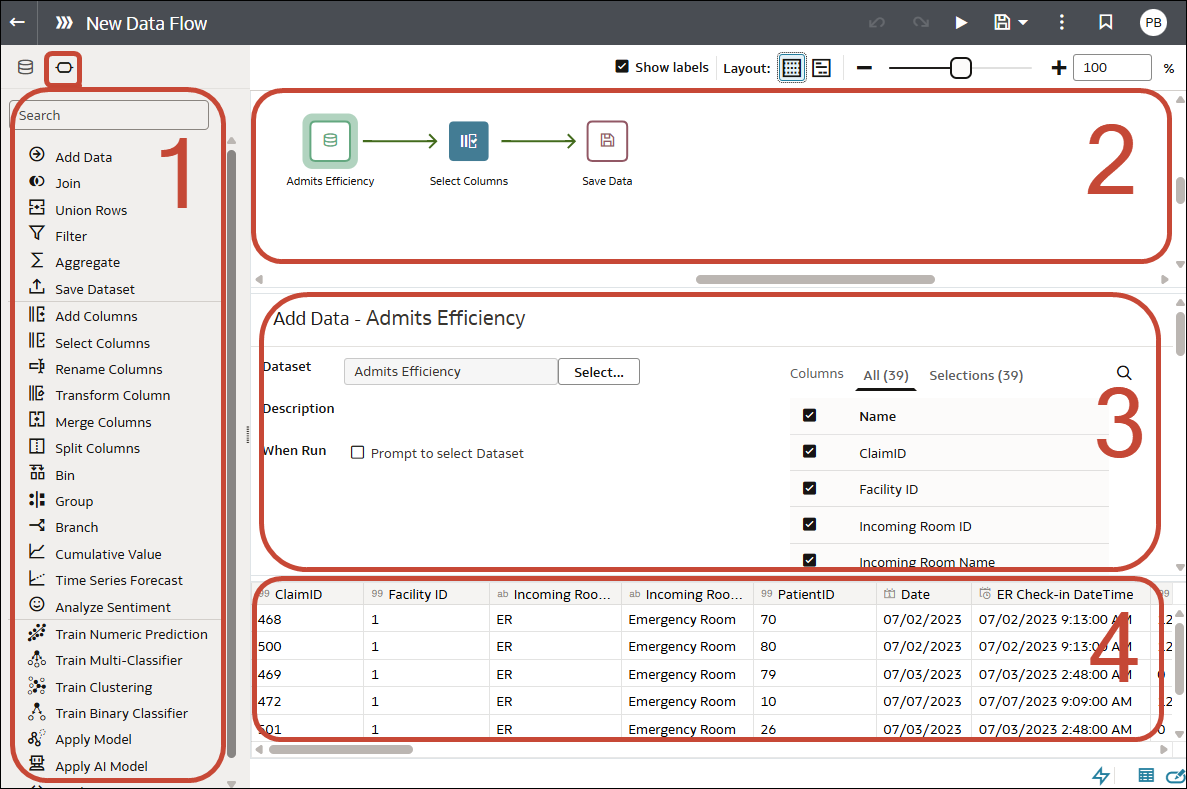
Áreas no designer de fluxos de dados
.png
| Área | Modo de utilização |
|---|---|
| 1 | Seletor de passos. Arraste e largue passos a partir daqui para o painel do editor de passos para criar o seu fluxo de dados. |
| 2 |
Painel de design de fluxos de dados. Visualize e edite o design do seu fluxo de dados e reorganize os passos. |
| 3 |
Painel de configuração do passo. Configure as definições para o passo selecionado no painel de design do fluxo de dados. |
| 4 | Painel de pré-visualização de dados. Visualize uma amostra dos seus dados e reveja o efeito dos passos nos seus dados. |
Trabalhar no designer de fluxos de dados:
| Funcionalidade | Ícone | O que faz |
|---|---|---|
| Disposição compacta |  |
Agrupa os passos numa área de visualização mais pequena para reduzir a deslocação. |
| Dados |
|
Apresenta o painel de dados, onde pode arrastar e largar colunas de dados no painel do designer. |
| Passos do Fluxo de Dados |  |
Apresenta o painel de passos, a partir do qual pode arrastar e largar passos no painel do designer. |
| Pré-Visualização de Dados |
|
Oculta ou apresenta o painel Pré-visualizar colunas de dados. A pré-visualização é atualizada automaticamente quando efetua alterações ao fluxo de dados (configure esta funcionalidade utilizando Aplicar automaticamente). |
| Disposição expandida |  |
Alinha os passos da origem de dados de entrada à esquerda para melhorar a legibilidade. |
| Junção ou união incompleta |
|
Indica uma origem de dados que não tem junção ou união e apresenta um destino de junção sugerido quando coloca o cursor sobre o mesmo. |
| Executar fluxo de dados |  |
Executa o fluxo de dados. |
| Mostrar funções disponíveis/ocultar funções |
|
Apresenta ou oculta a lista de escolha de expressões no painel de configuração de passos para os passos aplicáveis (por exemplo, "Acrescentar Colunas" ou "Transformar Coluna"). |
| Editor de Passos |
|
Oculta ou apresenta o painel Editor de passos. |
| Alternar renovação automática |  |
Ativa ou desativa a renovação automática dos dados de pré-visualização no painel de pré-visualização de dados. |
| Melhoramentos de zoom |  |
Aproxima e afasta no painel de design do fluxo de dados. |


