Especificar as Ações de Visualização da Pasta de Trabalho em Apresentar
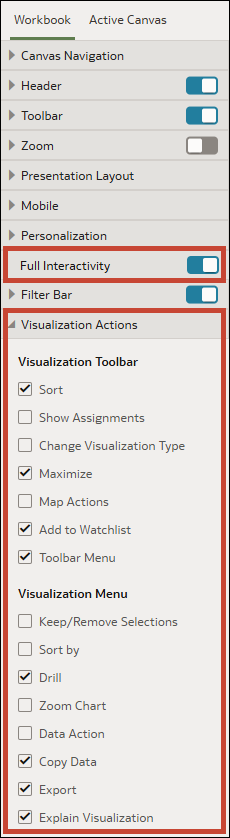
Quando você cria o design de um fluxo de apresentação, é possível escolher quais ações de visualização disponibilizar aos usuários em uma pasta de trabalho.
As propriedades de visualização que você define na guia Pasta de Trabalho são transferidas para as propriedades de Ações de Visualização da Tela Ativa. Você pode substituir as propriedades de visualização da guia Pasta de Trabalho em qualquer tela individual. Consulte Selecionar Opções da Barra de Ferramentas de Visualização na Tela em Apresentar.
Todas as opções de Ações de Visualização são desabilitadas quando a opção Interatividade Total é definida como Desativado. Consulte Ativar ou Desativar Todas as Ações da Pasta de Trabalho e da Tela em Apresentar.
Você pode escolher quais das seguintes opções deseja que os consumidores vejam e usem na barra de ferramentas de visualização:
- Classificar
 - Permite que os consumidores acessem a caixa de diálogo Ordem de Classificação para classificar dados na visualização.
 - Mostrar Designações
 - Permite que os consumidores vejam a quais elementos de Gramática as colunas na visualização são designadas.
 - Alterar Tipo de Visualização
 - Permite que os consumidores escolham outro tipo de visualização.
 - Maximizar
 - Permite que os consumidores maximizem a visualização para o tamanho total da tela.
 - Ações do Mapa
 - Para visualizações de mapa, permite que os consumidores usem as opções de seleção Retângulo, Radial e Polígono para selecionar dados no mapa.
 - Adicionar à Lista de Controle
 - Permite que os consumidores adicionem a visualização a uma lista de controle, se tiverem a permissão Criar e Editar Listas de Controle.
 - Menu da Barra de Ferramentas
 - Permite que os consumidores acessem o menu de visualização. As opções disponíveis para os usuários no menu dependem das seleções feitas na seção Menu Visualização de Ações de Visualização.
Se você ativar o Menu da Barra de Ferramentas , poderá escolher quais das seguintes opções você deseja que os consumidores acessem no menu de visualização:
, poderá escolher quais das seguintes opções você deseja que os consumidores acessem no menu de visualização:
- Manter/Remover Seleções - Permite que os consumidores usem as opções Manter Selecionados e Remover Selecionados para pontos de dados na visualização.
- Classificar por - Permite que os consumidores selecionem um método de classificação para os atributos ou medidas na visualização.
- Fazer Drill - Permite que os consumidores acessem a opção Drill para Atributo/Hierarquia para pontos de dados na visualização.
- Gráfico de Zoom - Permite que os consumidores aumentem o tamanho dos pontos de dados no gráfico por um valor predefinido.
- Ação de Dados - Permite que os consumidores acessem quaisquer ações de dados disponíveis para eles para pontos de dados na visualização.
- Copiar Dados - Permite que os consumidores copiem os dados da visualização para sua área de transferência.
- Explicar Visualização - Permite que os consumidores acessem Insights Contextuais para a visualização, se disponível.
- Na home page, passe o cursor do mouse sobre uma pasta de trabalho, clique em Ações e, em seguida, selecione Abrir.
- Clique em Apresentar.
- No painel Apresentar, clique na guia Pasta de Trabalho.
- Na seção Ações de Visualização, desmarque as ações que você não deseja que os usuários executem ou marque as que eles poderão executar.
- Clique em Salvar.