Selecionar Opções da Barra de Ferramentas de Visualização na Tela em Apresentar
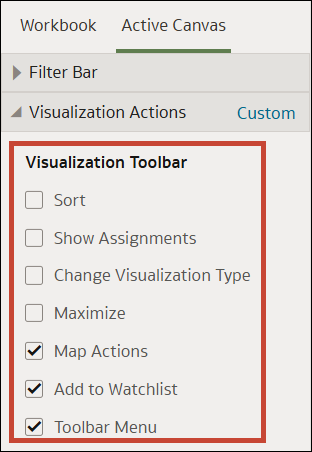
Quando você cria o design de um fluxo de apresentação, cada tela herda as opções da barra de ferramentas de visualização definidas na guia Pasta de Trabalho. Você pode usar a guia Tela Ativa para substituir as opções da barra de ferramentas de visualização definidas para a pasta de trabalho, por exemplo, Mapear Ações, Adicionar à Lista de Controle ou Menu da Barra de Ferramentas.
Todas as definições de visualização alteradas em Apresentar são salvas na tela do fluxo de apresentação e não na tela em Visualizar.
Todas as opções de Ações de Visualização são desativadas quando a opção Interatividade Total é definida como Desativado na guia Pasta de Trabalho. Consulte Ativar ou Desativar Todas as Ações da Pasta de Trabalho e da Tela em Apresentar.
Quando Ações de Visualização está definido como Personalizado, isso significa que as opções da Barra de Ferramentas de Visualização aqui na guia Tela Ativa estão substituindo as da guia Pasta de Trabalho. Para redefinir todas as ações de visualização para as definições padrão especificadas na guia Pasta de Trabalho, defina Ações de Visualização como Automático.
Para obter mais informações sobre as opções da Barra de Ferramentas de Visualização, consulte Especificar as Ações de Visualização da Pasta de Trabalho em Apresentar.
- Na home page, passe o cursor do mouse sobre uma pasta de trabalho, clique em Ações e, em seguida, selecione Abrir.
- Clique em Apresentar.
- Se o fluxo de apresentação contiver mais de uma tela, vá para a parte inferior da página Apresentar e clique em na tela a ser atualizada.
- No painel Apresentar, clique na guia Tela Ativa.
- Role até a seção Barra de Ferramentas de Visualização e selecione as opções que você deseja que os usuários acessem na barra de ferramentas da visualização ou desmarque as opções que você não deseja que os usuários acessem na barra de ferramentas da visualização.
- Clique em Salvar.