Visualização de Importações de Modelos, Importação de Modelos e Análise de Resultados de Importação
Antes de importar um modelo, você pode visualizá-lo para ver as alterações que a importação do modelo criará no ambiente de destino. Depois de executar a importação, você poderá revisar os resultados de cada objeto.
Visualização de Importações de Modelos
A visualização de uma importação de modelo permite identificar os objetos no arquivo de modelo e determinar quais serão adicionados, modificados, inalterados e ignorados pelo processo de importação. Se houver problemas com algum objeto no arquivo de modelo, a visualização da importação permitirá identificar esses problemas e tomar as medidas corretivas antes que o modelo seja importado.
Use os filtros de status de visualização para identificar possíveis problemas com o arquivo de modelo antes de importá-lo:
- Sucesso: O objeto está projetado para ser importado do arquivo da importação sem nenhuma alteração.
- Aviso: O objeto está projetado para ser importados, mas será alterado do arquivo de importação para importá-lo.
- Erro: O objeto não está projetado para ser importado.
Clique em Fazer Download  para fazer download dos resultados da visualização em um arquivo Excel. O arquivo contém uma guia Resumo com informações sobre a visualização, como o timestamp, o nome do arquivo e as opções de visualização, bem como uma guia Visualização de Importação que contém as informações de visualização para a importação do modelo. A guia de visualização é classificada por resultado de visualização e, em seguida, por tipo de objeto.
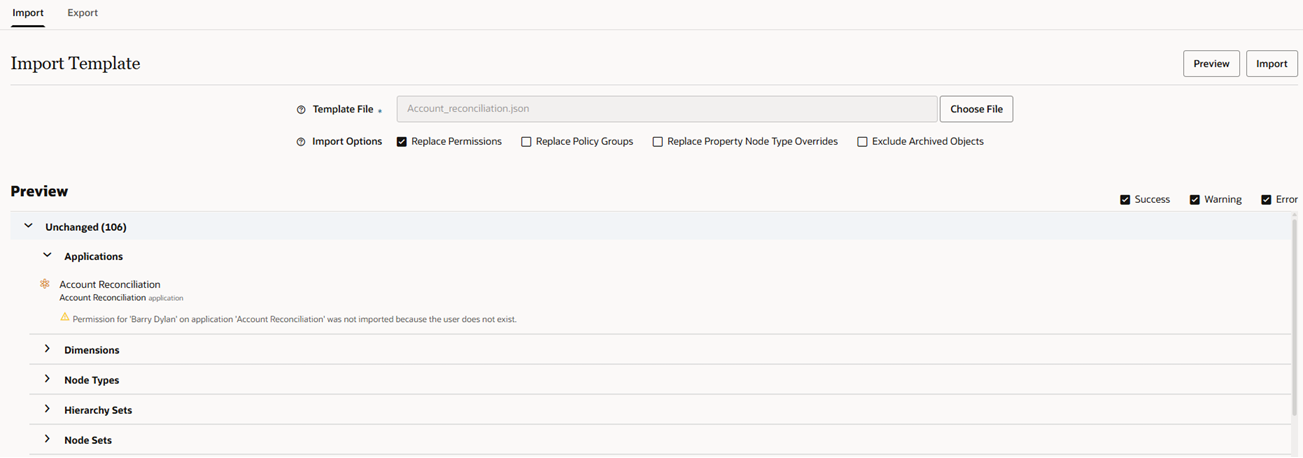
No exemplo a seguir, a visualização indica que uma permissão para Barry Dylan não será importada porque o usuário não existe no ambiente de destino. Você deve adicionar o usuário no ambiente de destino para importar as permissões para esses usuários.
Importação de Modelos
Para importar um modelo exportado anteriormente:
- No painel Ferramentas, selecione Modelos.
Note:
Os blocos Ferramentas e Modelos são visíveis somente para Administradores de Serviço ou usuários com a função granular Migrações - Administração. - Na guia Importar, clique em Escolher Arquivo.
- Em seu sistema de arquivos local, selecione um arquivo com a extensão
.jsone depois clique em Abrir. - Opcional: Selecione uma ou mais Opções de Importação:
- Substituir Permissões: Substitua permissões existentes em seu ambiente de destino com as permissões do modelo de origem.
- Substituir Grupos de Políticas: Substitua grupos de políticas existentes no ambiente de destino com grupos de políticas do modelo de origem.
- Trocar Substituições de Tipo de Nó da Propriedade:
- Habilitado: As substituições do tipo de nó de propriedade existentes no ambiente de destino são trocadas por substituições do tipo de nó de propriedade do modelo de origem.
Tip:
Isso permite remover substituições de tipo de nó no ambiente de destino caso tenham sido removidos na origem. - Desativado: As substituições do tipo de nó de propriedade existentes no ambiente de destino são mescladas com aquelas do modelo de origem.
- Habilitado: As substituições do tipo de nó de propriedade existentes no ambiente de destino são trocadas por substituições do tipo de nó de propriedade do modelo de origem.
- Excluir Objetos Arquivados: Excluirá os objetos arquivados no modelo do ambiente de origem que está sendo importado no ambiente de destino se esses objetos não existirem no ambiente de destino.
Note:
Os objetos arquivados do modelo de origem que existirem no ambiente de destino não poderão ser excluídos da importação ou da visualização do modelo.
Consulte Configurações e Objetos do Modelo.
- Clique em Visualizar para identificar os objetos no arquivo de modelo e exibir o status de cada um deles. Consulte Visualização de Importações de Modelos, Importação de Modelos e Análise de Resultados de Importação.
- Clique em Importar e depois em Sim na mensagem de confirmação.
O modelo é importado, e o status de cada objeto no modelo é exibido. Consulte Visualização de Importações de Modelos, Importação de Modelos e Análise de Resultados de Importação.
Revisão de Resultados de Importação
Depois de executar a importação do modelo, revise os resultados para identificar o status de cada um dos objetos no arquivo de modelo:
- Sucesso: O objeto foi importado do arquivo de importação sem nenhuma alteração.
- Aviso: O objeto foi importado, mas ele foi alterado no arquivo de importação para ser importado.
- Erro: O objeto não foi importado.
Você pode habilitar e desabilitar cada um desses filtros para ver apenas os objetos que têm um status específico. Por exemplo, você pode exibir apenas os objetos que têm avisos ou erros.
Clique em Fazer Download para fazer download dos resultados da importação em um arquivo Excel. O arquivo contém uma guia Resumo com informações sobre a importação, como o timestamp, o nome do arquivo e as opções de importação, bem como uma guia Resultados da Importação que contém os resultados da importação do modelo. A guia de resultados é classificada por tipo de objeto.
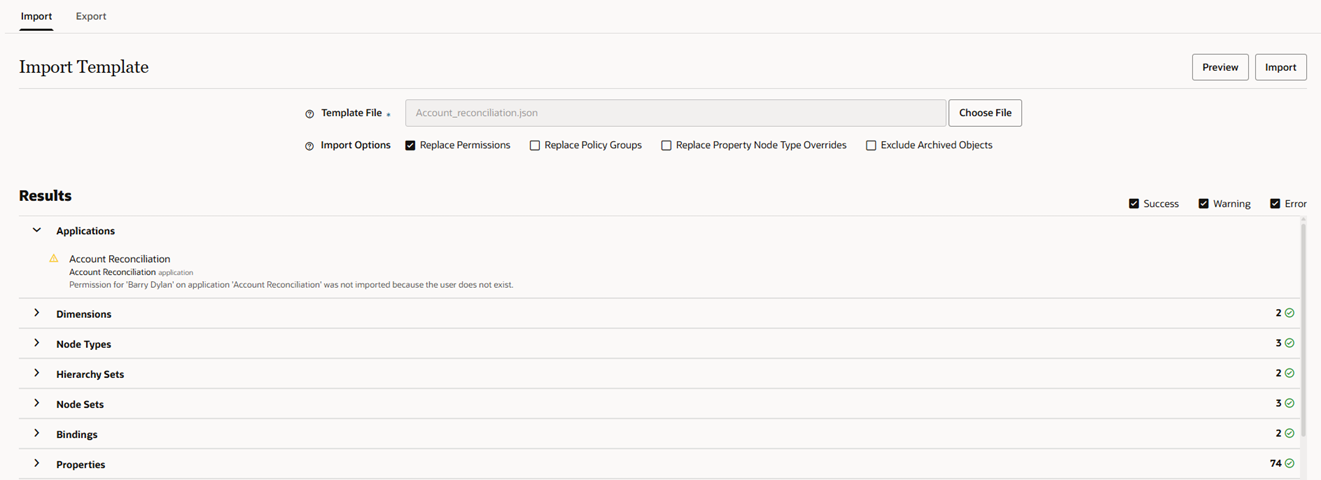
No exemplo a seguir, a permissão para Barry Dylan no modelo não foi importada porque o usuário não existe no ambiente de destino.