Criação de uma Definição de Regra de Alocação
Uma definição de regra de alocação é a estrutura de uma regra de alocação. Inicialmente, você configura a regra com algumas informações básicas e, em seguida, pode editá-la para adicionar mais detalhes. Você pode configurar definições de regra para várias regras de uma só vez e editá-las posteriormente.
Para criar uma definição de regra de alocação:
-
Na página inicial, selecione Modelagem e Designer.
-
Na guia Configuração em Cascata, clique na lista suspensa ao lado de Designer e selecione um modelo.
-
Selecione o conjunto de regras ao qual deseja adicionar a regra de alocação e execute um dos seguintes procedimentos:
-
Clique em
 e selecione Regra ou
 -
Clique em
 ao lado do conjunto de regras e selecione Adicionar Regra
-
-
No painel Criar Regra, especifique as seguintes informações:
-
Nome: Informe um nome para a regra.
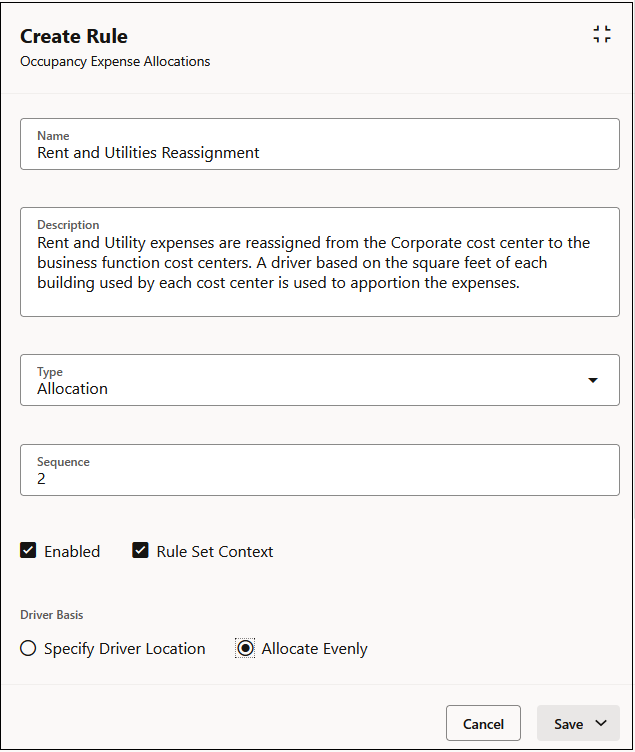
Por exemplo, o conjunto de regras "Occupancy Expense Allocations" no aplicativo de amostra BksML50, fornecido com o Enterprise Profitability and Cost Management, contém uma regra de alocação chamada "Rent and Utilities Reassignment".
Os nomes de regra têm as mesmas restrições que os nomes de membro no Oracle Essbase. Consulte Restrições de Nomenclatura para Dimensões, Membros e Aliases.
-
Descrição: Digite uma descrição para a regra.
A descrição que você insere aqui aparecerá no relatório Documentação do Modelo. Digite uma descrição que torne as informações sobre a regra de alocação esclarecedoras para qualquer pessoa que analisar a lógica de modelo no futuro. Consulte Geração de um Relatório de Documentação do Modelo.
Por exemplo, você poderia dizer algo como: "Locação e despesas de serviços públicos são reatribuídas do centro de custos Corporativo aos centros de custos de função de negócios. Um driver baseado no metro quadrado de cada prédio usado por cada um dos centros de custos é usado para rateio das despesas".
-
Tipo: Selecione Alocação.
-
Sequência: Informe um número para determinar a ordem na qual a regra será executada no conjunto de regras.
A Sequência pode ser qualquer número inteiro de 1 a 9999.
As regras com o mesmo número de sequência serão executadas ao mesmo tempo se o cálculo paralelo estiver ativado para o conjunto de regras pai e o número especificado para Encadeamentos de Cálculo nas Configurações de Aplicativos. (Consulte "Etapa 5: Selecionar uma Opção de Cálculo do Conjunto de Regras" em Criação de um Conjunto de Regras e "Encadeamentos de Cálculo" em Sobre o Gerenciamento de Configurações do Aplicativo e do Sistema.)
-
Ativado: Se selecionada, a regra estará ativa quando o cálculo for realizado.
-
Contexto do Conjunto de Regras: Se essa opção for marcada, as seleções do membro feitas quando o conjunto de regras foi criado se aplicarão a essa regra. Se um Contexto de Modelo tiver sido ativado para o conjunto de regras, ele também será aplicado. Consulte Compreensão do Contexto de Modelo e Conjunto de Regras.
-
Base do Driver: Selecione uma opção para especificar como alocar os dados:
- Especificar Local de Driver: Usa um driver para determinar as porcentagens para alocar a cada destino. Se um destino não tiver valor de driver, ele não receberá alocação.
- Alocar por Igual: Aloca dados igualmente entre todos os destinos.
- Deslocamento: Selecione uma opção para especificar onde contabilizar o deslocamento. O deslocamento informa o sistema como equilibrar os dados alocados.
- Lançar em Alternativa: Se você selecionar essa opção, especificará um destino de dimensão para calcular os valores de deslocamento.
- Lançar na Origem: Se você selecionar essa opção, os membros da dimensão Origem serão usadas como o deslocamento.
Por padrão, o deslocamento é o mesmo do local de origem.
-
Tipo de Valor Alocado: Limita o quanto da origem será alocado. Selecione uma opção:
-
Nenhum: Essa é a opção padrão. Se selecionada, todo o dinheiro na origem será alocado.
-
Moeda: Se selecionada, limita o valor alocado de cada interseção de origem pelo valor de moeda inserido no campo Valor. Por exemplo, um valor de 1000 limitaria a alocação de cada célula para 1000, seja qual for a moeda usada.
-
Porcentagem: Se selecionada, limita o valor alocado de cada interseção de origem pela porcentagem inserida no campo Valor. Por exemplo, 50 limitaria a alocação de cada célula para 50%.
-
-
-
Quando terminar de especificar as informações no painel Criar Regra, clique em Salvar e selecione:
-
Salvar e Fechar para retornar à guia Configuração em Cascata ou
-
Salvar e Avançar para continuar adicionando definições de regra para regras adicionais
-
No exemplo a seguir, a regra Locação e Reatribuição de Serviços Públicos é definida como uma regra de Alocação e será a primeira regra executada no conjunto de regras Alocações de Despesas de Ocupação. Ela será ativada por padrão, usará um Contexto de Conjunto de Regras definido anteriormente, e os dados serão alocados uniformemente em todos os destinos.
Tip:
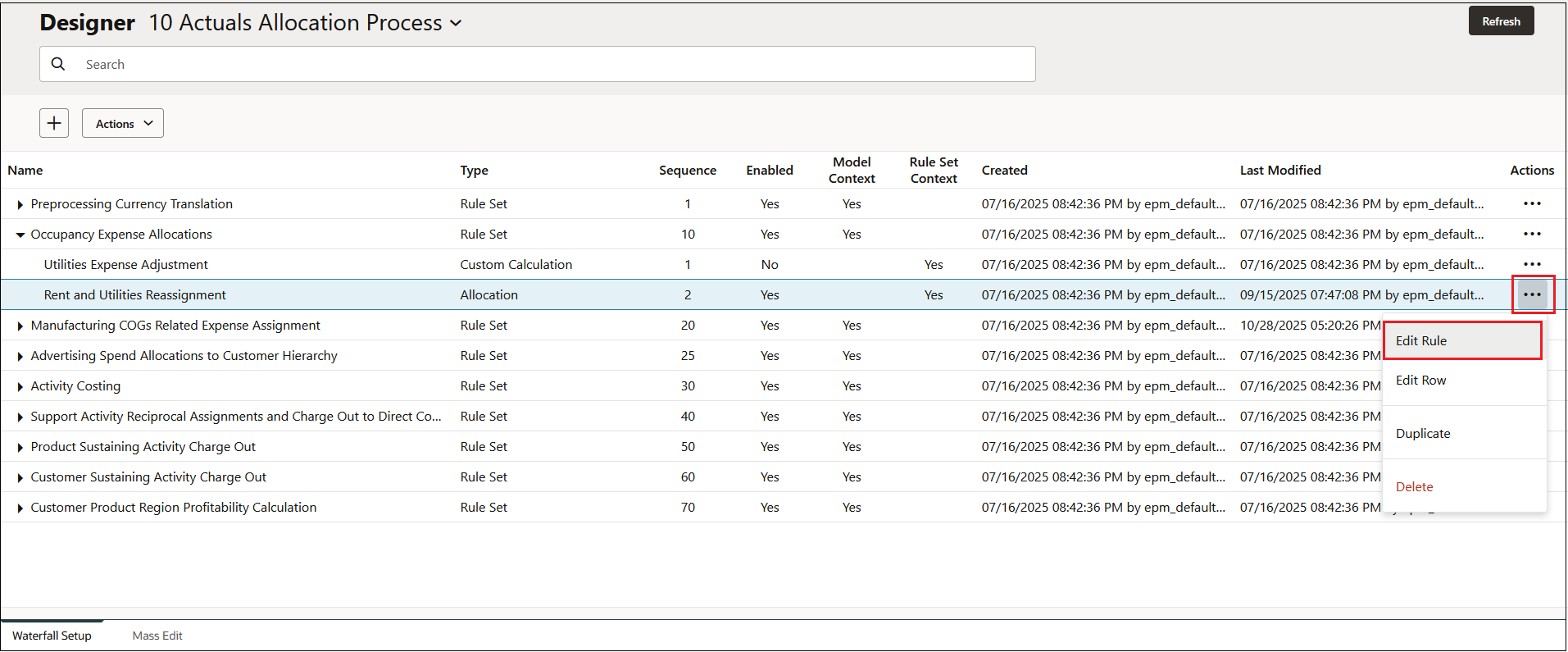
Use a barra de rolagem à direita do painel Criar Regra para ver informações adicionais sobre a regra.As regras definidas no painel Criar Regra são exibidas na guia Configuração em Cascata. Clique em ao lado de uma regra e selecione Editar Regra para especificar informações adicionais sobre a origem e o destino, o driver e a contrapartida da regra de alocação.