Definição de uma Origem de Alocação
Comece definindo os membros dos quais a regra recuperará os dados para alocação.
Para cada dimensão na coluna Origem, selecione o membro ou os membros que mantêm os dados para alocação. É preciso selecionar um membro para cada dimensão. Se uma dimensão não se aplicar aos dados na sua regra, selecione o membro No<dimname>. Consulte Requisitos de Dimensão e Membro ao Criar Regras.
Para selecionar membros para a origem:
-
Na guia Configuração em Cascata, clique em
 ao lado de uma regra de alocação e selecione Editar Regra.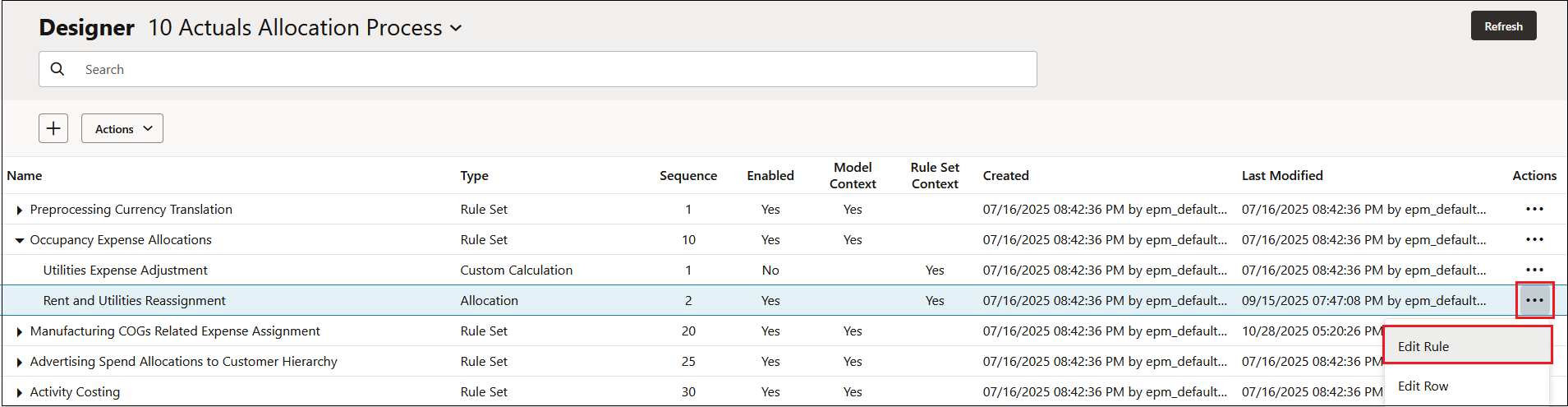
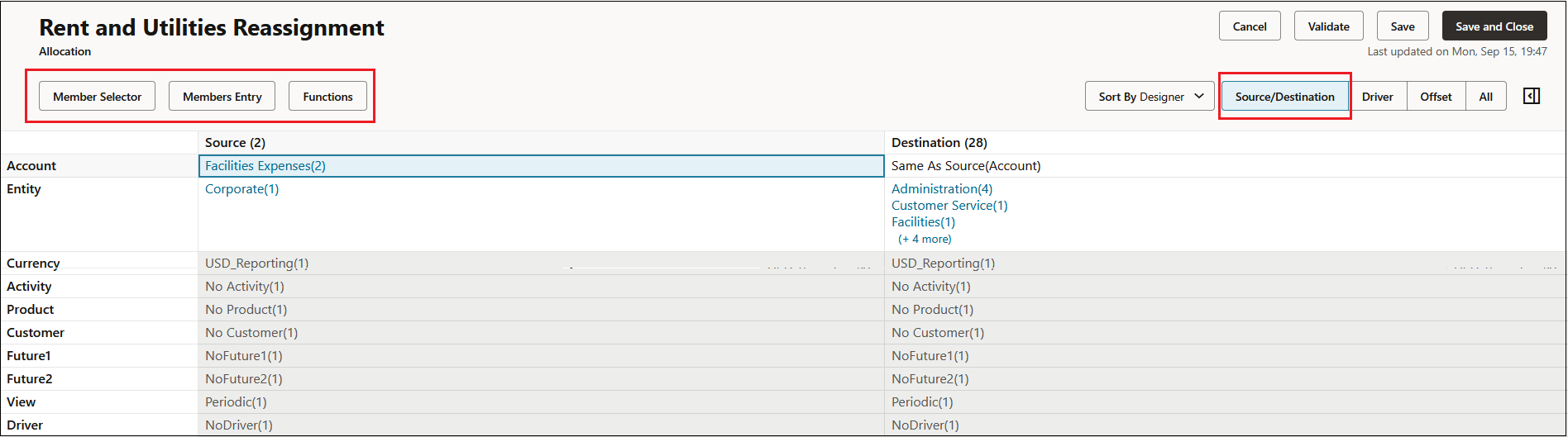
A regra é aberta com as informações de Origem/Destino exibidas.
-
Clique na coluna Origem ao lado de uma dimensão para ativar Seletor de Membros, Entrada de Membros e Funções.
-
Com a linha da dimensão selecionada, clique em uma opção para definir os membros de origem da dimensão:
-
Seletor de Membros:
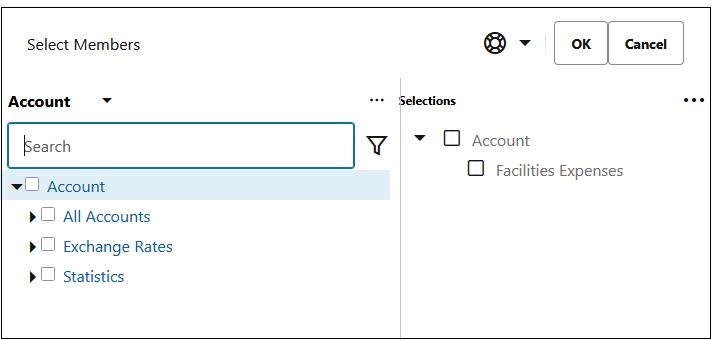
Clique em Seletor de Membros para abrir a caixa de diálogo Selecionar Membros, na qual você pode selecionar os membros que deseja atribuir à dimensão de origem. Consulte Como Usar o Seletor de Membros.
Neste exemplo, o membro Despesas das Instalações foi adicionado à dimensão Conta.
Tip:
A seleção de um membro de nível superior seleciona todos os descendentes desse membro. Por exemplo, se você escolher "Todas as Contas", sua seleção será de todos os descendentes de Nível 0 de "Todas as Contas". A regra executará uma alocação para cada membro de nível 0. A seleção de um membro de nível superior elimina a necessidade de selecionar cada membro específico individualmente.
-
Entrada de Membros:
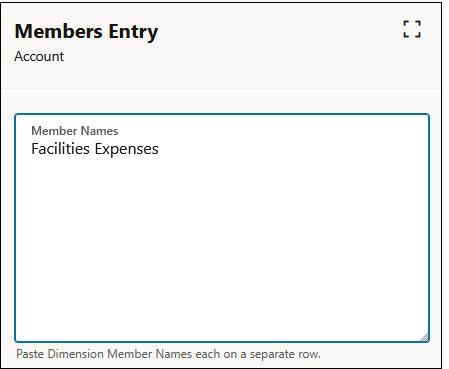
Se você tiver vários membros para adicionar às dimensões de origem e souber os nomes dos membros, em vez de adicionar cada membro individualmente na caixa de diálogo Selecionar Membros, clique em Entrada de Membros e informe os nomes dos membros da dimensão.
Por exemplo, caso tenha uma lista de membros em um planilha do Excel, você pode copiar esses membros do Excel e colá-los no Entrada de Membros. Os membros serão adicionados às dimensões na origem às quais eles foram atribuídos quando as dimensões foram criadas. Consulte Adição de Membros a uma Dimensão.
Tip:
Para adicionar membros a todas as dimensões aplicáveis na origem, clique na linha Origem e, em seguida, clique em Entrada de Membros. Para adicionar vários membros a uma dimensão específica, clique na linha da dimensão e, em seguida, clique em Entrada de Membros.
-
-
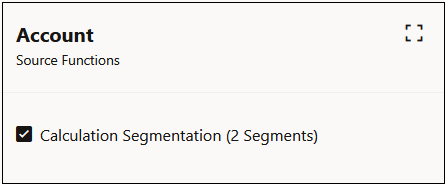
Opcional: Para separar regras em regras menores a serem executadas separadamente, clique na coluna Origem ao lado de uma dimensão e, em seguida, clique em Funções. Na caixa de diálogo Funções de Origem, selecione Segmentação de Cálculo.
A segmentação de cálculo permite que o cálculo processe regras com um intervalo de dados muito grande, que, de outra forma, seria muito grande para ser processado pelo Oracle Essbase. A segmentação de cálculo está habilitada para até duas dimensões em cada regra.
Tip:
Use a Segmentação de Cálculo somente quando o intervalo de origem for extremamente grande e preenchido dispersamente. Como uma melhor prática, você deve ligar para o suporte antes de continuar com essa opção.
-
Clique em Salvar para salvar as informações adicionadas à origem.
Tip:
-
Para exibir detalhes sobre a configuração da regra, clique em
 para abrir o painel Configuração da Regra.
 -
Os números entre parênteses à direita de cada membro indicam o número, em caso de descendentes de nível 0. Isso ajuda a identificar o tamanho do intervalo que você está definindo.
-
A ordem de classificação padrão para as dimensões é definida como Designer. Se você precisar comparar os dados dessa página com o Smart View ou outra saída de dados, altere a ordem de classificação do Designer para Estrutura de Tópicos para que a ordem de classificação seja igual à ordem de classificação no Smart View ou em sua outra saída de dados.

-
Consulte Gerenciamento de Filtros para Membros de Origem e Destino para obter informações sobre como filtrar os membros da origem usados em uma regra.