Configuração do SSO entre Serviços em Diferentes Contas Cloud
Você pode ter serviços implantados em duas contas cloud distintas. Para oferecer uma experiência integrada ao usuário, você pode configurar o SSO (Single Sign-On) entre essas contas.
Exemplo de Cenário
Você tem um usuário que precisa acessar serviços Oracle Fusion Cloud Enterprise Performance Management e do Fusion ERP, mas esses serviços estão distribuídos por duas diferentes contas Oracle Cloud. Embora o usuário exista nas duas contas, para fornecer uma experiência de logon integrada, você planeja configurar o SSO entre esses ambientes.
- O Fusion ERP funciona como Provedor de Identidades
- O Cloud EPM funciona como Provedor de Serviços
Neste tópico, veremos como configurar o SSO para este cenário:
- Etapa 1 - Abrir Sessões Separadas para Cada Conta Cloud
- Etapa 2 - Conta Cloud do Fusion ERP - Fazer Download de Metadados do Fusion ERP
- Etapa 3 - Conta do EPM Cloud - Configurar o Fusion ERP como Provedor de Identidades
- Etapa 4 - Conta Cloud do Fusion ERP - Adicionar o Cloud EPM como um Aplicativo Integrado
- Etapa 5 - Conta do Cloud EPM - Verificar SAML SSO
- Etapa 6 - Testar SSO
Etapa 1 - Abrir Sessões Separadas para Cada Conta Cloud
Acesse o Oracle Cloud Console para cada uma das suas contas cloud nas quais você tem assinatura.
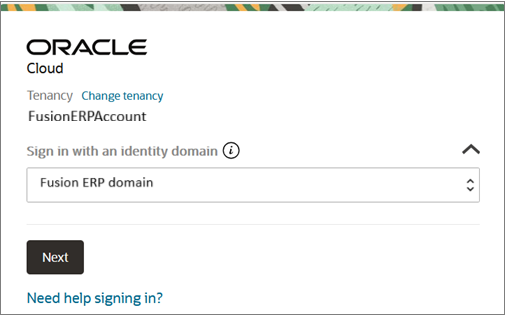
O exemplo a seguir é acessar a conta cloud do Fusion ERP. Siga também as mesmas etapas para abrir a conta do Cloud EPM.- Na página de acesso, selecione Acessar com um Domínio de Identidades. Certifique-se de que a tenancy e o nome do domínio estejam corretos. Clique em Avançar.
- Acesse usando as suas credenciais. A autenticação multifator (MFA) pode ser necessária para acessar o console. Consulte Ativação da Autenticação Multifator.
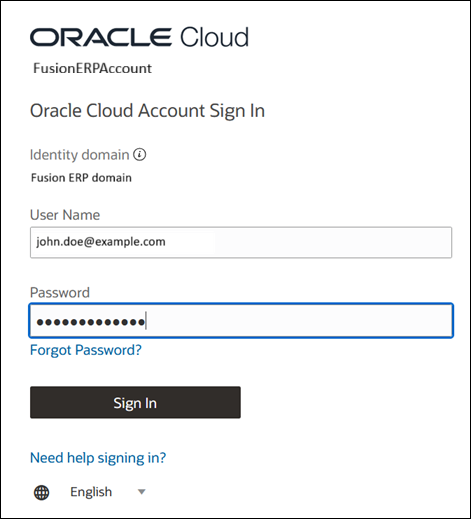
Após uma autenticação bem-sucedida, o Oracle Cloud Console é aberto.
Etapa 2 - Conta Cloud do Fusion ERP - Fazer Download de Metadados do Fusion ERP
- Na conta cloud do Fusion ERP, vá para o menu Navegação, procure Identidade e selecione Domínios.
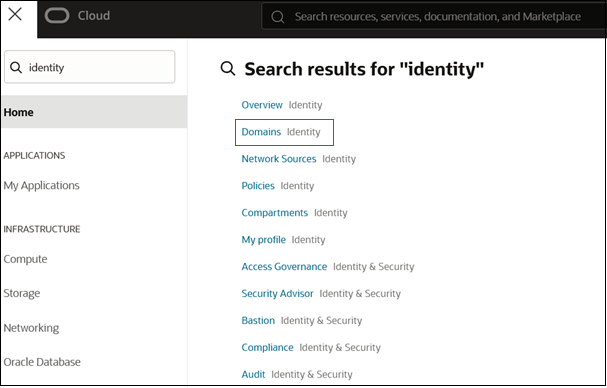
- Selecione o domínio do Fusion ERP para exibir os detalhes do domínio.
- Navegue até a guia Federação.
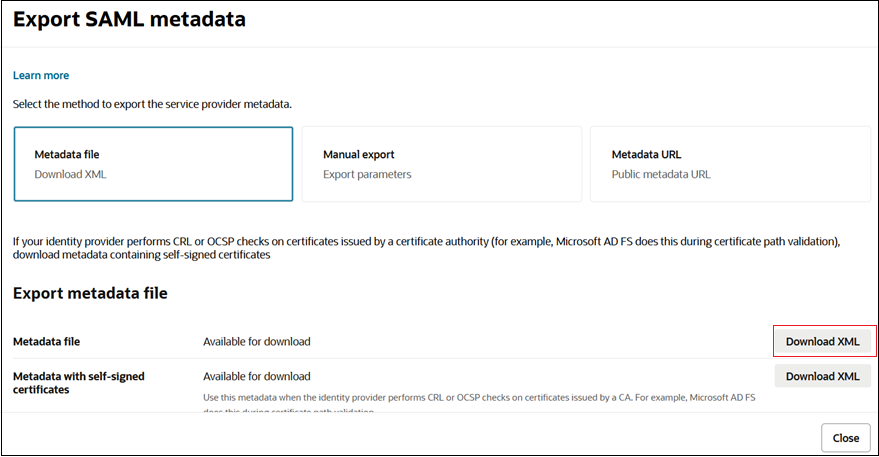
- Selecione Exportar metadados SAML.
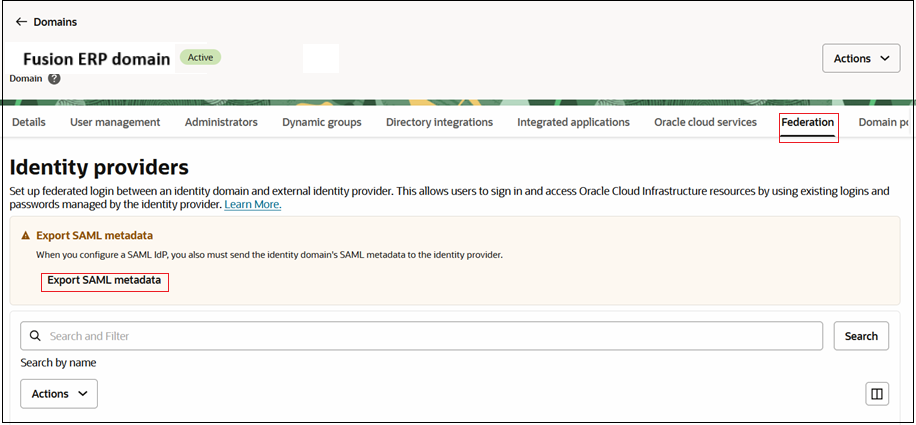
- Faça download do arquivo de metadados. Você usará esse arquivo para configurar o Fusion ERP como um IdP na conta cloud do EPM.
Etapa 3 - Conta do Cloud EPM - Configurar o Fusion ERP como Provedor de Identidades
Configure o serviço Fusion ERP como um provedor de identidades confiável na conta do Cloud EPM.
- Na conta do Cloud EPM vá para o menu Navegação, procure Identidade e selecione Domínios.
- Selecione o domínio do Cloud EPM para exibir a página de detalhes do domínio.
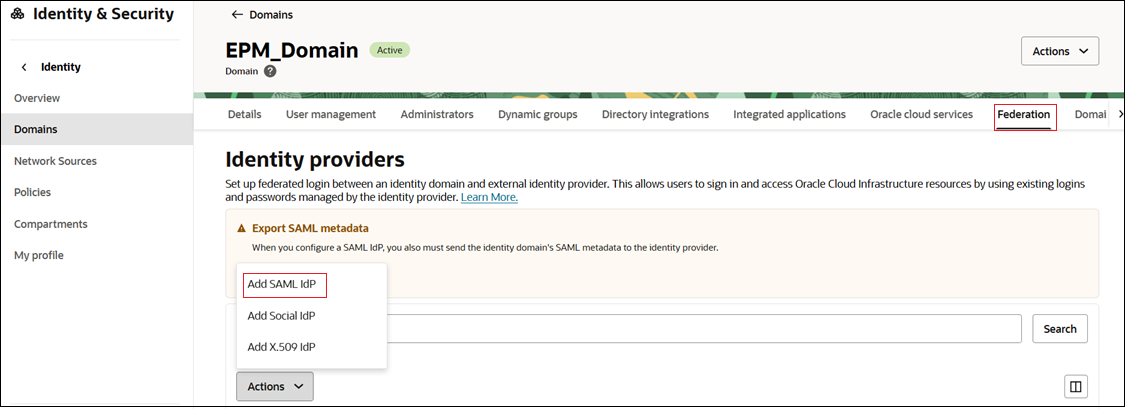
- Navegue até a guia Federação.
- Clique em Ações, selecione Adicionar IdP SAML e envie as tarefas no workflow.
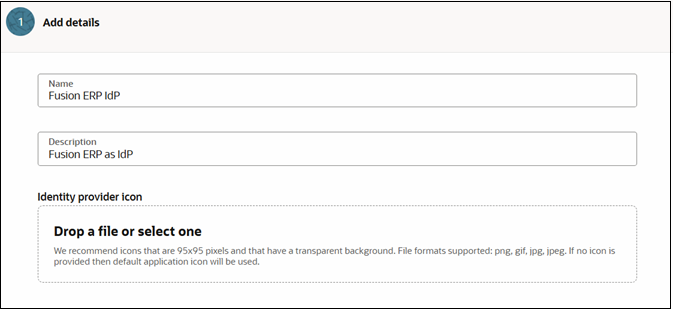
- Tarefa 1 - Adicionar detalhes:
- Nome: Insira o nome do IdP SAML.
- (Opcional) Descrição: Insira uma descrição do IdP.
- (Opcional) Ícone do provedor de identidades: Arraste e solte uma imagem compatível ou clique em selecionar uma para procurar a imagem.
- Clique em Avançar.
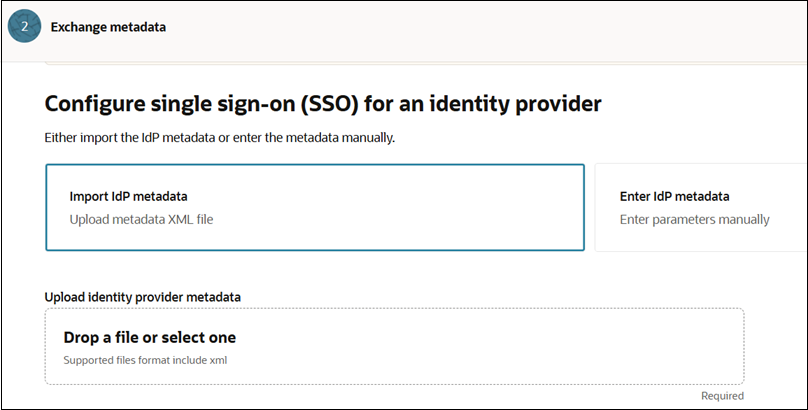
- Tarefa 2 - Trocar metadados:
- Selecione Importar metadados IdP.
- Clique em Solte ou selecione um arquivo para fazer upload do arquivo de metadados obtido por download do Fusion ERP. Consulte Etapa 2 - Conta Cloud do Fusion ERP - Fazer Download de Metadados do Fusion ERP
- Clique em Avançar.
- Tarefa 3 - Mapear identidade do usuário. Configure os campos conforme mostrado na imagem referenciada:
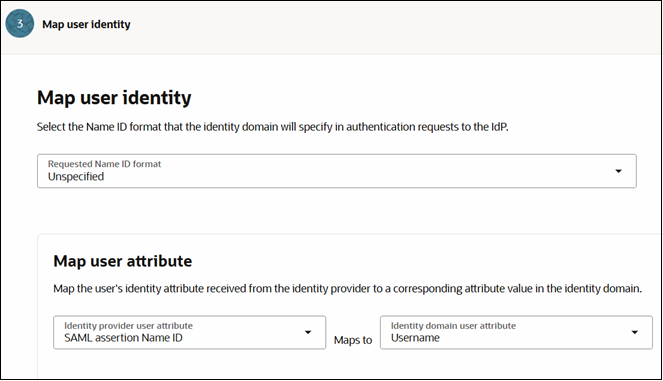
- Clique em Avançar.
- Na página Revisar e Criar, verifique os detalhes inseridos. Clique em Criar IdP.
O serviço Fusion ERP é listado em Provedores de Identidades na guia Federação.
- Selecione o provedor de identidades do serviço Fusion ERP que acabou de criar para abrir a página Detalhes.
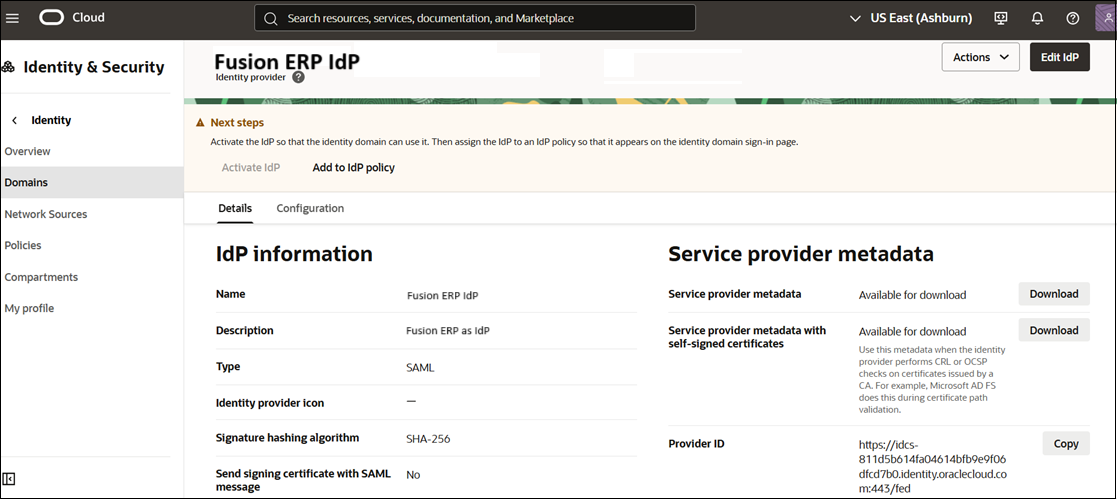
- Clique em Fazer Download ao lado dos metadados do provedor de Serviços.
- Role a tela para baixo e clique em Fazer Download ao lado do certificado de assinatura do provedor de serviços.
Etapa 4 - Conta Cloud do Fusion ERP - Adicionar o Cloud EPM como Aplicativo Integrado
- Vá até a guia Aplicativos integrados.
- Clique em Adicionar aplicativo.
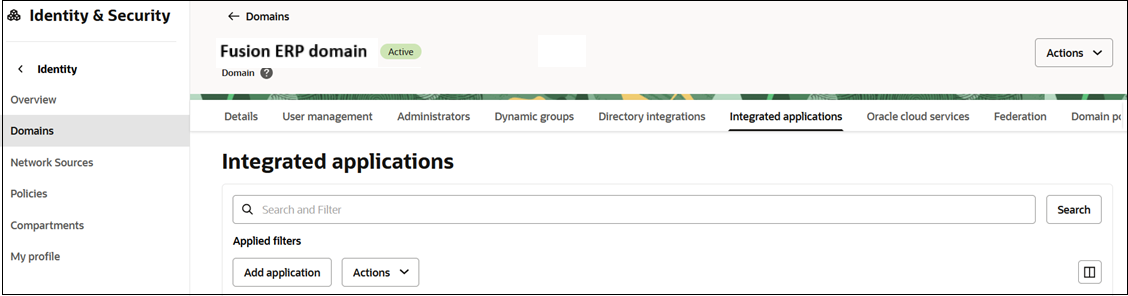
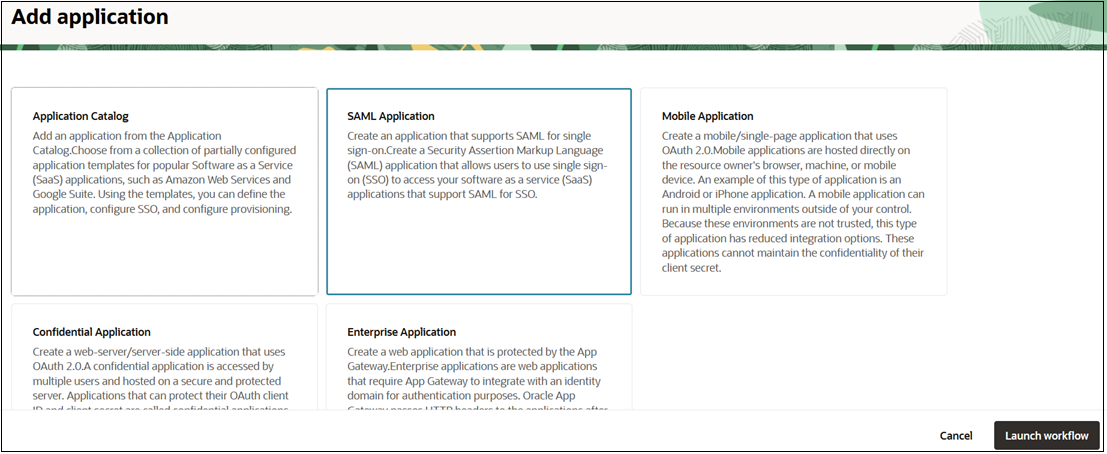
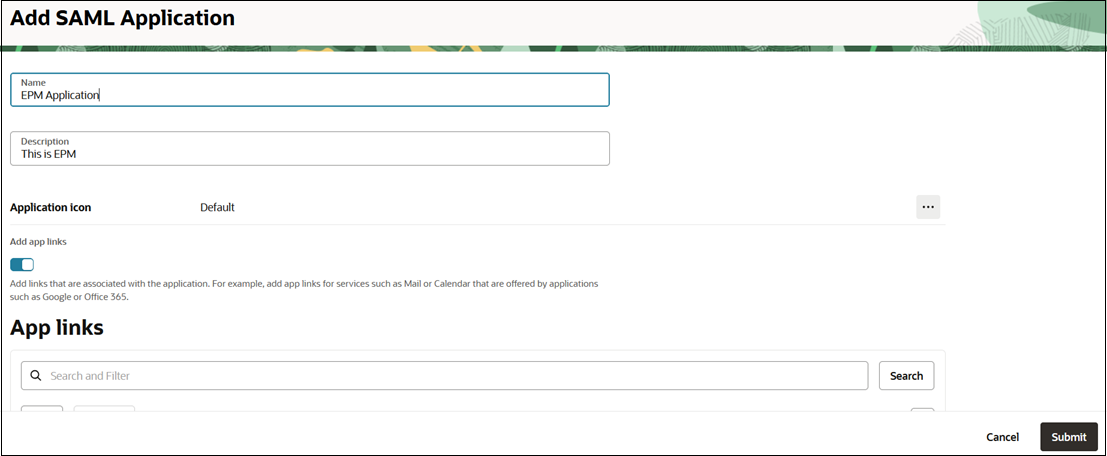
- Na página Adicionar aplicativo, selecione Aplicativo SAML.
- Clique em Iniciar workflow.
- Forneça o nome e outros detalhes e clique em Enviar.
- Configure o SSO.
- Navegue até a guia Configuração do SAML SSO.
- Clique em Editar configuração de SSO.
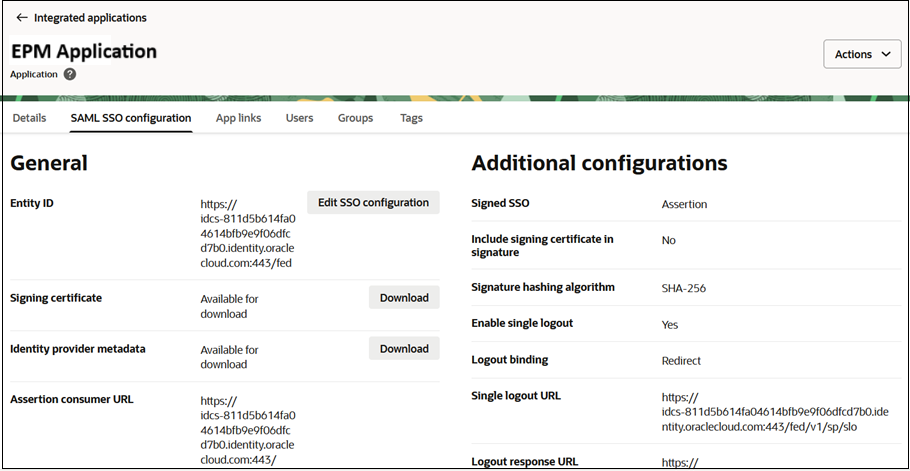
- Em Geral, insira os valores de metadados do Provedor de Serviços que obteve por download na última seção. Consulte Etapa 3 - Conta do EPM Cloud - Configurar o Fusion ERP como Provedor de Identidades. Mapeie os campos da seguinte forma:
- ID da Entidade - ID do Provedor
- URL do consumidor de Asserção - URL do Serviço Consumidor de Asserção
- URL de logout único - URL do Ponto Final do Serviço de Logout
- URL de resposta de logout - URL de resposta de logout
- Configure definições adicionais de SSO:
- Formato do ID do Nome: Selecione Não Especificado
- Valor do ID do Nome: Selecione Nome do Usuário
- Certificado de Assinatura: Faça upload do certificado de assinatura do Provedor de Serviços obtido por download na tela Metadados do Provedor de Serviços. Consulte Etapa 3 - Conta do EPM Cloud - Configurar o Fusion ERP como Provedor de Identidades.
- Clique em Salvar alterações.
- Atribua usuários ao aplicativo.
- Navegue até a guia Usuários.
- Clique em Ação na parte superior da tela e selecione Ativar no menu.
- Em seguida, clique em Atribuir usuários.
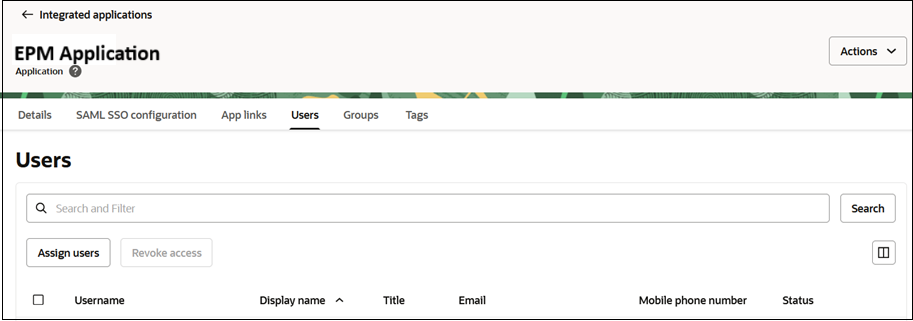
- Pesquise e selecione usuários aos quais deseja atribuir este aplicativo e clique em Atribuir.
Etapa 5 - Conta do Cloud EPM - Verificar SAML SSO
- Verifique o SAML SSO com o seu provedor de identidades.
- Clique em Ações na parte superior da tela e selecione Testar logon no menu.
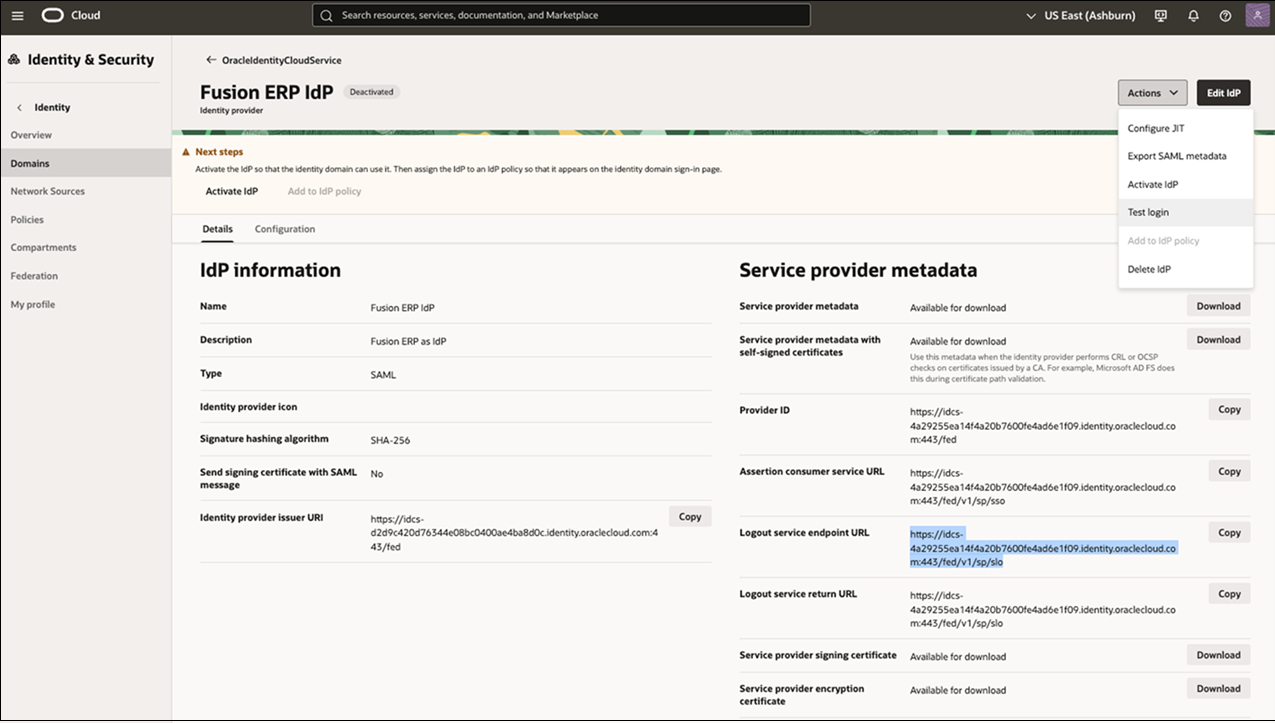
- Faça a autenticação com as suas credenciais para testar a conexão.
Se a conexão for bem-sucedida, uma mensagem será exibida: "Sua conexão foi bem-sucedida."
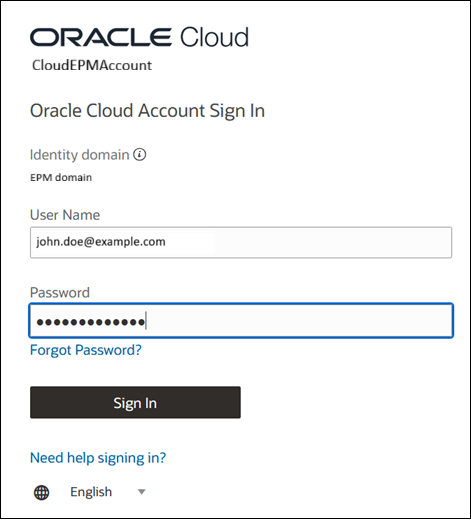

- Clique em Ações na parte superior da tela e selecione Testar logon no menu.
- Ative o provedor de Identidades para que o domínio de identidades possa usá-lo. Clique em Ações e selecione Ativar IdP no menu.
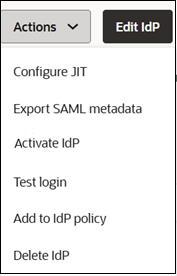
- Em seguida, atribua o provedor de identidades a uma política de IdP para que ela apareça na página de acesso ao domínio de identidades.
- Clique em Ações e selecione Adicionar à Política de IdP no menu.
- Role a tela para baixo. Em Políticas do Provedor de Identidades, selecione a política a ser atribuída.
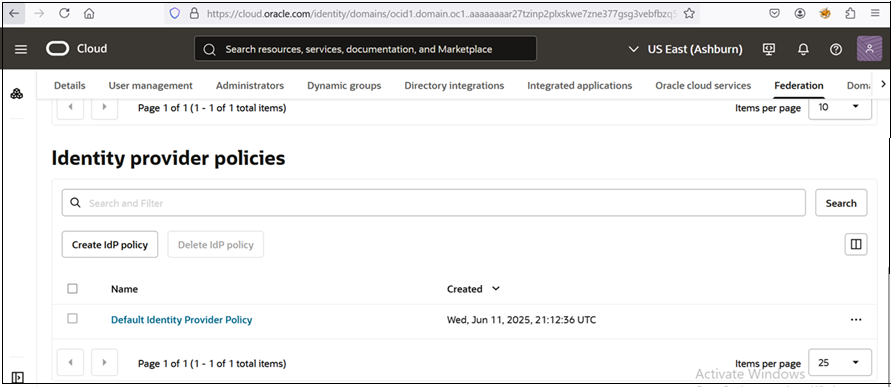
- Clique em Política do Provedor de Identidades Padrão.
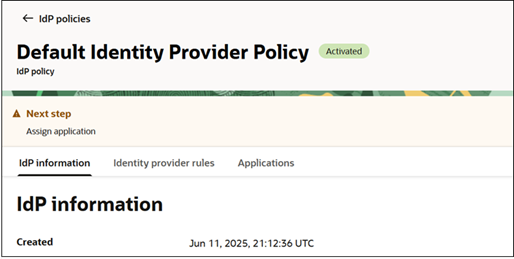
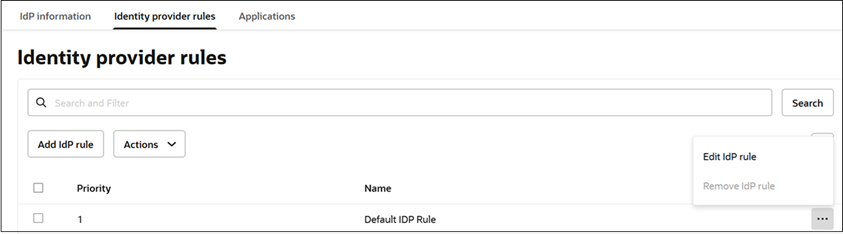
- Navegue até a guia Regras do provedor de identidades.
- Clique nas reticências ao lado da regra de IdP. Em seguida, clique em Editar regra de IdP.
- Na página Editar regra do provedor de identidades, na lista suspensa Atribuir provedores de identidades, selecione IdP do Fusion ERP e Nome do Usuário-Senha.
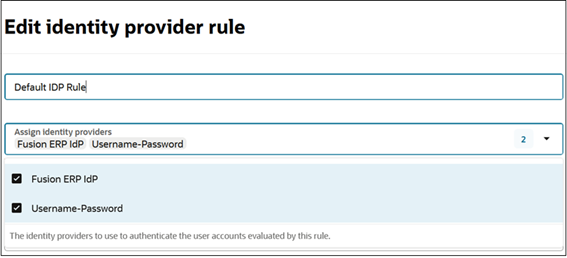
- Clique em Salvar alterações.
- Clique no ícone Perfil na parte superior e selecione Sair.
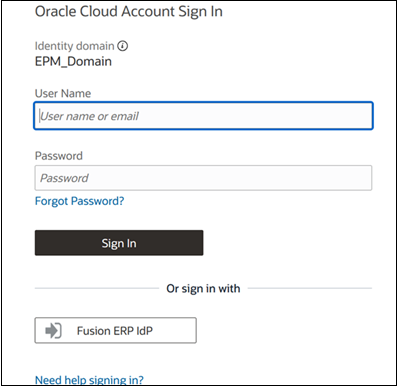
- Acesse novamente a conta do Cloud EPM. O botão IdP do Fusion ERP é exibido na parte inferior.
Etapa 6 - Testar SSO
- Saia das contas do Fusion ERP e do Cloud EPM e feche os seus navegadores.
- Primeiro, acesse a sua conta cloud do Fusion ERP.
- Em seguida, abra o URL do Cloud EPM em uma guia separada.
- Na página de acesso do Cloud EPM, clique em IdP do Fusion ERP.
Você será automaticamente autenticado e redirecionado para o ambiente do Cloud EPM sem reinserir as suas credenciais.
O acesso bem-sucedido por meio do IdP do Fusion ERP confirma que o SSO está configurado entre as suas contas do Fusion ERP e do Cloud EPM.