Comparação de Versões de Doclet
A comparação de doclets no Oracle Smart View for Office permite analisar duas versões do mesmo doclet com base no Word para que você possa identificar e destacar diferenças entre elas.
Tópicos Relacionados:
Sobre a Comparação de Versões de Doclet
A comparação de doclets no Smart View permite analisar duas versões de um doclet do Microsoft Word para que você possa identificar e destacar diferenças entre elas. Dependendo do contexto, você pode acessar a comparação de doclets usando o botão Comparar na faixa do Narrative Reporting ou usando o botão Comparar na guia Versão da caixa de diálogo Propriedades.
Disponível apenas para doclets do Word, a comparação permite que os usuários detectem alterações feitas entre duas versões; por exemplo:
- Alterações textuais, como texto inserido, excluído ou modificado, alterações de formatação e conteúdo movido.
- Conteúdo incorporado adicionado ou removido e variáveis, incluindo alterações no conteúdo incorporado e variáveis
Quando você seleciona Comparar, na faixa de opções ou na caixa de diálogo, o Smart View produz um documento de comparação em que as diferenças são destacadas visualmente para facilitar a revisão, semelhante à comparação de documentos no Word. Em seguida, use os recursos do Word para navegar e revisar o painel de resumo, o doclet original e o doclet revisado.
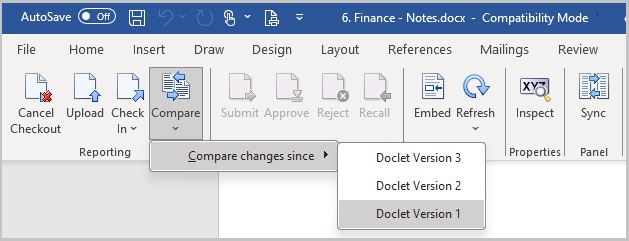
No estado submetido a check-out e upload, você executa uma comparação de doclet selecionando a seta no botão Comparar na faixa do Narrative Reporting e, em seguida, seleciona Comparar alterações desde para exibir uma lista de versões do doclet. Você pode selecionar qualquer uma das versões do doclet na lista. Em Figure 24-63, selecionamos A Versão 1 do Doclet.
Figure 24-63 Menu Comparar Acessado na faixa do Narrative Reporting
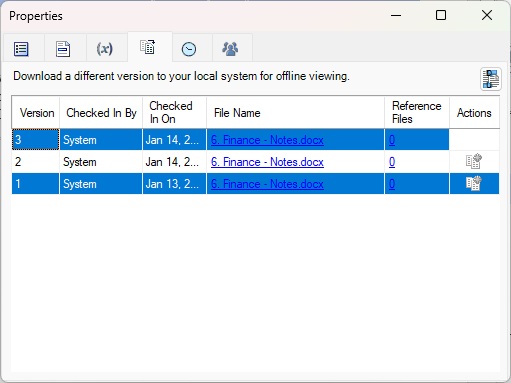
Depois de fazer check-in, você executa uma comparação de doclet acessando a guia Versão da caixa de diálogo Propriedades no botão Inspecionar na faixa do Narrative Reporting ou no link Propriedades do doclet atual no painel do pacote de relatórios e, em seguida, seleciona a guia Versões. Use sua chave Controle para selecionar duas versões a serem comparadas. No Figure 24-64, selecionamos as versões 1 e 3. Depois, clique no botão Comparar,  .
.
Figure 24-64 Menu Comparar Acessado no Botão Comparar na Caixa de Diálogo Propriedades, Guia Versão
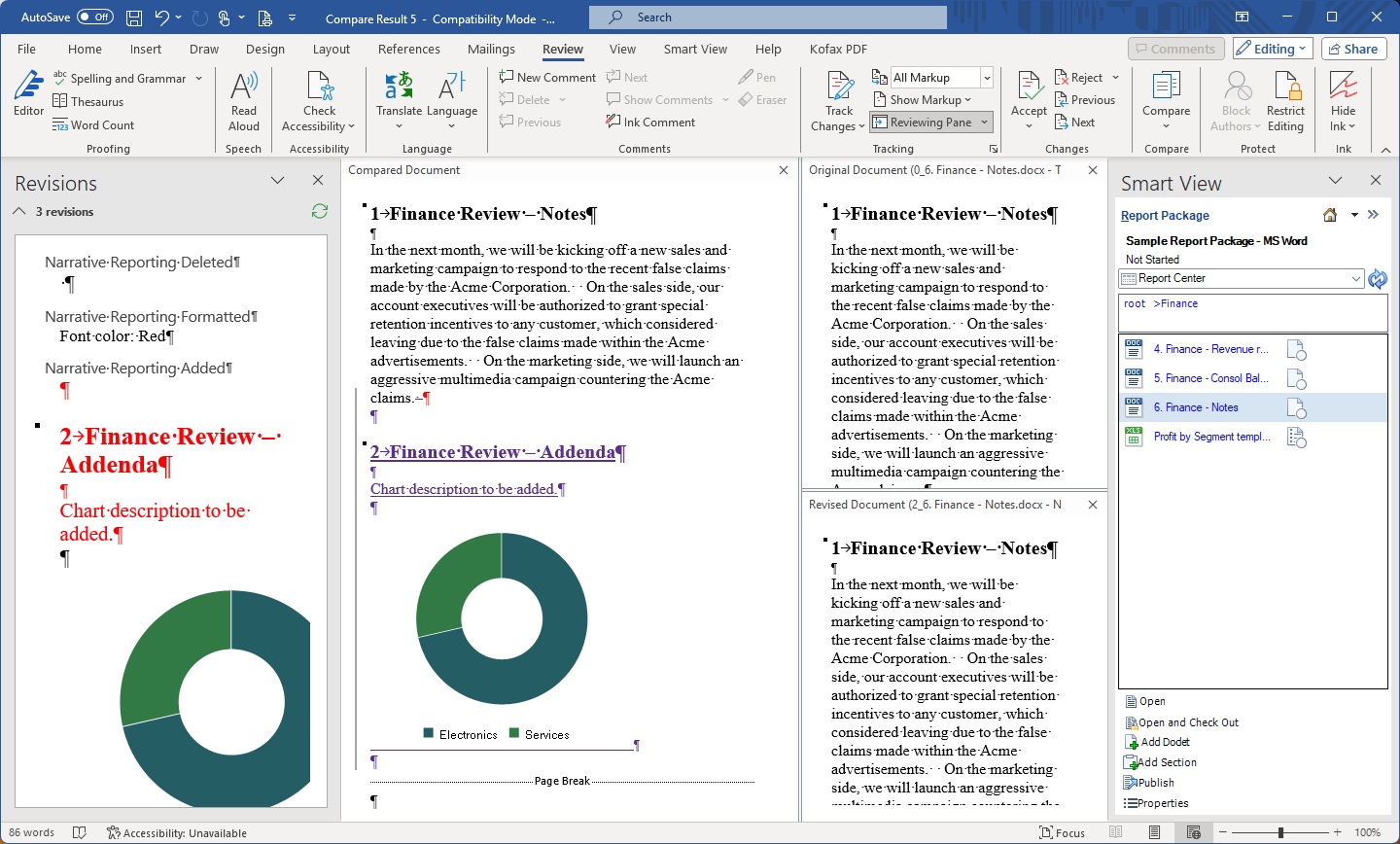
O resultado da comparação das duas versões do doclet é apresentado no formato familiar do Word com estes painéis:
- Resumo das alterações
- Doclet comparado
- Versão original do doclet - pense nisso como a versão base
- A versão revisada do doclet - a versão que você está comparando à versão original
O exemplo mostrado na Figure 24-65 mostra os resultados da comparação da versão original de um doclet com a versão mais recente:
Figure 24-65 Resultados da Comparação do Doclet
Comparação de Versões de Doclet
- Para um doclet submetido a check-in ou check-out:
- Use um dos seguintes métodos para acessar a caixa de diálogo Propriedades, guia Versão do doclet:
- Na faixa de opções do Narrative Reporting, clique em Inspecionar para iniciar a caixa de diálogo Propriedades e selecione a guia Versão,
 .
. - Na Central de Relatórios, selecione um doclet (ele não precisa estar aberto) e, no Painel de Ação, selecione Propriedades e, em seguida, selecione a guia Versão, .
Um exemplo da caixa de diálogo Propriedades, guia Versão, é mostrado no Figure 24-64.
- Na faixa de opções do Narrative Reporting, clique em Inspecionar para iniciar a caixa de diálogo Propriedades e selecione a guia Versão,
- Na caixa de diálogo Propriedades, guia Versão, use a tecla Ctrl para selecionar duas versões do doclet e, em seguida, clique no botão Comparar,
O documento de comparação é apresentado, conforme mostrado na Figure 24-65.
- Use um dos seguintes métodos para acessar a caixa de diálogo Propriedades, guia Versão do doclet: