Atualização de Doclets de Referência Baseados no Excel Usando o Painel
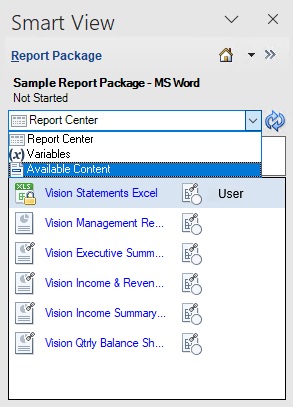
- No painel Pacote de Relatórios, selecione Conteúdo Disponível no menu drop-down (consulte Figure 24-32).
Figure 24-32 Opção de Conteúdo Disponível Selecionada no Painel Pacote de Relatórios
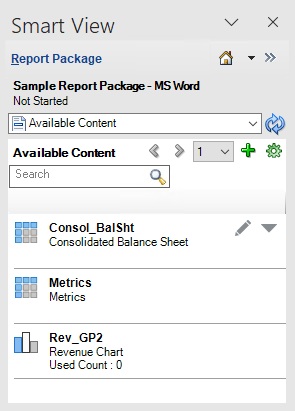
O painel Conteúdo Disponível é exibido, como mostrado na Figure 24-33. O botão Editar Conteúdo,
 , e o botão Mais Ações,
  , são exibidos quando você passa o cursor do mouse sobre um conteúdo disponível.
Figure 24-33 Painel Conteúdo Disponível
- Opcional: Altere o nome, a descrição opcional ou a opção de redimensionamento de coluna da tabela de um conteúdo disponível selecionado.
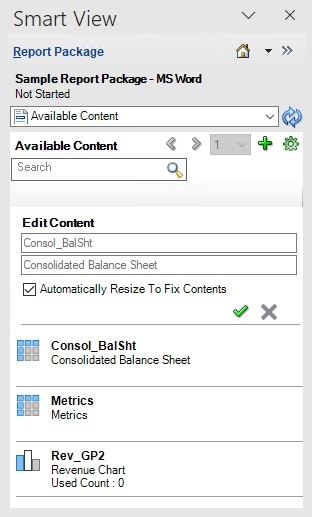
- Opcional: Para editar o nome ou a descrição do conteúdo disponível, clique em para o conteúdo selecionado e, no painel, faça as alterações necessárias nos campos de descrição do nome.
A Figure 24-34 mostra o nome atual e a descrição do conteúdo selecionado. Digite diretamente nesses campos para alterar o nome ou a descrição.
Figure 24-34 Painel Conteúdo Disponível Mostrando as Opções de Edição
- Quando terminar, clique em
 para aceitar as alterações e recolher os campos de edição do conteúdo disponível selecionado.
Para descartar as alterações, clique no botão Cancelar,
 .
.
- Opcional: Para editar o nome ou a descrição do conteúdo disponível, clique em
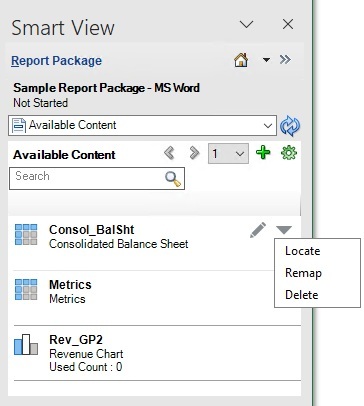
- Opcional: Para localizar o conteúdo disponível em um doclet de referência, clique no botão Mais Ações, , e selecione Localizar, como mostrado na Figure 24-35.
A Figure 24-35 mostra as opções disponíveis quando você seleciona
: Localizar, Remapear e Excluir.Figure 24-35 Painel Conteúdo Disponível Mostrando as Opções do Menu Ação, Localizar, Remapear e Excluir
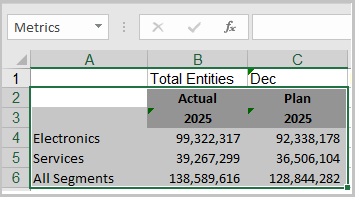
Por exemplo, usando a amostra Vision, quando você seleciona a ação Localizar para o conteúdo disponível "Metrics", o intervalo que compõe o conteúdo disponível é destacado. Como mostrado na Figure 24-36, o intervalo é destacado em cinza e contornado em verde.
Figure 24-36 Intervalo da Amostra de Conteúdo Disponível , Métricas, Destacado na Planilha
- Opcional: Para remapear o conteúdo disponível em um doclet de referência:
- Clique no botão Mais Ações, , e selecione Remapear, como mostrado na Figure 24-35.
- Na caixa de diálogo Remapear, clique no link Selecionar associado ao conteúdo a ser remapeado.
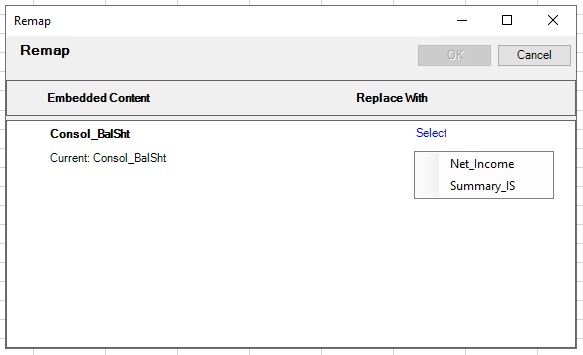
É exibida uma lista de conteúdo disponível que ainda não está mapeado. Na Figure 24-37, a lista para Consol_BalSht contém dois itens: Net_Income e Summary_IS.
Figure 24-37 Caixa de Diálogo Remapear Mostrando Drop-down com Conteúdo Disponível Ainda Não Mapeado
- Na lista drop-down Selecionar, selecione um item de conteúdo disponível para remapeamento e clique em OK.
Depois que você fizer uma seleção, o intervalo escolhido aparecerá na coluna Substituir por.
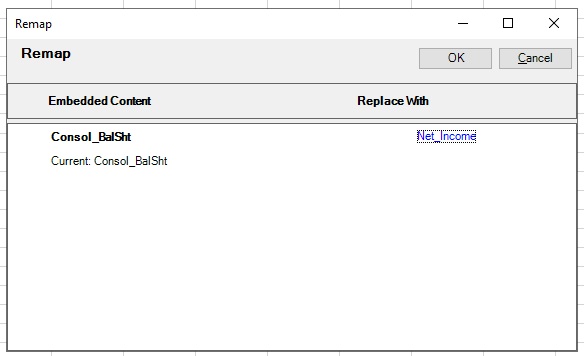
No exemplo a seguir, agora o intervalo Net_Income é exibido na coluna Substituir por.
Figure 24-38 Remapear Caixa de Diálogo Após Fazer Seleção em Drop-down
- Clique no botão Mais Ações,