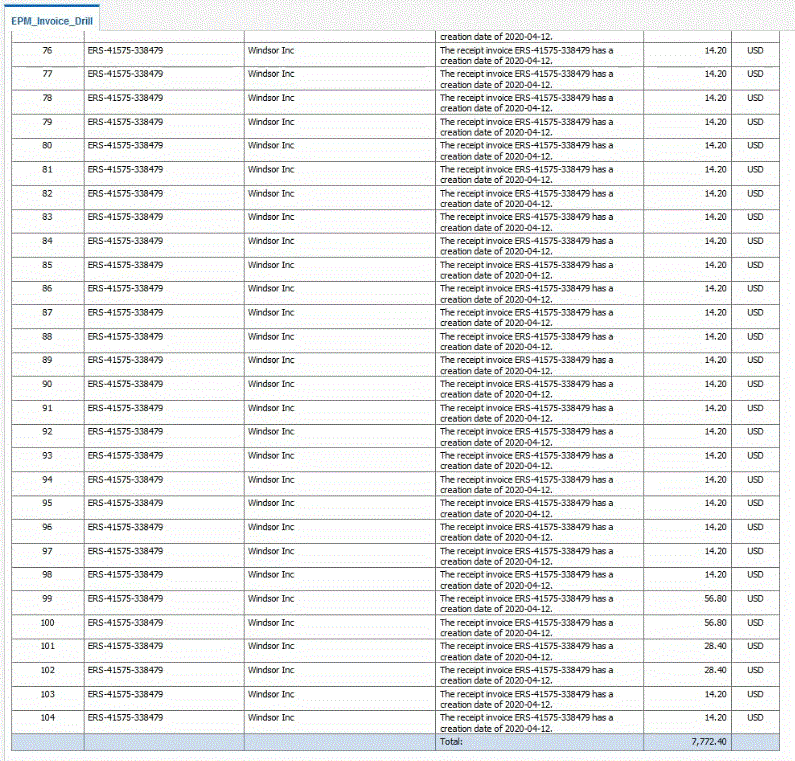
Descrição do Processo de Drill-Down para um Relatório do BI Publisher no ERP
Faça drill-down para a origem do Relatório do Oracle Business Intelligence Publisher BI Publisher associada aos dados de saldo da conta carregados no Oracle Fusion Cloud Enterprise Performance Management por meio do Oracle Cloud ERP.
Veja a seguir uma descrição de alto nível sobre como fazer drill-down para um relatório do BI Publisher no Cloud EPM
-
Defina o relatório do BI Publisher que você deseja usar como um destino de drill. Isso inclui extração de consulta, modelo de dados e qualquer parâmetro obrigatório.
Para obter mais informações, consulte:
-
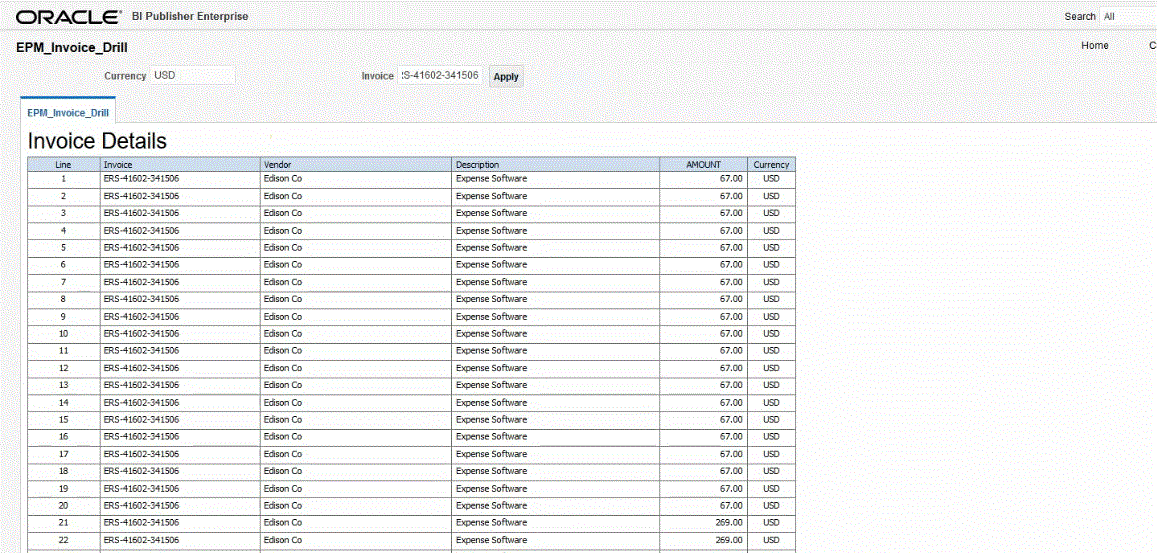
Crie um relatório de drill-down do BI Publisher com os parâmetros desejados baseado no relatório original do BI Publisher .

Por exemplo, você pode incluir "Moeda" e "Nota Fiscal".
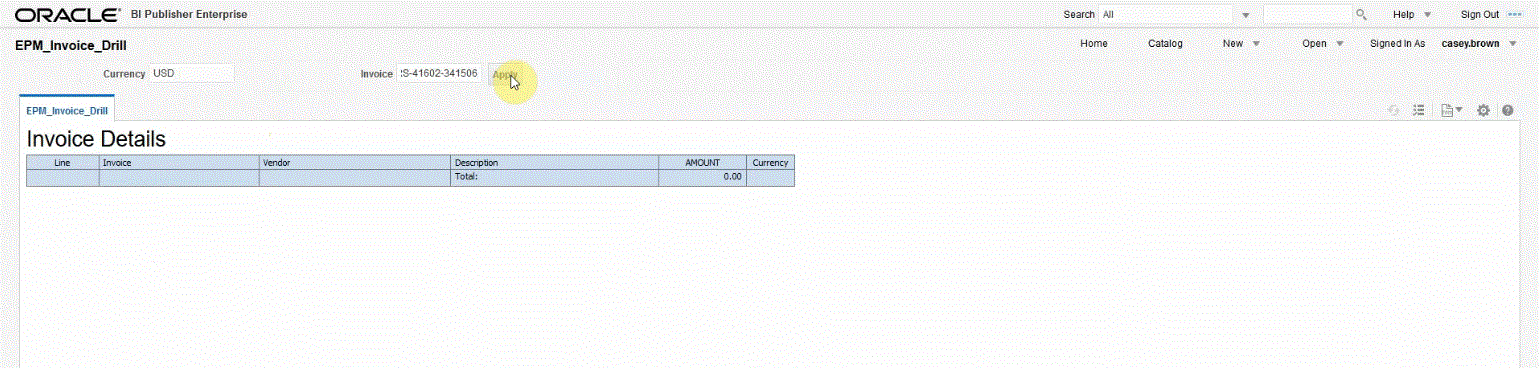
Os resultados mostram o relatório Detalhes da Nota Fiscal usado para fazer drill-through no Cloud EPM usando os parâmetros para detalhes de moeda e nota fiscal:
-
Em Integração de Dados, crie o aplicativo que usa a origem de dados de relatório do BI Publisher.
Para obter mais informações, consulte Como Registrar Aplicativos do ERP.
-
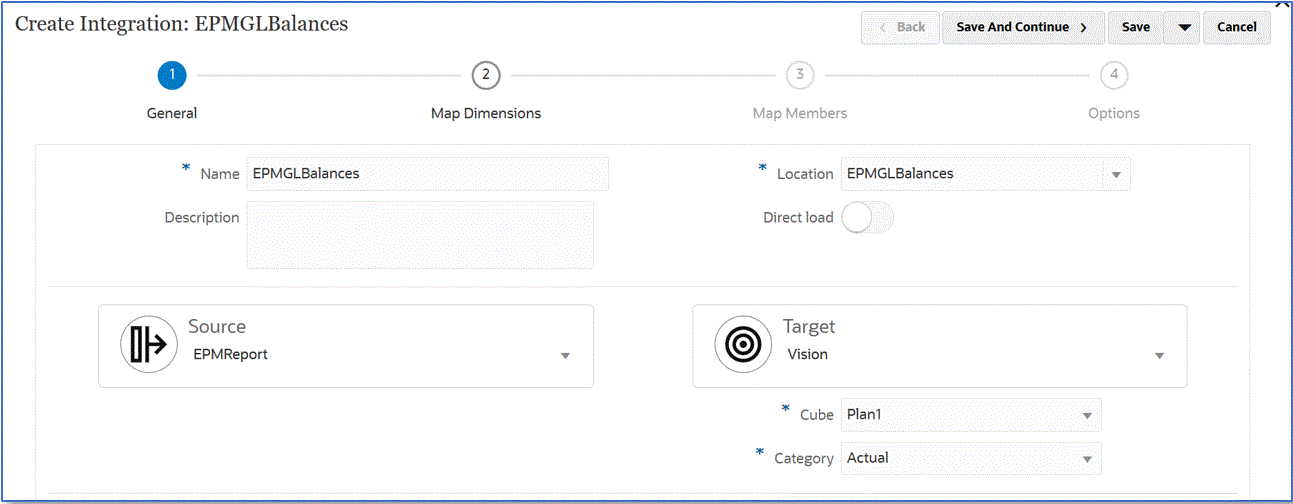
Crie uma nova integração e selecione o aplicativo da origem de dados como a origem e o aplicativo de destino. Em seguida, conclua as etapas restantes para criar a integração.
-
Configure o mapeamento de integração entre a origem de dados do ERP e o aplicativo de destino criando um formato de importação, local e mapeamentos de dimensão.
Consulte Mapeamento de Dimensões.
-
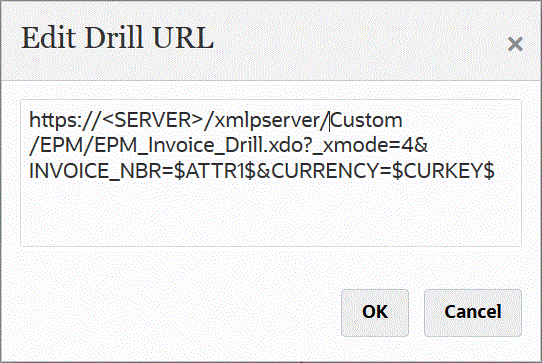
Na página Mapear Dimensões e em Fazer Drill do URL, insira os parâmetros para o relatório de drill-through.
Esses parâmetros são referenciados do Workbench, tornando o drill-through dinâmico.
Note:
Você também pode fazer drill-through para o Relatório BIP do ERP usando uma região de drill personalizada. Para fazer isso, especifique o URL de drill na página Detalhes do Drill (selecione o aplicativo na página Aplicativos. Em seguida, em Ações, selecione Detalhe do Drill). Nesse caso, selecione um tipo de URL Personalizado e o URL de Drill para especificar o nome da dimensão em vez do nome da coluna da Tabela TDATASEG. Por exemplo,https://%3CServer%3E/xmlpserver/Custom/EPM/EPM_Invoice_Drill.xdo?-xmode=4&INVOICE_NVR=$Customer$&CURRENCY=$Currency$Observe que os nomes de dimensão fazem distinção entre maiúsculas e minúsculas. Por exemplo,&P_COMPANY=$ENTITY$deve ser mencionado como&P_COMPANY=$Entity$ - Mapeie os membros da origem para o destino.
Consulte Mapeamento de Membros.
-
Selecione as opções de origem e destino.
-
Execute a integração.
Consulte Execução de uma Integração.
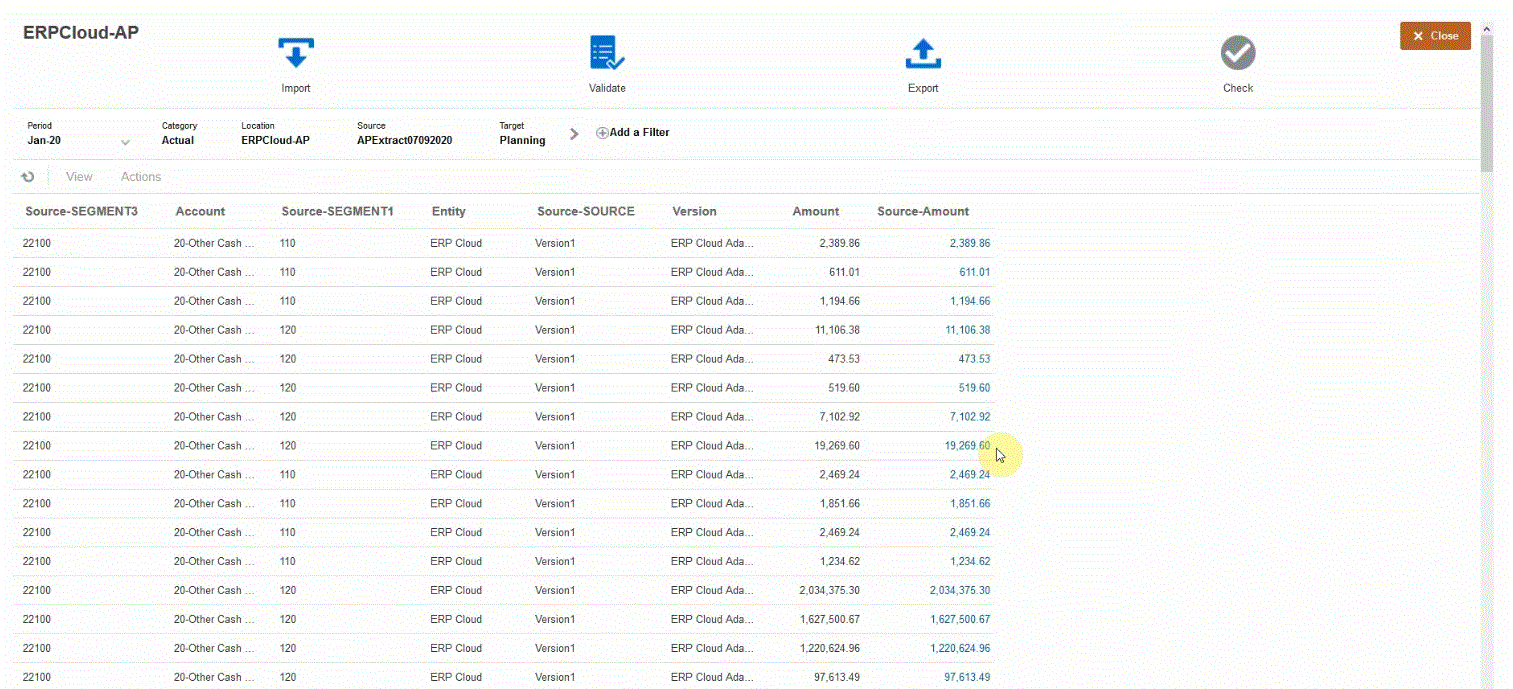
Após execução da integração, os dados de origem são mostrados no Workbench.
-
-
Na página Início, clique em Navegador e, em Tarefas e Relatórios, selecione Dados (
 ).
-
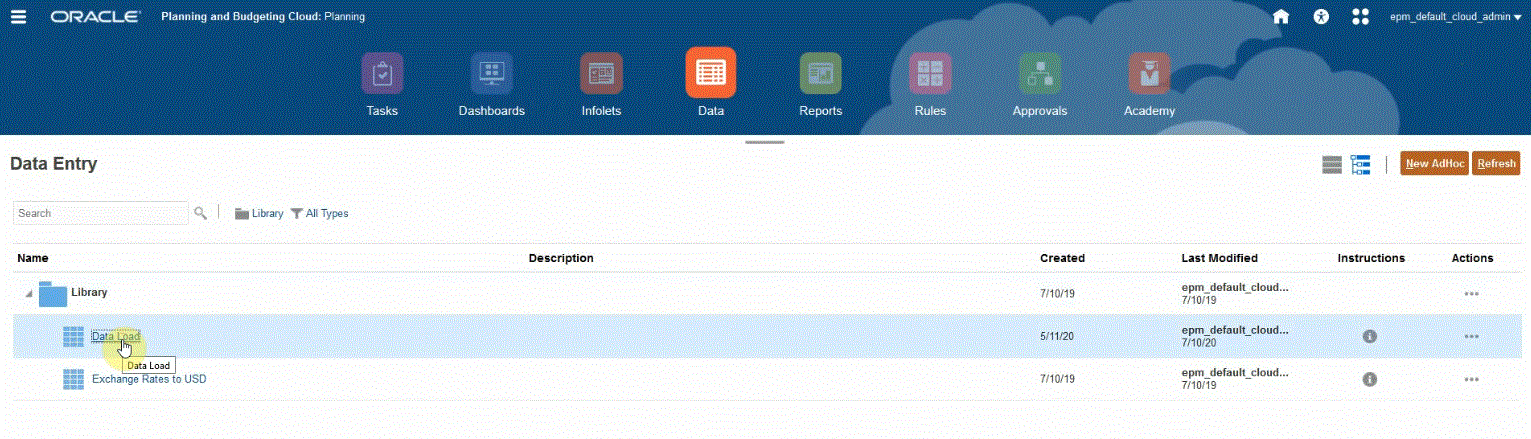
Na página Entrada de Dados , em Biblioteca, abra um formulário contendo dados de origem carregados.
-
Selecione uma célula que contenha dados de drill-down.

O ícone
 no canto superior direito de uma célula indica que ela tem dados com drill-through.
-
Clique com o botão direito do mouse na célula que contém dados do drill-down e selecione Fazer Drill-Through.
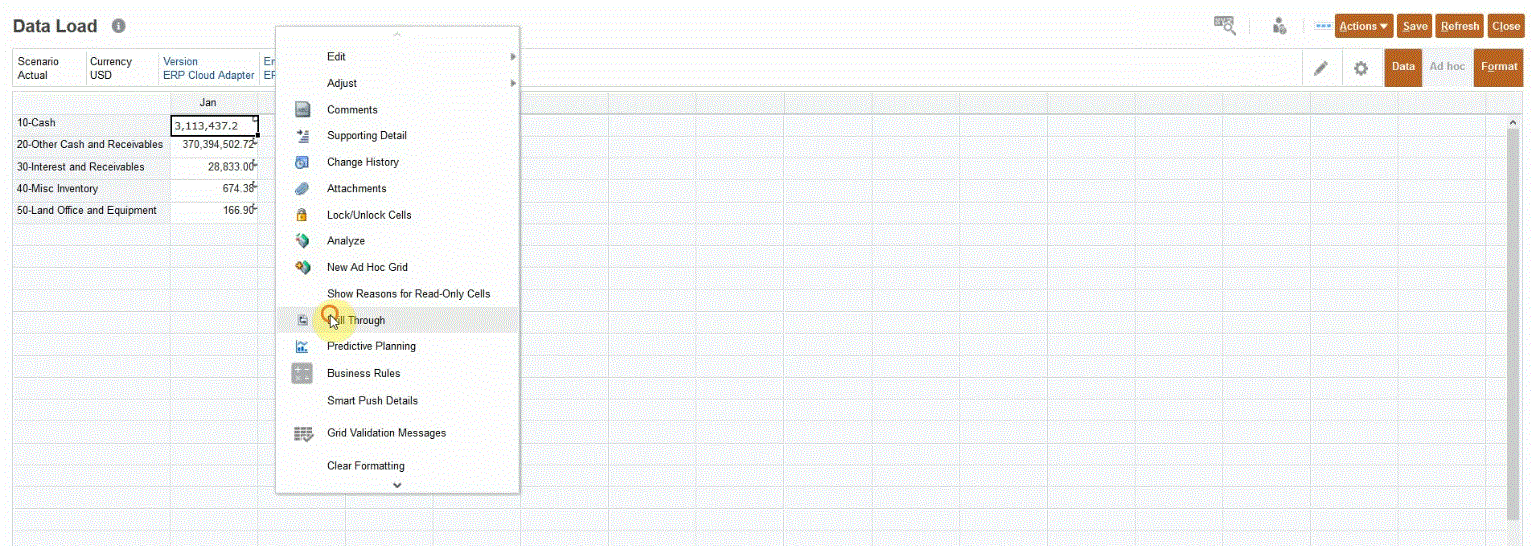
Ao selecionar Fazer Drill-Through, você pode fazer drill de um formulário de dados no Cloud EPM para o relatório do BI Publisher no ERP.
-
Na página Carregamento de Dados, clique no link Fazer drill-through para origem.

-
Na página Detalhes do Valor, clique com o botão direito do mouse no valor e, em seguida, selecione Fazer drill-through para origem.
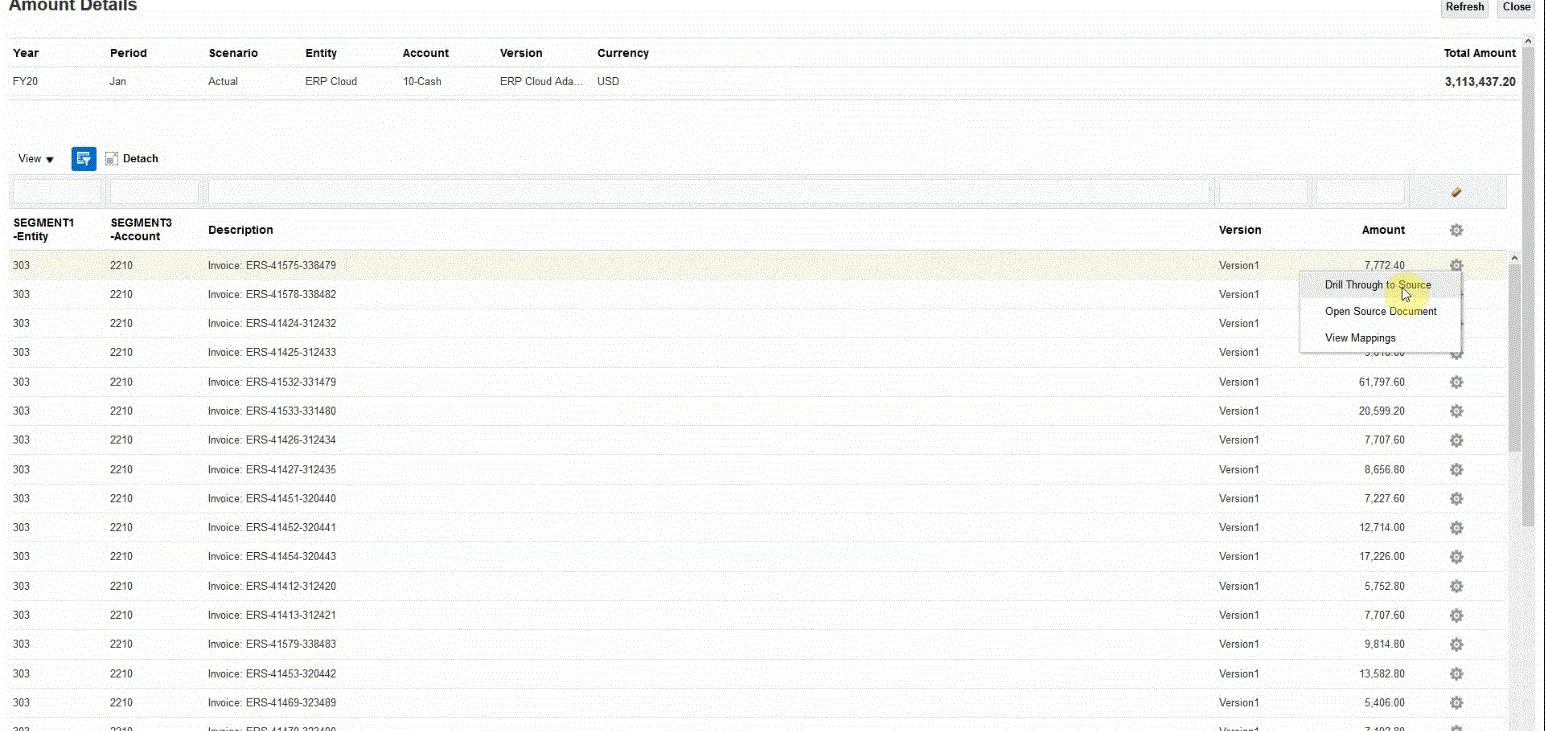
-
Na página Detalhes, revise os resultados do drill-through.
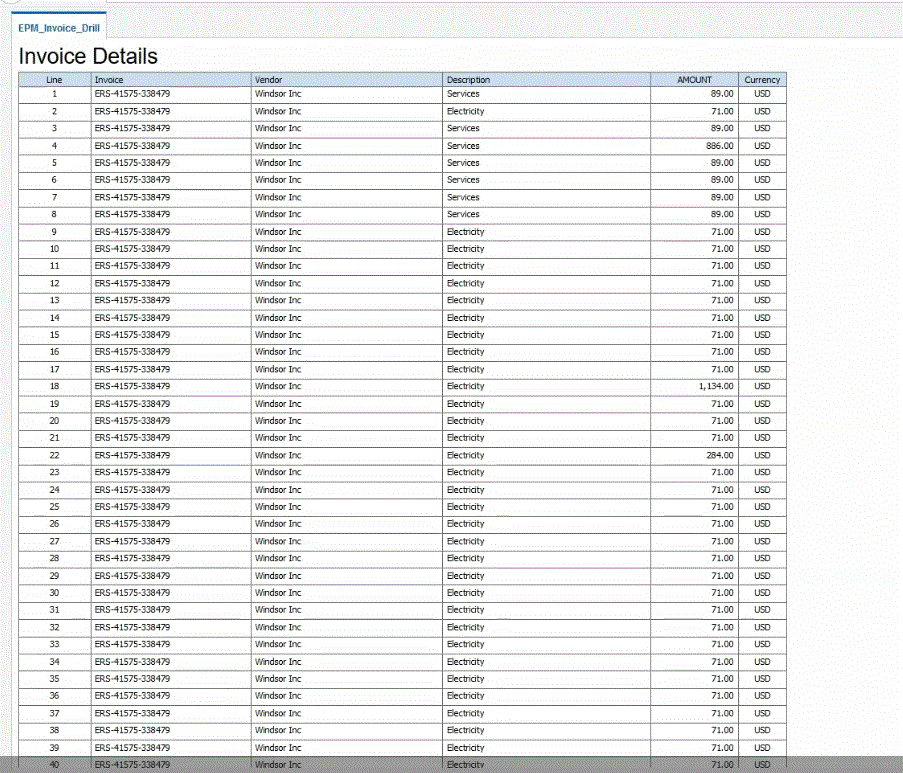
Se desejar, é possível rolar para baixo até o fim da página Detalhes a fim de revisar os detalhes que compõem o saldo no Cloud EPM.