Sobre as Páginas de Artefato Personalizadas do Cloud EPM Platform
As seguintes páginas de artefatos (também conhecidas como páginas de lista ou listagem) são padronizadas para oferecer uma experiência comum ao usuário em todos os processos de negócios do Cloud EPM Platform:
-
Dashboards
-
Infolets
-
Dados
-
Regras
-
Documentos (atualmente em uma guia vertical no cartão Relatórios)
A imagem a seguir mostra a página Dashboards padronizada.
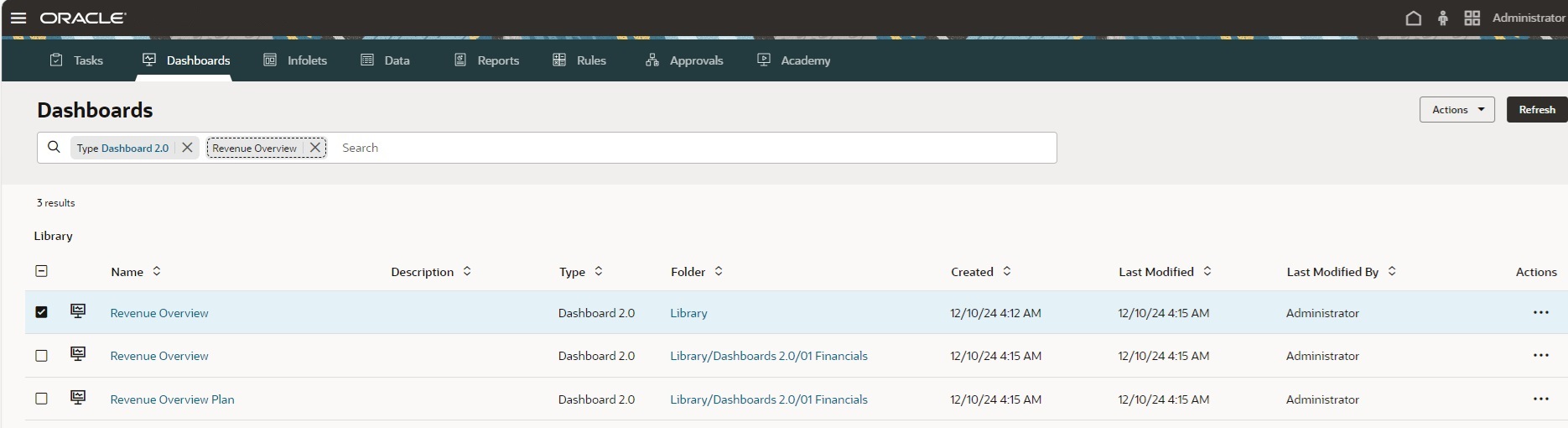
Exibição de Páginas de Artefato
Para exibir as páginas de artefato:
-
Na Página inicial, clique no ícone de Regras, Dashboards, Dados ou Infolets.
-
Para Documentos, clique no ícone de Relatórios e na guia Documentos.
Note:
Em uma versão futura, a guia Documentos será removida do cartão Relatórios, e Documentos terá seu próprio cartão na Página inicial.
Recursos das Páginas de Artefato Padronizadas
As páginas de artefato padronizadas consistem em uma região de cabeçalho e uma região da lista.
-
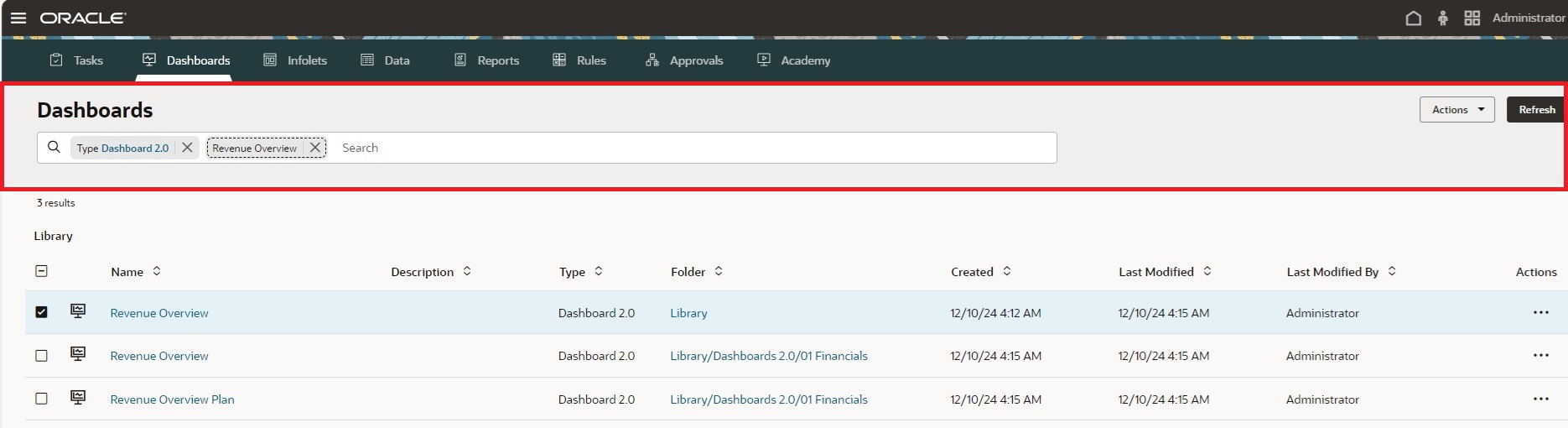
Recursos da região do cabeçalho:
-
Ações Globais
 : As ações podem incluir a criação de um artefato, a criação de uma pasta, o upload de um arquivo e a conversão de um artefato, sejam quais forem as ações aplicáveis a cada artefato. Você também pode selecionar vários artefatos na região da lista para executar ações globais, como Atribuir Permissão e Mover para.
Note:
Para atribuir permissões à pasta Biblioteca em uma página de artefato, clique em
(Mais Ações) sem selecionar um artefato na região da lista e selecione Atribuir Permissão. -
Atualizar: Atualiza a lista de artefatos
-
Pesquisar: Informe os critérios da pesquisa e os resultados serão exibidos em uma lista suspensa na caixa Pesquisar Clique em Enter para exibir os resultados da pesquisa na região da lista. Os resultados da pesquisa listam todas as instâncias de artefatos que incluem os critérios de pesquisa (incluindo nomes de pastas). Cada resultado de pesquisa exibe o caminho completo da pasta. Pesquisar dentro de uma pasta restringe a pesquisa àquela pasta e às subpastas.
Note:
-
A pesquisa considera as colunas Nome, Descrição e Pasta, sempre que aplicável, na pesquisa.
-
Se você fizer uma Pesquisar e a opção Ocultar Pastas Vazias estiver desativada, todas as pastas e artefatos correspondentes serão exibidos. Se a alternância estiver ativada, somente as pastas que contiverem artefatos correspondentes serão exibidas. As pastas vazias ficam ocultas.
-
-
Chips de filtro: os chips de filtro exibem os critérios de pesquisa que são informados na caixa Pesquisar. Os chips de filtro podem ser selecionados ou removidos para filtrar as informações rapidamente sem alterar a exibição atual. Fornecemos alguns chips de filtro prontos para uso, combinados com um menu que exibe uma lista de opções selecionáveis; por exemplo, o chip de filtro Tipo para Dashboards filtra os dashboards por tipo. Clique no chip de filtro Tipo e selecione Dashboard 1.0, Dashboard 2.0, ou selecione ambos.
-
-
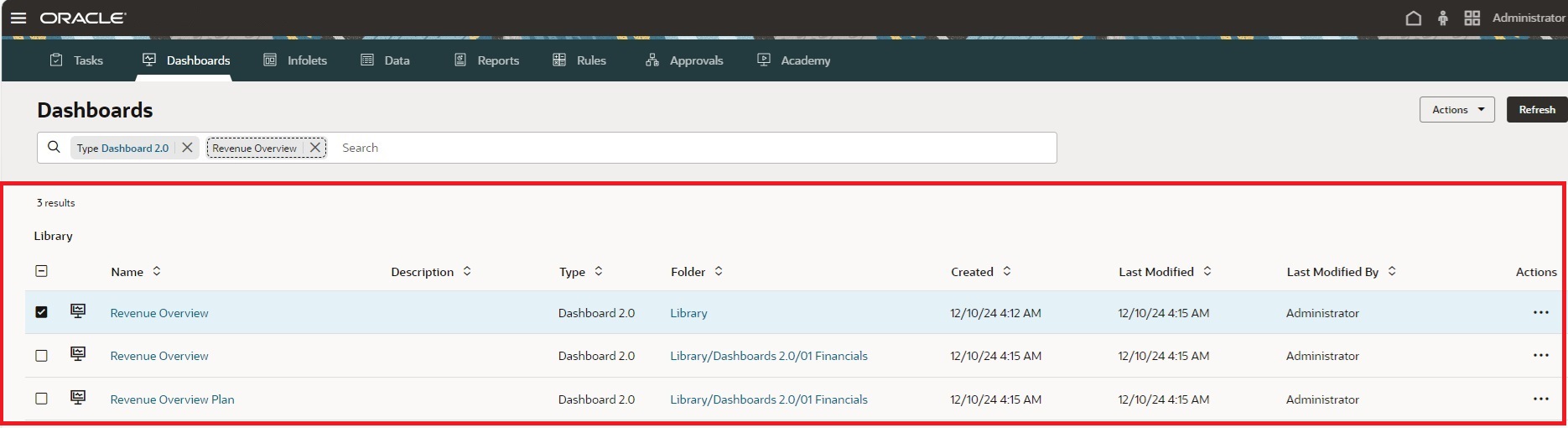
Recursos da região da lista:
-
Ocultar Pastas Vazias (disponível apenas para as páginas de artefato Dashboards, Documentos, Infolets e Dados): Oculta pastas que não contêm artefatos relevantes para o contexto atual. Quando a alternância está desativada, todas as pastas ficam visíveis na região da lista, incluindo as vazias. Quando a alternância está ativada, somente as pastas que contêm artefatos relevantes para a página de artefato específica (por exemplo, Dados, Dashboards etc.) são exibidas.
Por padrão, essa opção está desativada e será redefinida para desativada sempre que uma nova sessão for iniciada. O estado da alternância é mantido pela página durante a sessão e é específico da página. Navegar para fora da página e retornar preserva o estado de alternância até que a guia seja fechada ou o usuário faça logout.
Note:
Se você criar uma pasta, lembre-se de que as pastas recém-criadas estão vazias e, portanto, não serão exibidas caso a alternância Ocultar Pastas Vazias esteja ativada. Novas pastas ficarão visíveis depois que conteúdo for adicionado a elas, ou se a alternância for desativada. -
As caixas de seleção permitem a seleção múltipla para executar ações globais nos artefatos selecionados.
-
Há novas colunas para Tipo e Pasta.
-
Classifique os itens em ordem crescente ou decrescente usando as setas próximas a cada cabeçalho da coluna.
-
Retorna rapidamente às pastas raiz e pai, clicando nos hiperlinks dentro da coluna Pasta ou dentro das trilhas exibidas acima da lista de artefatos.
-
Cada item de linha do artefato tem um menu Ações específico do item.
-
Atribua permissões usando a opção Atribuir Permissão no menu global Ações
ou no menu Ações específico do item de linha.A opção Atribuir Permissão no menu global Ações
permite atribuir permissões a vários artefatos ou pastas ou, se nenhum artefato ou pasta estiver selecionado, atribui permissões à pasta Biblioteca. -
Mova artefatos usando a opção Mover para no menu global Ações
ou no menu Ações específico do item de linha. A opção Mover para no menu global de ações oferece suporte à transferência de vários artefatos a uma pasta de destino. Ao exibir a interface Mover, você pode rolar a tela para localizar uma pasta de destino ou localizá-la rapidamente usando Pesquisar.Note:
Todas as pastas são exibidas e podem ser selecionadas na interface Mover, independentemente do estado da alternância Ocultar Pastas Vazias. -
Para artefatos de Dashboards, há novos ícones para ajudá-lo a diferenciar entre as versões do dashboard:
-
 : Dashboard 1.0
 -
 : Dashboard 2.0
-
-
Para artefatos das Regras, os menus de Ações específicos do item de linha têm opções para Editar, Iniciar e Atribuir Permissão. Editar somente está disponível para Administradores de Serviço, e abre a regra no Calculation Manager em uma nova guia dinâmica.
Note:
No Tax Reporting, a opção Editar na página Regras está desativada, até mesmo para Administradores de Serviço.
-
Revertendo para Páginas de Artefato Legadas
Antes da padronização, as opções da página de artefato variavam dependendo do processo de negócio utilizado e dos artefatos visualizados. Por padrão, todos os aplicativos agora usam as páginas de artefato padronizadas para Dashboards, Infolets, Dados, Regras eDocumentos. Porém, há casos em que você pode preferir visualizar as páginas de artefato legadas; por exemplo, se seu aplicativo utiliza formulários compostos e você precisa visualizá-los na página Dados. Use a configuração do aplicativo Páginas de Lista Legadas para reverter as páginas de artefato padronizadas para páginas legadas.
Para reverter seu aplicativo para usar as páginas de artefato legadas:
-
Na página Inicial, clique em Aplicativo e em Configurações.
- Em Outras Opções, encontre a configuração Páginas de Lista Legadas, e, em seguida, selecione Sim para reverter as páginas de artefato legadas.
-
Clique em Salvar.
Note:
A partir da atualização de outubro de 2025 (25.10), a Oracle planeja cancelar o suporte da configuração do aplicativo Páginas de Lista de Legadas. Para todos os ambientes novos e existentes, a opção Páginas de Lista Legadas será removida e as seguintes páginas de artefato serão renderizadas como padronizadas:
- Dados
- Dashboards
- Infolets
- Documentos
- Regras
Considerações sobre a Página de Artefato Padronizada
Atualmente, os Documentos são exibidos em uma guia no cartão Relatórios. No entanto, em uma versão futura, a guia Documentos será removida do cartão Relatórios, e Documentos terá seu próprio cartão na Página inicial.
A página Dados não oferece suporte aos formulários compostos da listagem. Para exibir formulários compostos na página Dados, reverta as páginas legadas usando a configuração do aplicativo Páginas de Lista Legadas. Para reverter seu aplicativo para usar as páginas de artefato legadas Revertendo para Páginas de Artefato Legadas.
No Tax Reporting, a opção Editar na página Regras está desativada, até mesmo para Administradores de Serviço.