Столбчатые диаграммы
Столбчатые диаграммы – это широко используемый тип визуализации. Их можно использовать для сравнения данных по категориям, выявления выбросов и обнаружения исторически высоких и низких точек данных.
Простые столбчатые диаграммы
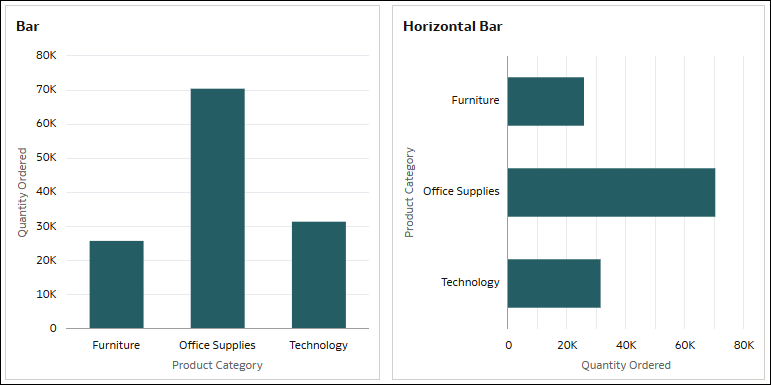
Самые простые визуализации гистограмм, доступные в Oracle Analytics, называются "Столбчатая диаграмма"  и "Горизонтальная столбчатая диаграмма"
  .
.
Данные графиков этих визуализаций в виде вертикальных столбцов, где их длина пропорциональна значениям, которые они представляют. Они сравнивают группы данных, используя показатель и один атрибут.
Вертикальная столбчатая диаграмма наиболее полезна для отображения больших изменений. Горизонтальная столбчатая диаграмма может сделать текстовые подписи более удобными для чтения, чем в стандартном столбчатой диаграмма, особенно если подписи длинные.
Например, используйте вертикальную или горизонтальную столбчатую диаграмму для сравнения заказанного количества по различным подкатегориям продуктов.
Для вертикальной столбчатой диаграммы используйте показатель, например "Заказанное количество", для поля Значения (ось Y) и атрибут, например "Категория продукта", для поля Категория (ось X).
Для горизонтальной столбчатой диаграммы используйте показатель "Заказанное количество" для Значения (ось X) и атрибут "Категория продукта" для Категория (ось Y).
Линейчатые диаграммы
Две базовые линейчатые диаграммы, доступные в Oracle Analytics, называются "Линейчатая диаграмма"  и "Горизонтальная линейчатая диаграмма"
  .
.
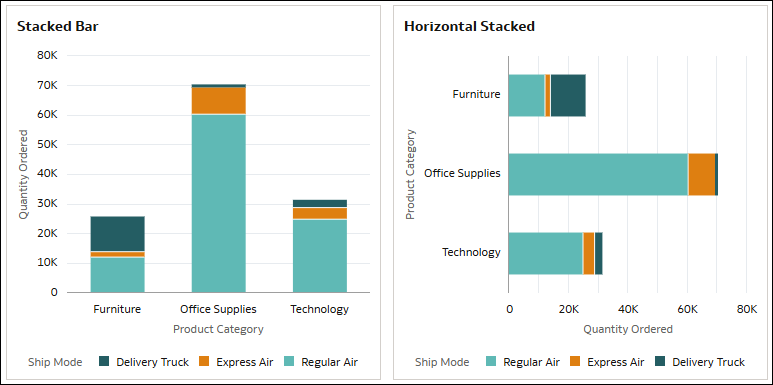
Визуализация столбчатой диаграммы отображает столбцы с использованием двух категорий вместо одной и лучше всего подходит для отображения общего размера групп. Можно создать визуализации вертикальных или горизонтальных линейчатых диаграмм.
Например, используйте столбчатую диаграмму для сравнения заказанного количества по различным категориям продуктов, а также для отображения используемых режимов доставки.
Для вертикальной столбчатой диаграммы используйте показатель, такой как "Заказанное количество", для Значения (ось Y), атрибут, такой как "Категория продуктов", для Категория (ось X), и другой атрибут, такой как "Режим доставки", для Цвет.
Для горизонтальной столбчатой диаграммы используйте показатель "Заказанное количество" для Значения (ось X), атрибут "Категория продукта" для Категории (ось Y) и "Режим отгрузки" для Цвет.
В этих примерах оси значений отображают числовые значения для заказанного количества, чтобы указать абсолютное значение для каждой категории продукта по режиму доставки. Столбцы показывают категории продуктов, а цвета в столбцах представляют режимы доставки.
Линейчатые диаграммы 100 %
Две линейчатые диаграммы 100 %, доступные в Oracle Analytics, называются "Линейчатая диаграмма 100 %"  и "Горизонтальная линейчатая диаграмма 100 %"
  .
.
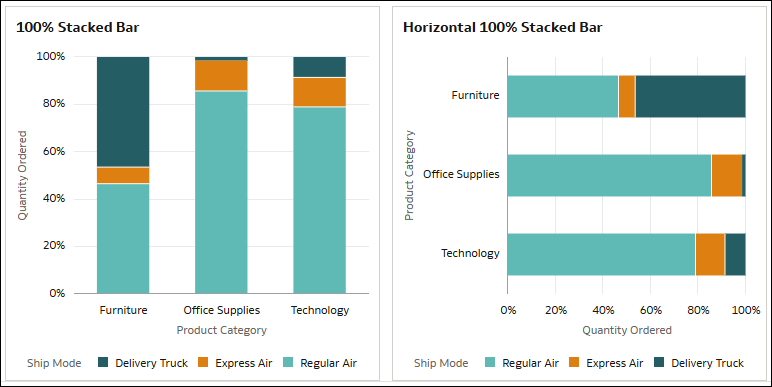
Визуализация линейчатой диаграммы 100 % распределяет относительные процентные значения точек данных так, чтобы они были равны всей длине столбца. Данные, содержащие отрицательные значения, расширяют столбец ниже базовой линии 0 %. Можно создать визуализации вертикальных или горизонтальных линейчатых диаграмм 100 %.
Этот тип визуализации иногда легче понять, чем обычную линейчатую диаграмму, где состав небольших столбцов бывает сложно рассмотреть.
Например, используйте столбчатую диаграмму 100 % для сравнения заказанного количества по различным категориям продуктов, а также для отображения используемого режима доставки.
Для вертикальной столбчатой диаграммы 100 % используйте показатель, такой как "Заказанное количество", для Значения (ось Y), атрибут, такой как "Категория продукта", для Категория (ось X), и другой атрибут, такой как "Режим доставки", для Цвет.
Для горизонтальной столбчатой диаграммы используйте "Заказанное количество" для Значения (ось X), "Категория продукта" для Категории (ось Y) и "Режим доставки" для Цвет.
В этом примере столбцы, аналогично линейчатым диаграммам, показывают категории продуктов, а цвета в столбцах представляют режимы доставки. Однако оси значений отображают проценты от 0 до 100, чтобы указать состав каждой категории продуктов по режиму доставки. В категории продуктов "Мебель" режим доставки грузовыми автомобилями составляет 46 % заказанного количества, экспресс-доставка воздушным транспортом 7 %, и регулярным воздушным транспортом – 47 %.
Мозаичные диаграммы
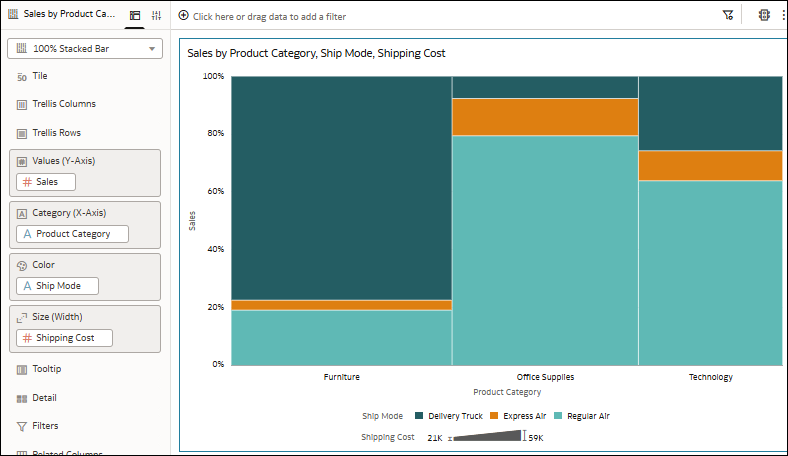
В Oracle Analytics можно также использовать линейчатую диаграмму 100 % для создания мозаичной диаграммы.
В этом руководстве показано, как создать мозаичную диаграмму:  Руководство.
Например, возьмите вертикальную линейчатую диаграмму 100 %, сравнивающую затраты на продажу и доставку по различным категориям продуктов и режимам доставки, а затем используйте свойства "Промежуток между столбцами" и "Размер столбца", чтобы превратить ее в мозаичную диаграмму. На панели "Синтаксис" используйте "Продажи" для Значения (ось Y) и "Стоимость доставки" для Размер (ширина). Используйте "Категории продуктов" для Категория (ось X) и "Режим доставки" для Цвет. На вкладке "Общие свойства" используйте свойство Промежуток между столбцами, чтобы удалить это пространство, и выберите параметр Применить к стеку для свойства Размер столбца, чтобы сделать сегменты в каждом столбце одинаковой ширины.
Комбинированные и перекрывающиеся диаграммы
В рамках типа визуализации столбчатых диаграмм Oracle Analytics предлагает комбинированную визуализацию  и визуализацию перекрывающейся диаграммы
 .
.
На одной диаграмме комбинированная диаграмма отображает данные различных типов разными способами. В Oracle Analytics можно использовать столбчатые, линейные, корреляционные диаграммы и диаграммы с областями в комбинированной визуализации.
Перекрывающаяся диаграмма позволяет использовать расширенные комбинированные диаграммы с многоуровневым синтаксисом. В Oracle Analytics можно использовать столбчатые, линейчатые, линейные диаграммы, диаграммы с областями, диаграммы категорий и линейчатые диаграммы категорий. Можно настроить различные свойства для разных слоев, чтобы обеспечить очистку перекрывающейся диаграммы с помощью свойств на вкладке "Слои данных" панели "Свойства".
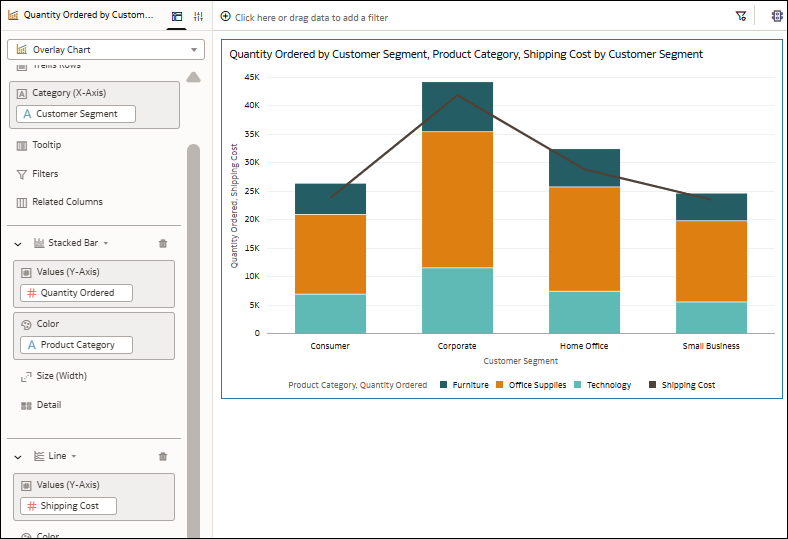
Например, создайте перекрывающуюся диаграмму, использующую линейчатую диаграмму для отображения заказанного количества по различным сегментам клиентов по категориям продуктов, и линейную диаграмму для отображения стоимости доставки.
Используйте столбец "Сегмент клиента" для параметра Категория (ось X), которая является общим элементом. Затем выберите визуализацию линейчатой диаграммы с накоплением для первого слоя и используйте заказанное количество для поля Значения (ось Y) и категорию продукта для поля Цвет. Добавьте еще один уровень с визуализацией строки и используйте стоимость доставки для поля Значения (ось Y). На визуализации отображаются линейчатая и линейная диаграммы вместе как одно целое.
В этом руководстве показано, как создать перекрывающуюся диаграмму с помощью столбчатой и линейной диаграмм: Руководство.
Диаграммы "торнадо"
В рамках типа визуализации столбчатых диаграмм Oracle Analytics предлагает визуализацию "торнадо"  .
.
Диаграмма "торнадо" сравнивает два показателя, расположенных рядом по вертикальной линии. Левая сторона вертикальной линии представляет первый показатель на оси X, а правая сторона вертикальной линии представляет второй показатель на оси X. Для сравнения показателей выбирается общий атрибут.
Например, с помощью диаграммы "торнадо" можно сравнить показатели прибыли и продаж для подкатегорий продуктов. Используйте два показателя, например "Прибыль" и "Продажи" для Значения (ось X) и атрибут, например "Подкатегория продукта", для Категория (ось Y).
В этом примере столбцы слева от вертикальной линии в визуализации представляют прибыль, а столбцы справа – продажи.
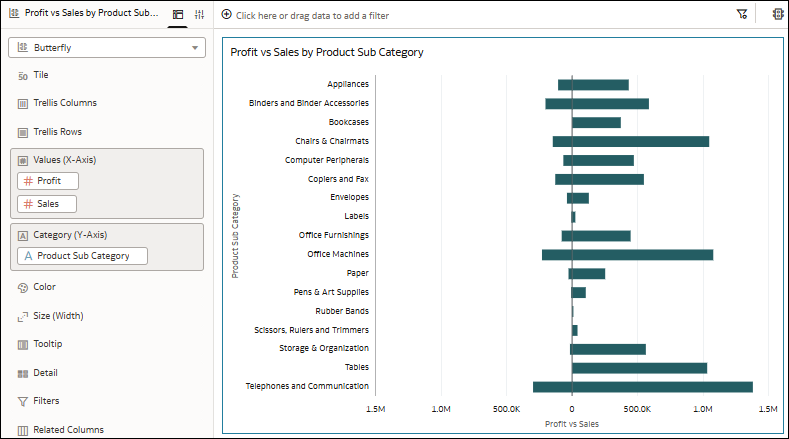
Можно настроить масштаб для показателей на горизонтальной оси, чтобы использовать одинаковые или разные уровни детализации. Используйте свойство Синхронизировать масштабы для визуализации.
Каскадные диаграммы
В рамках типа визуализации столбчатых диаграмм Oracle Analytics предлагает каскадную визуализацию  .
.
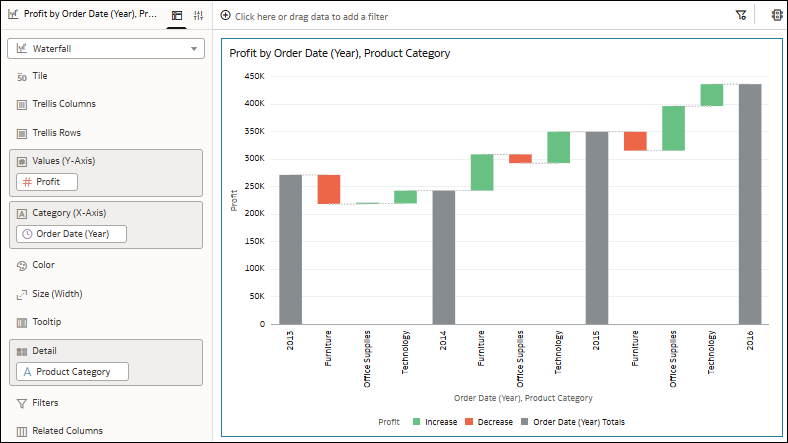
Каскадная визуализация показывает, как изменяется значение с течением времени, использует оси X, Y, Z для отображения промежуточных значений и полезна в презентациях для руководителей.
Например, с помощью каскадной диаграммы можно увидеть структуру прибыли во времени и вклад различных категорий продуктов в ее изменение. Используйте такой показатель, как "Прибыль" для Значения (ось Y), столбец даты, например "Дата заказа (год)", для Категория (ось X), и атрибут, например "Категория продукта", для Детали.
В этом примере цветные столбцы показывают увеличение и уменьшение прибыли для категорий продуктов, а длинные столбцы касающиеся вертикальной оси, показывают итоги за каждый год.
Блочные диаграммы
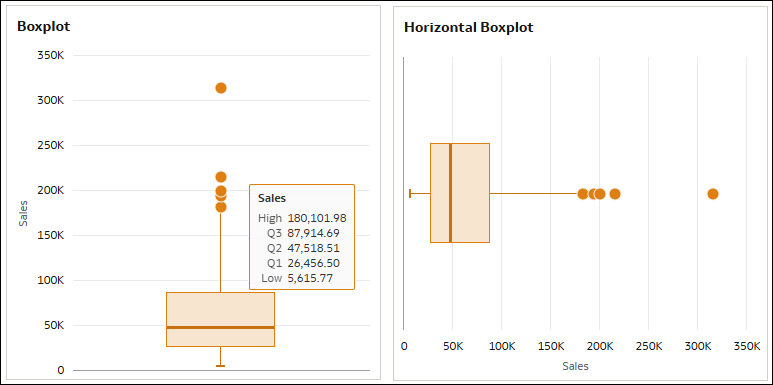
Две визуализации блочной диаграммы, доступные в Oracle Analytics, называются "Блочная диаграмма"  и "Горизонтальная блочная диаграмма"
  .
.
Визуализация блочной диаграммы отображает группы числовых данных с помощью квартилей и выявляет выбросы. Поле содержит три квартиля в межквартильном диапазоне (IQR) и представляет средние 50 % данных, а точки отражают выбросы. Ограничение объема данных — 10 000 строк.
Например, используйте блочную диаграмму для просмотра распределения городов по продажам.
Для вертикальной блочной диаграммы используйте показатель, например "Продажи", для поля Значения (ось Y) и атрибут, например "Город", для поля Сведения (блок).
Для горизонтальной блочной диаграммы используйте "Продажи" для поля Значения (ось X) и "Город" для поля Сведения (блок).
- High – максимальное значение (Q3 + 1.5*IQR), представленное концом вертикальной линии сверху блока (или справа от блока для горизонтальных блочных диаграмм).
- Q3 – верхний квартиль, представленный верхней границей блока (или правой стороной блока для горизонтальных блочных диаграмм).
- Q2 – медиана, представленная линией в середине блока.
- Q1 – нижний квартиль, обозначаемый нижней границей блока (или левой границей для горизонтальных блочных диаграмм).
- High – минимальное значение (Q1 - 1.5*IQR), представленное концом вертикальной линии снизу блока (или слева от блока для горизонтальных блочных диаграмм).