Pruhové grafy
Pruhové grafy sú bežne používané typy vizualizácií. Môžete ich použiť na porovnávanie dát medzi kategóriami, identifikáciu odľahlých hodnôt a odhaľovanie historických maximálnych a minimálnych dátových bodov.
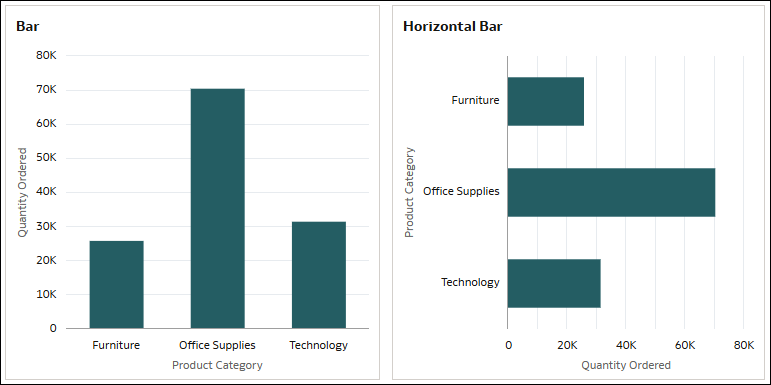
Jednoduché pruhové grafy
Najjednoduchšie vizualizácie pruhového grafu dostupné v službe Oracle Analytics sa nazývajú Pruhový  a Vodorovný pruhový
  .
.
Tieto vizualizácie graficky znázorňujú dáta vo forme zvislých alebo vodorovných pruhov, kde dĺžka pruhov je úmerná hodnotám, ktoré predstavujú. Porovnávajú skupiny dát pomocou miery a jedného atribútu.
Zvislý pruhový graf je najvhodnejší na zobrazovanie rozsiahlych zmien. Vodorovný pruhový graf umožňuje jednoduchšie čítanie textových návestí než štandardný pruhový graf, najmä ak sú návesti dlhé.
Zvislý alebo vodorovný pruhový graf môžete použiť napríklad na porovnanie objednaného množstva v rôznych podkategóriách produktov.
V prípade zvislého pruhového grafu použite mieru ako Quantity Ordered (Objednané množstvo) pre položku Values (Y-Axis) (Hodnoty (os y)) a atribút ako Product Category (Kategória produktu) pre položku Category (X-Axis) (Kategória (os x)).
V prípade vodorovného pruhového grafu použite mieru Quantity Ordered (Objednané množstvo) pre položku Values (X-Axis) (Hodnoty (os x)) a atribút Product Category (Kategória produktu) pre položku Category (Y-Axis) (Kategória (os y)).
Kumulované pruhové grafy
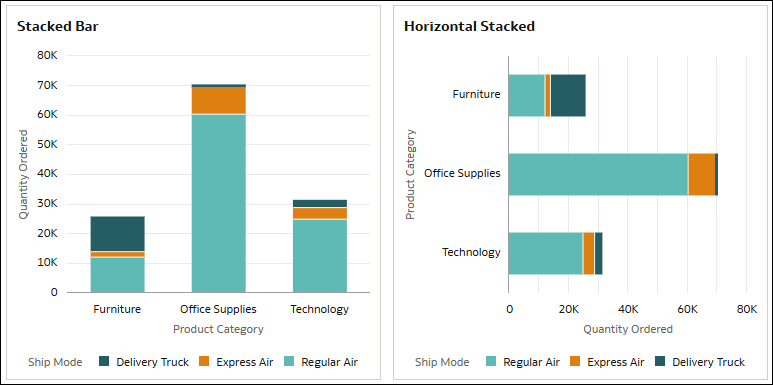
Dve vizualizácie základného kumulovaného pruhového grafu dostupné v službe Oracle Analytics sa nazývajú kumulovaný pruhový graf  a vodorovný kumulovaný pruhový graf
  .
.
Vizualizácia kumulovaného pruhového grafu zobrazuje pruhy pomocou dvoch kategórií namiesto jednej a je najvhodnejšia na zobrazenie celkových veľkostí skupín. Môžete vytvoriť vizualizácie zvislého alebo vodorovného kumulovaného pruhového grafu.
Pomocou kumulovaného pruhového grafu môžete napríklad porovnať objednané množstvo v rôznych kategóriách produktov a zároveň zobraziť použité spôsoby dodávky.
V prípade zvislého kumulovaného pruhového grafu použite mieru, ako je napríklad Quantity Ordered (Objednané množstvo), pre položku Values (Y-Axis) (Hodnoty (os y)), atribút, ako je napríklad Product Category (Kategória produktu), pre položku Category (X-Axis) (Kategória (os x)), a ďalší atribút, napríklad Ship Mode (Režim dodávky), pre položku Color (Farba).
V prípade vodorovného kumulovaného pruhového grafu použite mieru Quantity Ordered (Objednané množstvo) pre položku Values (X-Axis) (Hodnoty (os x)), atribút Product Category (Kategória produktu) pre položku Kategória (os y)) a atribút Ship Mode (Režim dodávky) pre položku Color (Farba).
V týchto príkladoch sa na osiach hodnôt zobrazujú číselné hodnoty pre objednané množstvo, ktoré označujú absolútnu hodnotu pre každú kategóriu produktu podľa spôsobov dodávky. Pruhy predstavujú kategórie produktov a farby v pruhoch predstavujú spôsoby dodávky.
100 % kumulované pruhové grafy
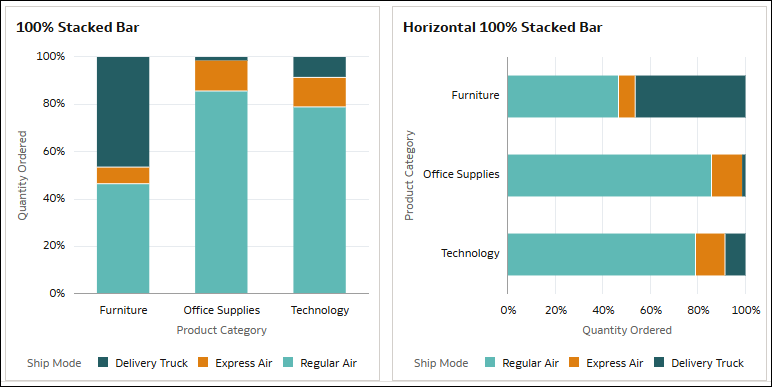
Dve vizualizácie 100 % kumulovaného pruhového grafu dostupné v službe Oracle Analytics sa nazývajú 100 % kumulovaný pruhový graf  a vodorovný 100 % kumulovaný pruhový graf
  .
.
Vizualizácia 100 % kumulovaného pruhového grafu rozloží percentuálne hodnoty relatívneho dátového bodu tak, aby sa rovnali celej dĺžke pruhu. Dáta obsahujúce záporné hodnoty predlžujú pruh pod základnú čiaru s hodnotou 0 %. Môžete vytvoriť vizualizácie zvislého alebo vodorovného 100 % kumulovaného pruhového grafu.
Tento typ vizualizácie je niekedy ľahšie pochopiteľný ako bežný kumulovaný pruhový graf, kde zloženie malých pruhov môže byť zle viditeľné.
Pomocou 100 % kumulovaného pruhového grafu môžete napríklad porovnať objednané množstvo v rôznych kategóriách produktov a zároveň zobraziť použitý spôsob dodávky.
V prípade zvislého 100 % kumulovaného pruhového grafu použite mieru, ako je napríklad Quantity Ordered (Objednané množstvo), pre položku Values (Y-Axis) (Hodnoty (os y)), atribút, ako je napríklad Product Category (Kategória produktu), pre položku Category (X-Axis) (Kategória (os x)), a ďalší atribút, napríklad Ship Mode (Režim dodávky), pre položku Color (Farba).
V prípade vodorovného 100 % kumulovaného pruhového grafu použite mieru Quantity Ordered (Objednané množstvo) pre položku Values (X-Axis) (Hodnoty (os x)), atribút Product Category (Kategória produktu) pre položku Kategória (os y) a atribút Ship Mode (Režim dodávky) pre položku Color (Farba).
V tomto príklade, podobne ako v prípade kumulovaných pruhových grafov, pruhy predstavujú kategórie produktov a farby v pruhoch predstavujú spôsoby dodávky. Na osiach hodnôt sa však zobrazujú percentuálne hodnoty od 0 do 100, ktoré označujú zloženie každej kategórie produktu podľa spôsobov dodávky. V kategórii produktu Furniture (Nábytok) predstavuje spôsob dodávky Truck (Nákladné vozidlo) 46 % objednaného množstva, Express Air (Expresná letecká preprava) 7 % a Regular Air (Bežná letecká preprava) 47 %.
Grafy Mekko
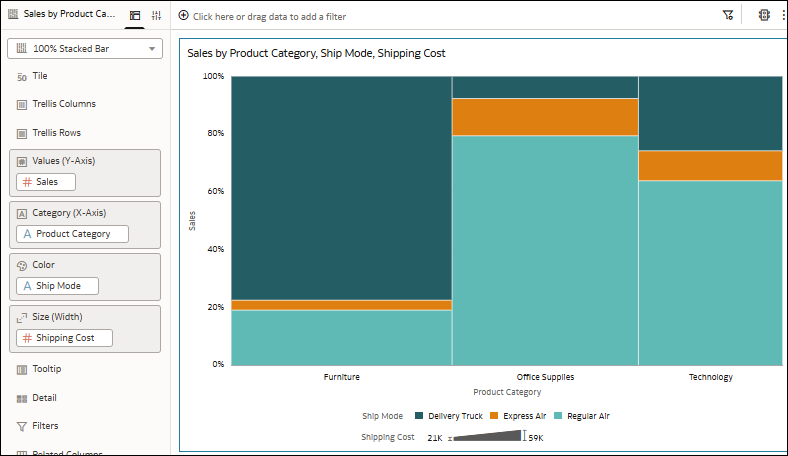
V službe Oracle Analytics môžete vizualizáciu 100 % kumulovaného pruhového grafu použiť aj na vytvorenie grafu Mekko.
V tomto tutoriáli sa dozviete, ako môžete vytvoriť graf Mekko:  Tutoriál.
Môžete napríklad použiť zvislý 100 % kumulovaný pruhový graf, ktorý porovnáva predaj a náklady na dodávku v rôznych kategóriách produktov a spôsoboch dodávky, a potom ho pomocou vlastností Medzera medzi pruhmi a Veľkosť pruhu premeniť na graf Mekko. V podokne Gramatika použite pole Sales (Predaj) pre položku Values (Y-Axis) (Hodnoty (os y)) a atribút Shipping Cost (Náklady na dodávku) pre položku Size (Width) (Veľkosť (šírka)). Použite pole Product Categories (Kategórie produktov) pre položku Category (X-Axis) (Kategória (os x)) a pole Ship Mode (Režim dodávky) pre položku Color (Farba). Na karte Všeobecné vlastnosti použite vlastnosť Medzera medzi pruhmi na odobratie medzery medzi pruhmi a vyberte voľbu Použiť na zásobník pre vlastnosť Veľkosť pruhu, aby sa segmenty v každom pruhu nastavili na rovnakú šírku.
Kombinované a prekrývajúce sa grafy
Ako súčasť typu vizualizácie pruhových grafov služba Oracle Analytics ponúka vizualizáciu s kombinovaným grafom  a vizualizáciu s prekrývajúcim sa grafom
  .
.
Kombinovaný graf zobrazuje rôzne typy dát rôznymi spôsobmi v tom istom grafe. V službe Oracle Analytics môžete vo vizualizácii s kombinovaným grafom používať pruhové, čiarové, plošné a rozptylové grafy.
Prekrývajúci sa graf povoľuje rozšírené kombinované grafy s viacvrstvovou gramatikou. V službe Oracle Analytics môžete používať pruhové, kumulované pruhové, čiarové a plošné grafy, ako aj grafy kategórií a kumulovaných kategórií. Môžete konfigurovať rôzne vlastnosti pre rôzne vrstvy, aby sa zaistila zrozumiteľnosť prekrývajúceho sa grafu, a to pomocou vlastností na karte Dátové vrstvy v podokne Vlastnosti.
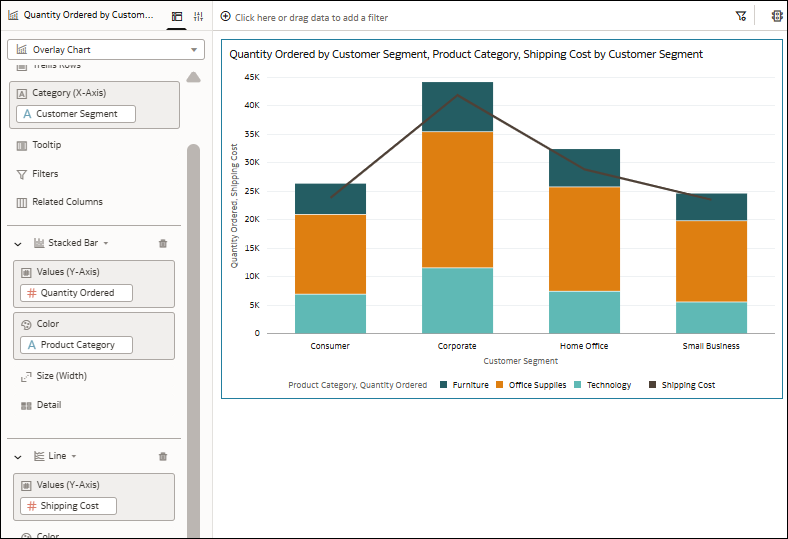
Vytvorte napríklad prekrývajúci sa graf, ktorý používa kumulovaný pruhový graf na zobrazenie objednaného množstva v rôznych zákazníckych segmentoch podľa kategórie produktu a čiarový graf na zobrazenie nákladov na dodávku.
Použite stĺpec Customer Segment (Zákaznícky segment) pre položku Category (X-Axis) (Kategória (os x)), ktorá je spoločným prvkom. Potom vyberte vizualizáciu Kumulovaný pruhový graf pre prvú vrstvu a použite voľbu Quantity Ordered (Objednané množstvo) pre položku Values (Y-Axis) (Hodnoty (os y)) a voľbu Product Category (Kategória produktu) pre položku Color (Farba). Pridajte ďalšiu vrstvu s vizualizáciou čiarového grafu a pre položku Values (Y-Axis) (Hodnoty (os y)) použite voľbu Shipping Cost (Náklady na dodávku). Vizualizácia zobrazuje kumulovaný pruhový graf a čiarový graf dohromady ako jeden.
V tomto tutoriáli sa dozviete, ako môžete vytvoriť prekrývajúci sa graf pomocou pruhového a čiarového grafu: Tutoriál.
Motýľové grafy
Ako súčasť typu vizualizácie pruhových grafov služba Oracle Analytics ponúka vizualizáciu motýľového grafu  .
.
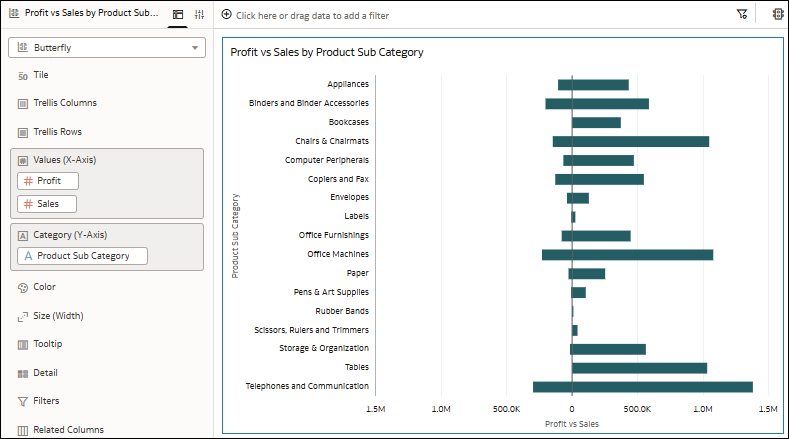
Motýľový graf porovnáva dve miery vedľa seba pozdĺž zvislej čiary. Ľavá strana zvislej čiary predstavuje prvú mieru na osi x a pravá strana zvislej čiary predstavuje druhú mieru na osi x. Ak chcete porovnať miery, vyberte spoločný atribút.
Motýľový graf môžete použiť napríklad na porovnanie výsledkov zisku a predaja pre podkategórie produktov. Použite dve miery, napríklad Profit (Zisk) a Sales (Predaj), pre položku Values (X-Axis) (Hodnoty (os x)), a atribút, napríklad Product Sub Category (Podkategória produktu), pre položku Category (Y-Axis) (Kategória (os y)).
V tomto príklade pruhy vľavo od zvislej čiary vo vizualizácii predstavujú zisk a pruhy vpravo predstavujú predaj.
Mierku pre miery na vodorovnej osi môžete nakonfigurovať tak, aby používala rovnaké alebo rôzne úrovne granularity. Pre vizualizáciu použite vlastnosť Synchronizovať mierky.
Kaskádové grafy
Ako súčasť typu vizualizácie pruhových grafov služba Oracle Analytics ponúka vizualizáciu kaskádového grafu  .
.
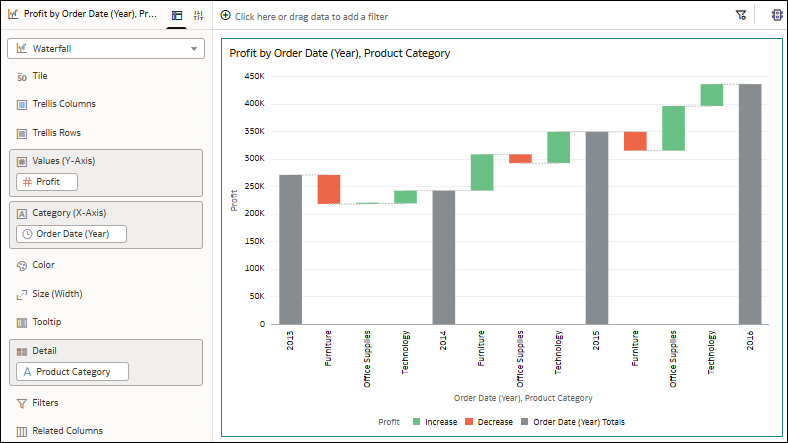
Vizualizácia kaskádového grafu ukazuje, ako sa hodnota mení v priebehu času. Používa osi x, y a z na zobrazenie prechodných hodnôt a je užitočná v prezentáciách pre riadiacich pracovníkov.
Kaskádový graf môžete použiť napríklad na zobrazenie zloženia zisku v priebehu času a spôsobu, akým sa na jeho zmenách podieľajú jednotlivé kategórie produktov. Použite mieru, napríklad Profit (Zisk), pre položku Values (Y-Axis) (Hodnoty (os y)), stĺpec dátumu, napríklad Order Date (Year) (Dátum objednávky (rok)), pre položku Category (X-Axis) (Kategória (os x)), a atribút, napríklad Product Category (Kategória produktu), pre položku Detail (Detaily).
V tomto príklade rôzne farebné pruhy znázorňujú zvýšenie a zníženie zisku pre kategórie produktov a dlhé pruhy dotýkajúce sa vertikálnej osi zobrazujú súčty za každý rok.
Krabicové grafy
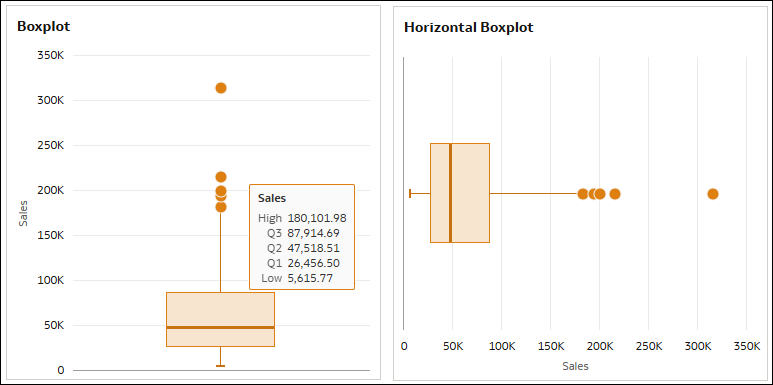
Dve vizualizácie krabicového grafu dostupné v službe Oracle Analytics sa nazývajú Krabicový graf  a Vodorovný krabicový graf
  .
.
Vizualizácia krabicového grafu zobrazuje skupiny číselných dát prostredníctvom kvartilov a identifikuje odľahlé hodnoty. Pole obsahuje tri kvartily v medzikvartilovom rozsahu (IQR) a predstavuje stredných 50 % dát. Bodky predstavujú odľahlé hodnoty. Limit dát je 10 000 riadkov.
Krabicový graf môžete použiť napríklad na zobrazenie rozdelenia miest v rámci predaja.
V prípade zvislého krabicového grafu použite mieru, napríklad Sales (Predaj), pre položku Values (Y-Axis) (Hodnoty (os y)) a atribút, napríklad City (Mesto), pre položku Detail (Box) (Detaily (pole)).
V prípade vodorovného krabicového grafu použite mieru Sales (Predaj) pre položku Values (X-Axis) (Hodnoty (os x)) a atribút City (Mesto) pre Detail (Box) (Detaily (pole)).
- High (Vysoké) – maximálna hodnota (Q3 + 1,5 * IQR) znázornená koncom zvislej čiary v hornej časti poľa (alebo napravo od poľa v prípade vodorovných krabicových grafov).
- Q3 – horný kvartil znázornený hornou časťou poľa (alebo pravou stranou poľa v prípade vodorovných krabicových grafov).
- Q2 – medián znázornený čiarou v strede poľa.
- Q1 – dolný kvartil znázornený dolnou časťou poľa (alebo ľavou stranou poľa v prípade vodorovných krabicových grafov).
- Low (Nízke) – minimálna hodnota (Q1 - 1,5 * IQR) znázornená koncom zvislej čiary pod poľom (alebo naľavo od poľa v prípade vodorovných krabicových grafov).