กราฟแท่ง
กราฟแท่งมักใช้ประเภทการแสดงข้อมูล คุณสามารถใช้กราฟแท่งได้เพื่อเปรียบเทียบข้อมูลในชนิด ระบุค่าที่ผิดปกติ และค้นหาจุดข้อมูลสูงและต่ำในช่วงเวลา
กราฟแท่งแบบง่าย
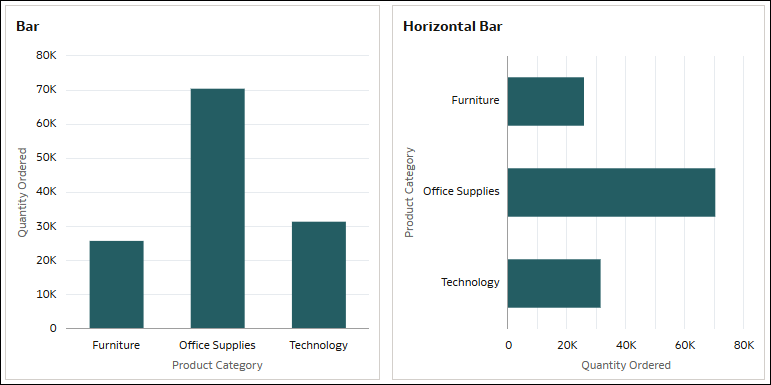
การแสดงข้อมูลกราฟแท่งแบบง่ายที่สุดที่ใช้ได้ใน Oracle Analytics จะเรียกว่าแท่ง  และแท่งแนวนอน
ข้อมูลกราฟการแสดงข้อมูลเหล่านี้อยู่ในรูปแท่งแนวตั้งหรือแนวนอน โดยที่ความยาวของแท่งเป็นสัดส่วนตามค่าที่แสดงถึง โดยจะเปรียบเทียบกลุ่มข้อมูลโดยใช้การวัดและแอททริบิวเดียว
กราฟแท่งแนวตั้งใช้แสดงการเปลี่ยนแปลงขนาดใหญ่ได้ดีที่สุด กราฟแท่งแนวนอนจะช่วยให้สามารถอ่านป้ายกำกับข้อความได้ง่ายกว่ากราฟแท่งมาตรฐาน โดยเฉพาะอย่างยิ่งหากป้ายกำกับยาว
ตัวอย่างเช่น ใช้กราฟแท่งแนวตั้งหรือแนวนอนเพื่อเปรียบเทียบปริมาณที่สั่งในชนิดย่อยของผลิตภัณฑ์ต่างๆ
สำหรับกราฟแท่งแนวตั้ง ให้ใช้การวัด เช่น ปริมาณที่สั่งสำหรับ ค่า (แกน Y) และแอททริบิว เช่น ชนิดผลิตภัณฑ์สำหรับ ชนิด (แกน X)
สำหรับกราฟแท่งแนวนอน ให้ใช้ปริมาณที่สั่งสำหรับ ค่า (แกน X) และชนิดผลิตภัณฑ์สำหรับ ชนิด (แกน Y)
กราฟแท่งแบบกองซ้อน
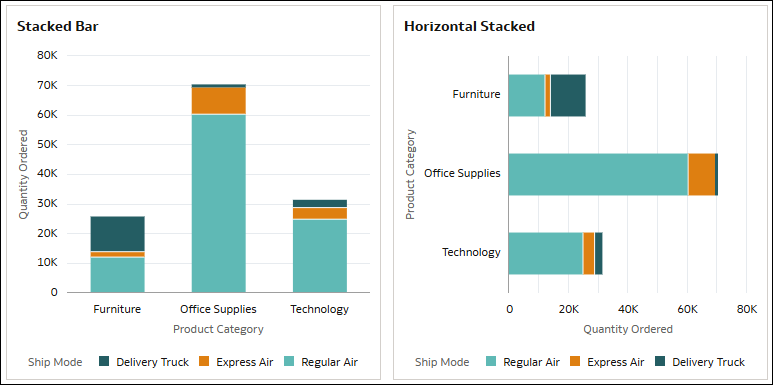
การแสดงข้อมูลกราฟแท่งแบบกองซ้อนพื้นฐานสองรายการที่ใช้ได้ใน Oracle Analytics จะเรียกว่าแท่งแบบกองซ้อน  และแท่งแบบกองซ้อนแนวนอน
การแสดงข้อมูลแท่งแบบกองซ้อนจะแสดงกราฟแท่งที่ใช้สองชนิดแทนที่จะเป็นชนิดเดียว และใช้เพื่อแสดงขนาดกลุ่มทั้งหมด คุณสามารถสร้างการแสดงข้อมูลแท่งแบบกองซ้อนแนวตั้งหรือแนวนอนก็ได้
ตัวอย่างเช่น ใช้กราฟแท่งแบบกองซ้อนเพื่อเปรียบเทียบปริมาณที่สั่งในชนิดผลิตภัณฑ์ต่างๆ ขณะเดียวกันก็แสดงโหมดการส่งสินค้าที่ใช้ด้วย
สำหรับกราฟแท่งแบบกองซ้อนแนวตั้ง ให้ใช้การวัด เช่น ปริมาณที่สั่งสำหรับ ค่า (แกน Y) แอททริบิว เช่น ชนิดผลิตภัณฑ์สำหรับ ชนิด (แกน X) และแอททริบิวอื่น เช่น โหมดการส่งสินค้าสำหรับ สี
สำหรับกราฟแท่งแบบกองซ้อนแนวนอน ให้ใช้ปริมาณที่สั่งสำหรับ ค่า (แกน X) ชนิดผลิตภัณฑ์สำหรับ ชนิด (แกน Y) และโหมดการส่งสินค้าสำหรับ สี
ในตัวอย่างเหล่านี้ แกนค่าจะแสดงค่าตัวเลขสำหรับปริมาณที่สั่งเพื่อระบุค่าสัมบูรณ์สำหรับแต่ละชนิดผลิตภัณฑ์ตามโหมดการส่งสินค้า แท่งจะแสดงชนิดผลิตภัณฑ์และสีภายในแท่งจะแสดงโหมดการส่งสินค้า
กราฟแท่งแบบกองซ้อน 100%
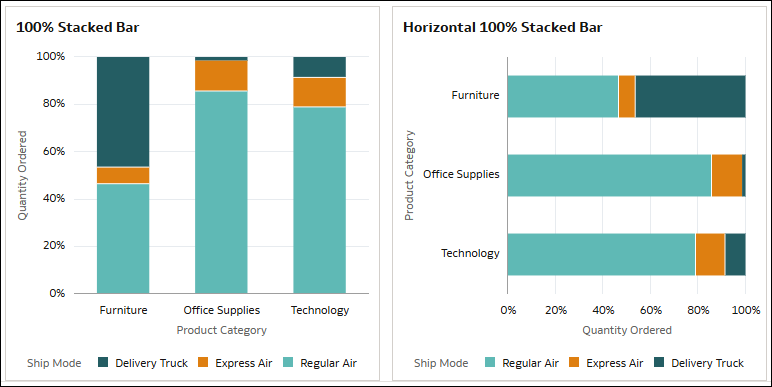
การแสดงข้อมูลกราฟแท่งแบบกองซ้อนแบบ 100% สองรายการที่มีอยู่ใน Oracle Analytics จะเรียกว่าแท่งแบบกองซ้อน 100%  และแท่งแบบกองซ้อนแนวนอน 100%
การแสดงข้อมูลแท่งแบบกองซ้อน 100% จะกระจายค่าเปอร์เซ็นต์ของจุดข้อมูลที่เกี่ยวข้องให้เท่ากับความยาวของแท่งทั้งหมด ข้อมูลที่มีค่าลบจะขยายแท่งให้ต่ำกว่าเกณฑ์พื้นฐาน 0% คุณสามารถสร้างการแสดงข้อมูลแท่งแบบกองซ้อนในแนวตั้งหรือแนวนอน 100%
ประเภทการแสดงข้อมูลนี้บางครั้งง่ายต่อการเข้าใจกว่าแถบซ้อนปกติที่องค์ประกอบของแท่งที่มีขนาดเล็กอาจดูยาก
ตัวอย่างเช่น ใช้กราฟแท่งแบบกองซ้อน 100% เพื่อเปรียบเทียบปริมาณที่สั่งในชนิดผลิตภัณฑ์ต่างๆ ขณะที่แสดงโหมดการส่งสินค้าที่ใช้
สำหรับแท่งแบบกองซ้อน 100% ในแนวตั้ง ให้ใช้การวัด เช่น ปริมาณที่สั่งสำหรับ ค่า (แกน Y) แอททริบิว เช่น ชนิดผลิตภัณฑ์สำหรับ ชนิด (แกน X) และแอททริบิวอื่น เช่น โหมดการส่งสินค้าสำหรับ สี
สำหรับแท่งแบบกองซ้อน 100% แนวนอน ให้ใช้ปริมาณที่สั่งสำหรับ ค่า (แกน X) ชนิดผลิตภัณฑ์ของ ชนิด (แกน Y) และโหมดการส่งสินค้าสำหรับ สี
ในตัวอย่างนี้ คล้ายกับกราฟแท่งแบบกองซ้อน แท่งจะแสดงชนิดผลิตภัณฑ์และสีภายในแท่งจะแสดงโหมดการจัดส่ง อย่างไรก็ตาม ค่าแกนจะแสดงเปอร์เซ็นต์จาก 0 ถึง 100 เพื่อระบุองค์ประกอบของแต่ละชนิดผลิตภัณฑ์ตามโหมดการจัดส่ง ในประเภทผลิตภัณฑ์เฟอร์นิเจอร์ โหมดการจัดส่งรถบรรทุกคือ 46% ของปริมาณที่สั่งซื้อ การจัดส่งด่วนทางอากาศคือ 7% และการจัดส่งทางอากาศปกติคือ 47%
แผนภูมิ Mekko
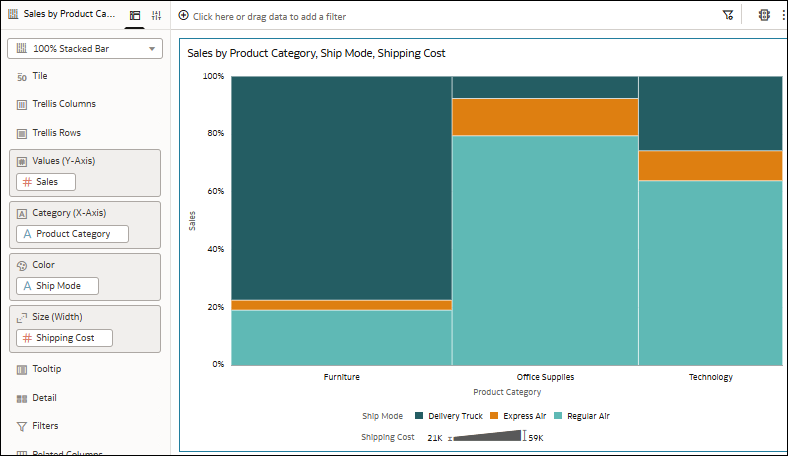
ใน Oracle Analytics คุณสามารถใช้การแสดงข้อมูลแท่งแบบกองซ้อน 100% เพื่อสร้างแผนภูมิ Mekko ได้
บทแนะนำการใช้งานนี้แสดงให้คุณทราบถึงวิธีสร้างแผนภูมิ Mekko:  แนะนำการใช้งาน
ตัวอย่างเช่น ใช้กราฟแท่งแบบกองซ้อน 100% ทางแนวตั้ง โดยเปรียบเทียบต้นทุนการขายและการส่งสินค้าในชนิดผลิตภัณฑ์และโหมดการขนส่งต่างๆ จากนั้นใช้คุณสมบัติส่วนต่างของแท่งและขนาดแท่งเพื่อเปลี่ยนเป็นแผนภูมิ Mekko ในช่องไวยากรณ์ ให้ใช้ยอดขายสำหรับ ค่า (แกน Y) และต้นทุนการส่งสินค้าสำหรับ ขนาด (ความกว้าง) ใช้ชนิดผลิตภัณฑ์สำหรับ ชนิด (แกน X) และโหมดการส่งสินค้าสำหรับ สี ในแท็บคุณสมบัติทั่วไป ให้ใช้คุณสมบัติ ระยะห่างของแท่งกราฟ เพื่อลบช่องว่างระหว่างแท่ง และเลือกตัวเลือก ใช้กับสแต็ค สำหรับคุณสมบัติ ขนาดแท่งข้อมูล เพื่อให้เซกเมนต์ในแต่ละแท่งมีความกว้างเท่ากัน
แผนภูมิคอมโบและการซ้อนทับ
Oracle Analytics เป็นส่วนหนึ่งของประเภทการแสดงข้อมูลกราฟแท่ง มีการแสดงข้อมูล  ของคอมโบและการแสดงข้อมูล
  ของแผนภูมิซ้อนทับ
แผนภูมิผสมแสดงข้อมูลประเภทที่ต่างกันในวิธีที่ต่างกันภายในกราฟเดียวกัน ใน Oracle Analytics คุณสามารถใช้กราฟแท่ง เส้น พื้นที่ และกราฟกระจายในการแสดงข้อมูลแบบคอมโบ
แผนภูมิการซ้อนทับช่วยให้แผนภูมิการผสมขั้นสูงสามารถใช้งานไวยากรณ์หลายเลเยอร์ได้ ใน Oracle Analytics คุณสามารถใช้แผนภูมิแท่ง แท่งแบบกองซ้อน เส้น พื้นที่ ชนิด และชนิดแบบกองซ้อนได้ คุณสามารถคอนฟิเกอร์คุณสมบัติต่างๆ สำหรับเลเยอร์ต่างๆ เพื่อให้แน่ใจว่าแผนภูมิการซ้อนทับมีความชัดเจนโดยใช้คุณสมบัติในแท็บเลเยอร์ข้อมูลของช่องคุณสมบัติ
ตัวอย่างเช่น สร้างแผนภูมิการซ้อนทับที่ใช้กราฟแท่งแบบซ้อนเพื่อแสดงปริมาณที่เรียงลำดับในเซกเมนต์ลูกค้าต่างๆ แยกตามชนิดผลิตภัณฑ์ และกราฟเส้นเพื่อแสดงต้นทุนการส่งสินค้า
ใช้คอลัมน์ 'เซกเมนต์ลูกค้า' สำหรับ ชนิด (แกน X) ซึ่งเป็นอีลิเมนต์ทั่วไป จากนั้น เลือกการแสดงข้อมูลแท่งแบบกองซ้อนสำหรับเลเยอร์แรก และใช้ปริมาณที่สั่งสำหรับ ค่า (แกน Y) และชนิดผลิตภัณฑ์สำหรับ สี เพิ่มเลเยอร์อื่นด้วยการแสดงข้อมูลรายการ และใช้ต้นทุนการส่งสินค้าสำหรับ ค่า (แกน Y) การแสดงข้อมูลจะแสดงกราฟแท่งแบบกองซ้อนและกราฟเส้นเป็นกราฟเดียว
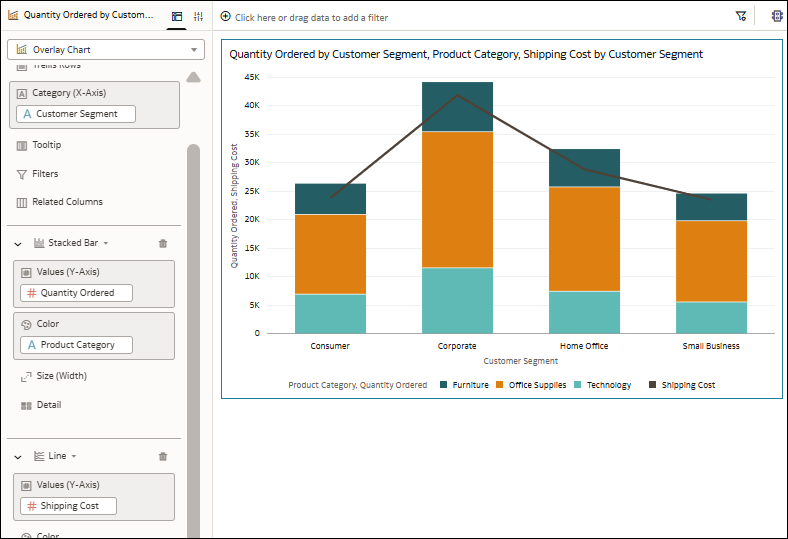
ข้อมูลแนะนำนี้แสดงวิธีสร้างแผนภูมิซ้อนทับโดยใช้กราฟแท่งและกราฟเส้น: แนะนำการใช้งาน
แผนภูมิผีเสื้อ
Oracle Analytics นำเสนอการแสดงข้อมูลแบบ  แผนภูมิผีเสื้อ ซึ่งเป็นส่วนหนึ่งของประเภทการแสดงข้อมูลกราฟแท่ง
แผนภูมิผีเสื้อเปรียบเทียบการวัดสองแบบเคียงข้างกันโดยแบ่งด้วยเส้นแนวตั้ง ด้านซ้ายของเส้นแนวตั้งแสดงการวัดแรกบนแกน X และด้านขวาของเส้นแนวตั้งแสดงถึงการวัดที่สองบนแกน X ในการเปรียบเทียบการวัด คุณต้องเลือกแอททริบิวทั่วไป
ตัวอย่างเช่น ใช้แผนภูมิผีเสื้อเพื่อเปรียบเทียบตัวเลขกำไรและยอดขายสำหรับชนิดย่อยของผลิตภัณฑ์ ใช้การวัดสองรายการ เช่น กำไรและยอดขาย สำหรับ ค่า (แกน X) และแอททริบิว เช่น ชนิดย่อยของผลิตภัณฑ์สำหรับ ชนิด (แกน Y)
ในตัวอย่างนี้ แท่งทางด้านซ้ายของเส้นแนวตั้งในการแสดงข้อมูลจะแสดงกำไรและแท่งทางด้านขวาแสดงยอดขาย
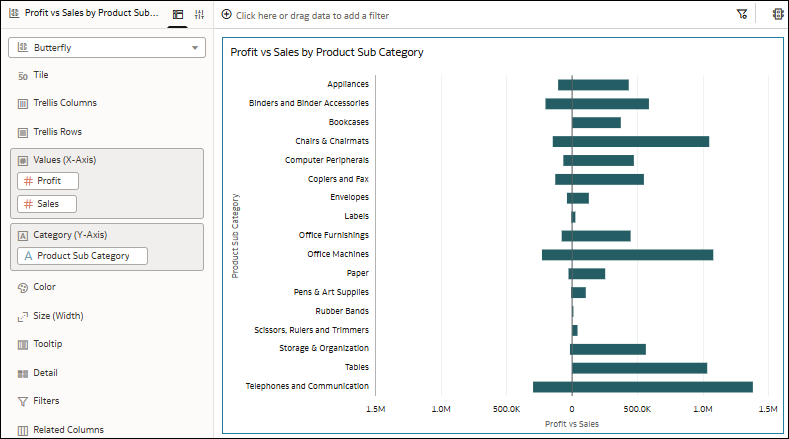
คุณสามารถคอนฟิเกอร์มาตราส่วนสำหรับการวัดบนแกนแนวนอนเพื่อใช้ระดับความละเอียดเท่ากันหรือต่างกัน ใช้คุณสมบัติ ซิงโครไนซ์สเกล สำหรับการแสดงข้อมูล
แผนภูมิลำดับชั้น
Oracle Analytics นำเสนอการแสดงข้อมูลแบบลำดับชั้น  ซึ่งเป็นส่วนหนึ่งของประเภทการแสดงข้อมูลกราฟแท่ง
การแสดงข้อมูลแบบลำดับชั้นจะแสดงว่าค่ามีการเปลี่ยนแปลงอย่างไรในช่วงเวลาหนึ่ง ใช้แกน X, Y, Z เพื่อแสดงค่ากลาง และมีประโยชน์ในการนำเสนอสำหรับผู้บริหาร
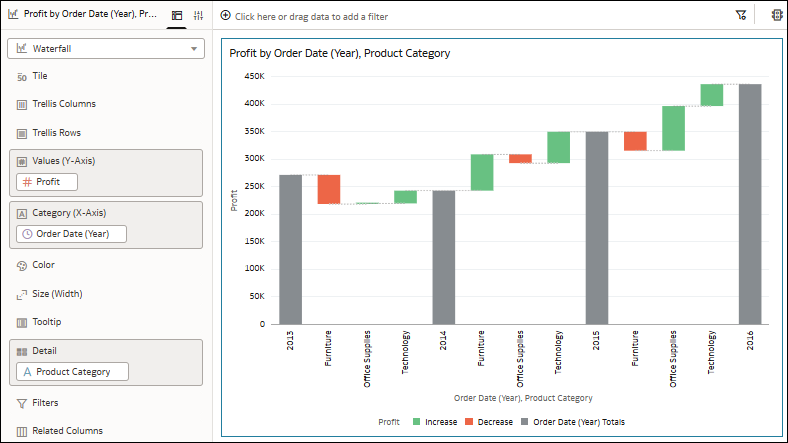
ตัวอย่างเช่น ใช้แผนภูมิลำดับชั้นเพื่อดูองค์ประกอบของกำไรเมื่อเวลาผ่านไป และดูว่าประเภทผลิตภัณฑ์ต่างๆ มีส่วนต่อการเปลี่ยนแปลงอย่างไร ใช้การวัด เช่น กำไรสำหรับ ค่า (แกน Y) คอลัมน์วันที่ เช่น วันที่ในใบสั่ง (ปี) สำหรับ ชนิด (แกน X) และแอททริบิว เช่น ชนิดผลิตภัณฑ์สำหรับ รายละเอียด
ในตัวอย่างนี้ แท่งสีต่างๆ จะแสดงการเพิ่มขึ้นและลดลงของกำไรสำหรับชนิดผลิตภัณฑ์ และแท่งแบบยาวที่สัมผัสแกนแนวตั้งจะแสดงยอดรวมของแต่ละปี
บ็อกซ์พล็อต
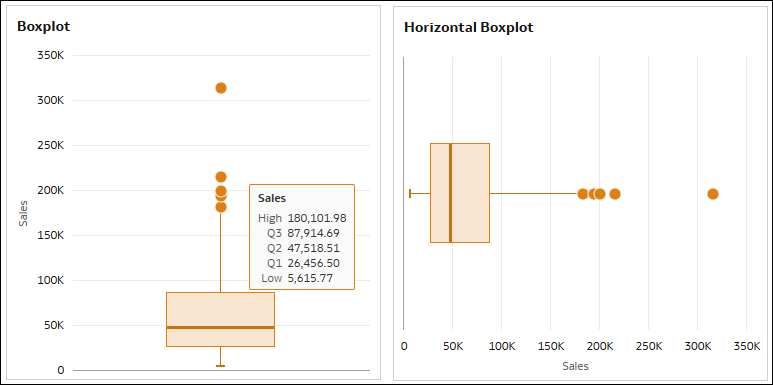
การแสดงข้อมูลบ็อกซ์พล็อตสองรายการที่ใช้ได้ใน Oracle Analytics จะเรียกว่าบ็อกซ์พล็อต  และบ็อกซ์พล็อตแนวนอน
การแสดงข้อมูลบ็อกซ์พล็อตจะแสดงถึงกลุ่มของข้อมูลตัวเลขผ่านควอไทล์และระบุค่าผิดปกติ บ็อกซ์ประกอบด้วยควอไทล์สามส่วนในช่วงระหว่างควอไทล์ (IQR) และเป็นค่ากลาง 50% ของข้อมูล และจุดจะแสดงถึงค่าผิดปกติ ขีดจำกัดข้อมูลคือ 10,000 แถว
ตัวอย่างเช่น ใช้บ็อกซ์พล็อตเพื่อดูการกระจายเมืองต่างๆ ในยอดขาย
สำหรับบ็อกซ์พล็อตแนวตั้ง ให้ใช้การวัด เช่น ยอดขาย สำหรับ ค่า (แกน Y) และแอททริบิว เช่น เมือง สำหรับ รายละเอียด (บ็อกซ์)
สำหรับบ็อกซ์พล็อตแนวนอน ให้ใช้ยอดขายสำหรับ ค่า (แกน X) และเมืองสำหรับ รายละเอียด (บ็อกซ์)
- สูง - ค่าสูงสุด (Q3 + 1.5*IQR) แสดงโดยจุดสิ้นสุดของเส้นแนวตั้งที่ด้านบนของบ็อกซ์ (หรือไปทางขวาของบ็อกซ์สำหรับบ็อกซ์พล็อตแนวนอน)
- Q3 - ควอไทล์บนแสดงโดยด้านบนของบ็อกซ์ (หรือด้านขวาของบ็อกซ์สำหรับบ็อกซ์พล็อตแนวนอน)
- Q2 - ค่ามัธยฐานที่แสดงโดยเส้นตรงกลางของบ็อกซ์
- Q1 - ควอไทล์ล่างแสดงโดยด้านล่างของบ็อกซ์ (หรือด้านซ้ายของบ็อกซ์สำหรับบ็อกซ์พล็อตแนวนอน)
- ต่ำ - ค่าต่ำสุด (Q1 - 1.5*IQR) แสดงโดยจุดสิ้นสุดของเส้นแนวตั้งด้านล่างบ็อกซ์ (หรือไปทางซ้ายของบ็อกซ์สำหรับบ็อกซ์พล็อตแนวนอน)