Çubuk Grafikleri
Çubuk grafikler yaygın olarak kullanılan görselleştirme tipleridir. Bunları kategoriler arasındaki verileri karşılaştırmak, normal dışı değerleri belirlemek ve geçmişteki yüksek ve düşük veri noktalarını ortaya çıkarmak için kullanabilirsiniz.
Basit Çubuk Grafikler
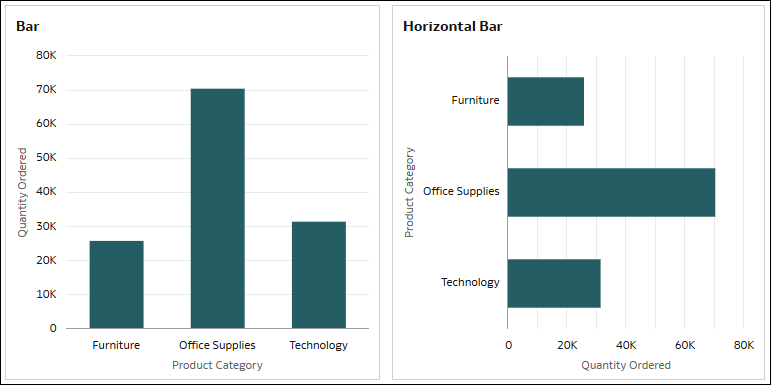
Oracle Analitik'te kullanılabilen en basit çubuk grafik görselleştirmelerine Çubuk  ve Yatay Çubuk
  denir.
Bu görselleştirmeler, verileri, çubukların uzunluğunun temsil ettikleri değerlerle orantılı olduğu dikey veya yatay çubuklar biçiminde grafik haline getirir. Bir ölçü ve tek bir öznitelik kullanarak veri gruplarını karşılaştırırlar.
Dikey çubuk grafiği büyük değişiklikleri göstermek için en iyi şekilde kullanılır. Yatay çubuk grafik, özellikle etiketler uzunsa metin etiketlerinin okunmasını standart çubuk grafikten daha kolay hale getirebilir.
Örneğin, farklı ürün alt kategorilerinde sıralanan miktarı karşılaştırmak için dikey veya yatay çubuk grafik kullanın.
Dikey çubuk grafik için, Değerler (Y Ekseni) için Sipariş Edilen Miktar gibi bir ölçü ve Kategori (X Ekseni) için Ürün Kategorisi gibi bir özellik kullanın.
Yatay çubuk grafik için, Kategori (Y Ekseni) için Değerler (X Ekseni) ve Ürün Kategorisi için Sipariş Edilen Miktarı kullanın.
Yığın Çubuk Grafikler
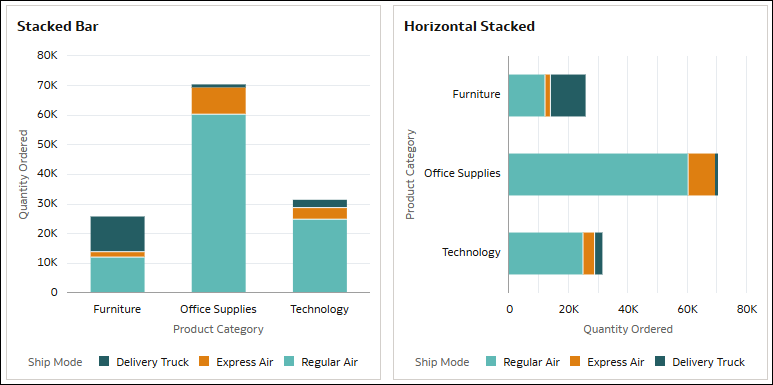
Oracle Analitik'te kullanılabilen iki temel yığılı çubuk grafik görselleştirmesine Yığılı Çubuk  ve Yatay Yığılı
  denir.
Yığılı çubuk görselleştirmesi, çubukları bir yerine iki kategori kullanarak gösterir ve en iyi şekilde grupların toplam boyutlarını göstermek için kullanılır. Dikey veya yatay yığılı çubuk görselleştirmeleri oluşturabilirsiniz.
Örneğin, farklı ürün kategorilerinde sıralanan miktarı karşılaştırmak ve kullanılan sevk modlarını göstermek için yığılı çubuk grafik kullanın.
Dikey yığılı çubuk grafik için Değerler (Y Ekseni) için Sipariş Edilen Miktar gibi bir ölçü, Kategori (X Ekseni) için Ürün Kategorisi gibi bir öznitelik ve Renk için Sevk Modu gibi başka bir öznitelik kullanın.
Yatay yığılı çubuk grafik için, Değerler (X Ekseni) için Sipariş Edilen Miktar, Kategori (Y Ekseni) için Ürün Kategorisi ve Renk için Sevk Modunu kullanın.
Bu örneklerde, değer eksenleri her ürün kategorisi için sevk modlarına göre mutlak değeri göstermek üzere Sipariş Edilen Miktara ilişkin sayısal değerleri görüntüler. Çubuklar ürün kategorilerini ve çubuklardaki renkler sevk modlarını gösterir.
%100 Yığın Çubuk Grafikler
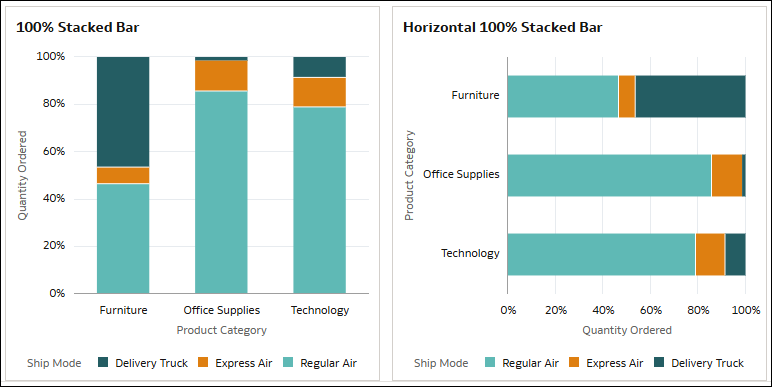
Oracle Analitik'te kullanılabilen iki %100 yığılı çubuk grafik görselleştirmesine Yığılı Çubuk  ve Yatay Yığılı
  denir.
%100 yığılı çubuk görselleştirmesi, görece veri noktası yüzde değerlerini tüm çubuk uzunluğuna eşit olacak şekilde yayar. Negatif değerler içeren veriler çubuğu %0 taban çizgisinin altına uzatır. Dikey veya yatay %100 yığılı çubuk görselleştirmeleri oluşturabilirsiniz.
Bu görselleştirme tipinin anlaşılması bazen küçük çubukların bileşiminin görülmesinin zor olabileceği normal bir yığılı çubuktan daha kolaydır.
Örneğin, farklı ürün kategorilerinde sıralanan miktarı karşılaştırmak ve kullanılan sevk modunu göstermek için %100 yığılı çubuk grafik kullanın.
Dikey %100 yığılı çubuk için, Değerler (Y Ekseni) için Sipariş Edilen Miktar gibi bir ölçü, Kategori (X Ekseni) için Ürün Kategorisi gibi bir öznitelik ve Renk için Sevk Modu gibi başka bir öznitelik kullanın.
Yatay %100 yığılı çubuk için Değerler (X Ekseni) için Sipariş Edilen Miktar, Kategori için Ürün Kategorisi (Y Ekseni) ve Renk için Sevk Modunu kullanın.
Bu örnekte, yığılı çubuk grafiklere benzer şekilde, çubuklar ürün kategorilerini gösterir ve çubuklardaki renkler sevk modlarını temsil eder. Ancak, değer eksenleri, her ürün kategorisinin sevk modlarına göre bileşimini belirtmek için yüzdeleri 0'dan 100'e görüntüler. Mobilya ürün kategorisinde, Teslimat Kamyonu sevk modu sipariş edilen miktarın% 46'sı, Ekspres Hava %7'si ve Normal Hava Yolu % 47'sidir.
Mekko Grafikleri
Oracle Analitik'te, Mekko grafiği oluşturmak için %100 yığılı çubuk görselleştirmesi de kullanabilirsiniz.
Bu eğitim programında Mekko grafiğinin nasıl oluşturulacağı gösterilmektedir:  Eğitim Programı.
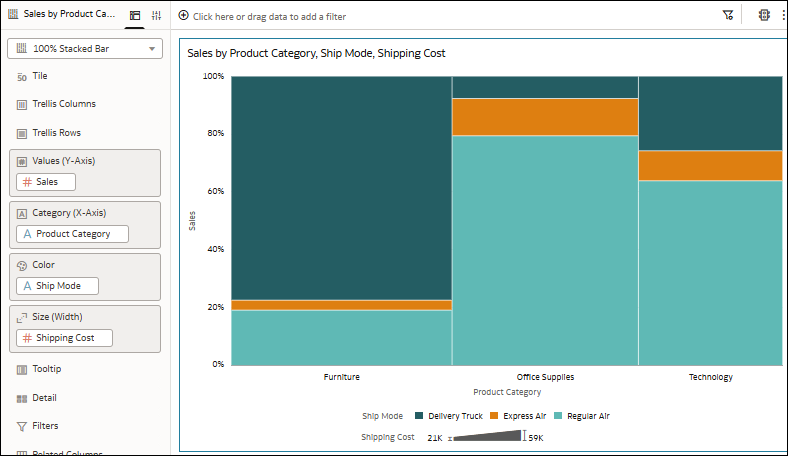
Örneğin, farklı ürün kategorilerinde ve sevkiyat modlarında satış ve sevkiyat maliyetlerini karşılaştıran dikey %100 yığılı çubuk grafik alın ve ardından Çubuk Boşluğu ve Çubuk Boyutu niteliklerini kullanarak Mekko grafiğine dönüştürün. Gramer bölmesinde, Değerler (Y Ekseni) için Satış'ı ve Boyut (Genişlik) için Sevkiyat Maliyeti'ni kullanın. Kategori (X Ekseni) için Ürün Kategorilerini ve Renk için Sevk Modunu kullanın. Genel Nitelikler sekmesinde, çubuklar arasındaki boşluğu kaldırmak için Çubuk Boşluğu niteliğini kullanın ve her çubuktaki segmentleri aynı genişlikte yapmak için Çubuk Boyutu niteliğinin Yığına Uygula seçeneğini belirleyin.
Birleşik ve Yer Paylaşımlı Grafikler
Çubuk grafik görselleştirme tipinin bir parçası olarak Oracle Analitik, Birleşik  görselleştirme ve Yer Paylaşımlı Grafik
  görselleştirmesi sunar.
Birleşik bir grafik, farklı veri tiplerini farklı şekillerde, tümünü aynı grafik içinde olacak şekilde görüntüler. Oracle Analitik'te çubuk, çizgi, alan ve noktalı grafikleri birleşik görselleştirmede kullanabilirsiniz.
Yer paylaşımlı grafik, çok katmanlı gramer deneyimine sahip gelişmiş karma grafikler sağlar. Oracle Analitik'te çubuk, yığılı çubuk, çizgi, alan, kategori ve yığılı kategori grafiklerini kullanabilirsiniz. Nitelikler bölmesinin Veri Katmanları sekmesindeki nitelikleri kullanarak yer paylaşımlı bir grafiğin temizlenmesini sağlamak için farklı katmanlar için çeşitli nitelikler konfigüre edebilirsiniz.
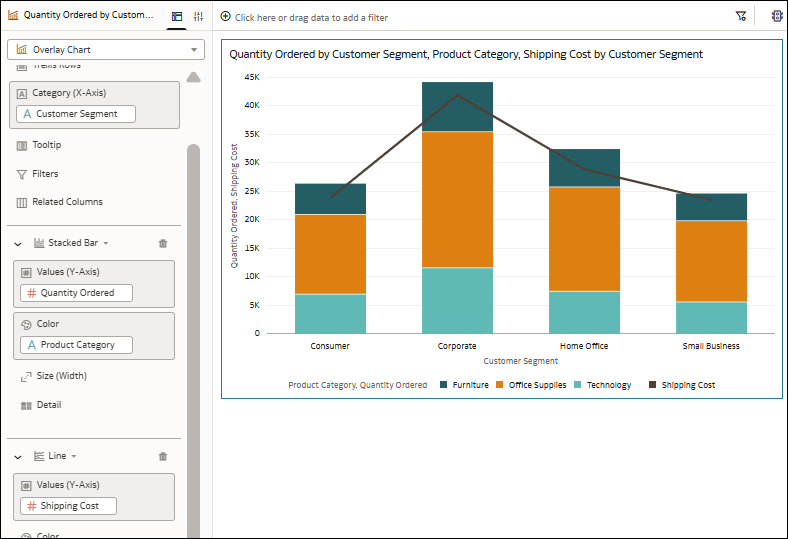
Örneğin, ürün kategorisine göre farklı müşteri segmentlerinde sipariş edilen miktarı göstermek için yığılı çubuk grafik kullanan bir yer paylaşımlı grafik ve sevkiyat maliyetini göstermek için çizgi grafik oluşturun.
Ortak bir öğe olan Kategori (X Ekseni) için Müşteri Segmenti sütununu kullanın. Ardından ilk katman için Yığılı Çubuk görselleştirmesi seçin ve Değerler (Y Ekseni) için Sipariş Edilen Miktar'ı ve Renk için Ürün Kategorisini kullanın. Satır görselleştirmesi içeren başka bir katman ekleyin ve Değerler (Y Ekseni) için Sevkiyat Maliyetini kullanın. Görselleştirme, yığılı çubuk grafiğini ve çizgi grafiğini beraber tek olarak gösterir.
Bu eğitim programında, çubuk grafik ve çizgi grafik kullanarak yer paylaşımlı grafiğin nasıl oluşturulacağı gösterilmektedir: Eğitim Programı.
Kelebek Grafikler
Çubuk grafik görselleştirme tipinin bir parçası olarak Oracle Analitik, Kelebek  görselleştirmesini sunar.
Bir kelebek grafik, dikey bir çizgi boyunca iki ölçüyü yan yana karşılaştırır. Dikey çizginin sol tarafı X eksenindeki ilk ölçüyü temsil eder ve dikey çizginin sağ tarafı X eksenindeki ikinci ölçüyü temsil eder. Ölçüleri karşılaştırmak için ortak bir özellik seçersiniz.
Örneğin, ürün alt kategorilerinin kar ve satış numaralarını karşılaştırmak için bir kelebek grafik kullanın. Değerler (X Ekseni) için Profil ve Kar gibi iki ölçü ve Kategori (Y Ekseni) için Ürün Alt Kategorisi gibi bir öznitelik kullanın.
Bu örnekte, görselleştirmedeki dikey çizginin solundaki çubuklar Kar'ı ve sağdaki çubuklar Satış'ı temsil eder.
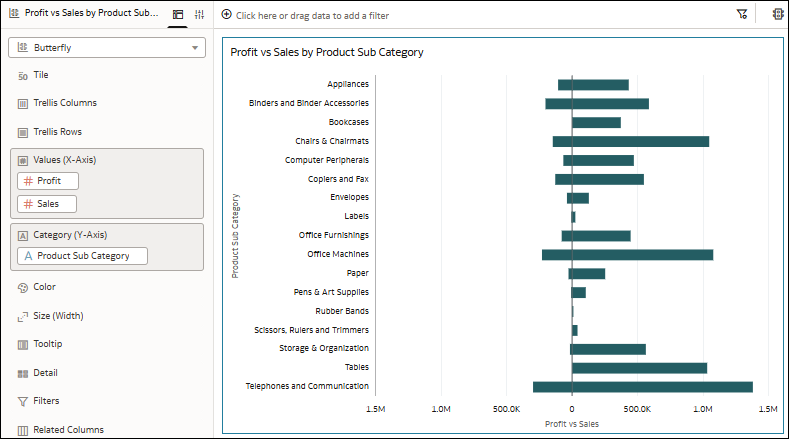
Yatay eksendeki ölçülerin ölçeğini aynı veya farklı ayrıntı düzeylerini kullanacak şekilde konfigüre edebilirsiniz. Görselleştirme için Ölçekleri Senkronize Et niteliğini kullanın.
Şelale Grafikleri
Çubuk grafik görselleştirme tipinin bir parçası olarak Oracle Analitik, Şelale  görselleştirmesini sunar.
Şelale görselleştirmesi, bir değerin zaman içinde nasıl değiştiğini, ara değerleri görüntülemek için X, Y, Z eksenlerini nasıl kullandığını gösterir ve yönetici sunumlarında faydalıdır.
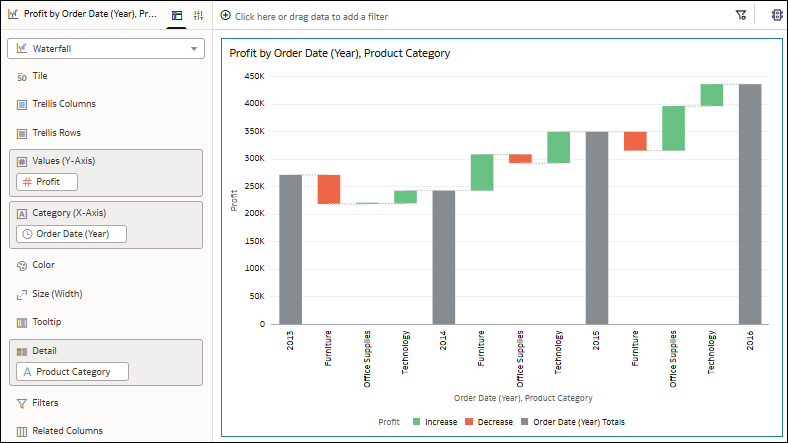
Örneğin, zaman içindeki karın bileşimini ve farklı ürün kategorilerinin değişikliklere nasıl katkıda bulunduğunu görmek için bir şelale grafiği kullanın. Değerler (Y Ekseni) için Kar, Kategori (X Ekseni) için Sipariş Tarihi (Yıl) gibi bir tarih sütunu ve Detay için Ürün Kategorisi gibi bir öznitelik kullanın.
Bu örnekte, farklı renkteki çubuklar ürün kategorileri için kar artışlarını ve azalmalarını gösterir ve dikey eksene dokunan uzun çubuklar her yıl için toplamları gösterir.
Kutu grafikleri
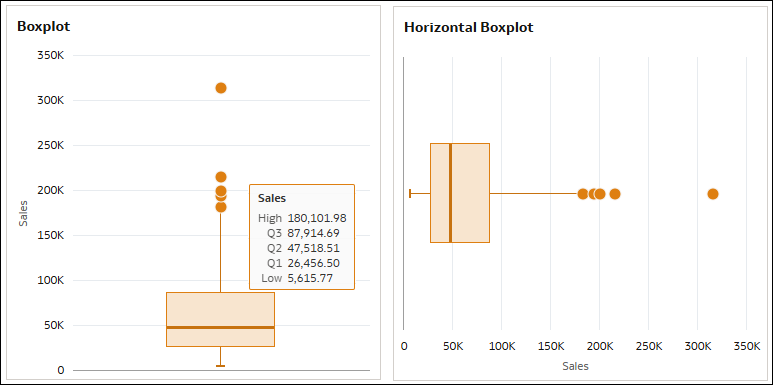
Oracle Analitik'te kullanılabilen iki kutu grafiği görselleştirmesine Kutu Grafiği  ve Yatay Kutu Grafiği
  denir.
Bir kutu grafiği görselleştirmesi, kartiller aracılığıyla sayısal veri gruplarını gösterir ve normal dışı değerleri tanımlar. Kutu, kartiller arası aralıktaki (IQR) üç kartili içerir ve verilerin orta %50'sini temsil eder ve noktalar normal dışı değerleri temsil eder. Veri sınırı 10.000 satırdır.
Örneğin, satışlardaki şehirlerin dağılımını görmek için bir kutu grafiği kullanın.
Dikey bir kutu grafiği için, Değerler (Y Ekseni) için Satış gibi bir ölçüyü ve Detay (Kutu) için Şehir gibi bir özniteliği kullanın.
Yatay kutu grafiği için, Detay (Kutu) için Şehir'i ve Değerler (X Ekseni) için Satış'ı kullanın.
- Yüksek - Maksimum değer (Q3 + 1.5 * IQR), kutunun üstündeki dikey çizginin sonu ile temsil edilir (veya yatay kutu grafikleri için kutunun sağında).
- Q3 - Kutunun üst kısmı (veya yatay kutu grafikleri için kutunun sağ tarafı) ile temsil edilen üst kartil.
- Q2 - Kutunun ortasındaki çizgi ile temsil edilen medyan.
- Q1 - Kutunun alt kısmı (veya yatay kutu grafikleri için kutunun sol tarafı) ile temsil edilen alt kartil.
- Düşük - Kutunun altındaki dikey çizginin sonu (veya yatay kutu grafikleri için kutunun solunda) ile temsil edilen minimum değer (Q1 - 1.5 * IQR).