关于在工作簿中使用图像
在 Oracle Analytics 中,您可以添加图像并将其配置为画布或单个可视化的背景,以便它们可以增强工作簿,但却不会遮盖显示的信息。
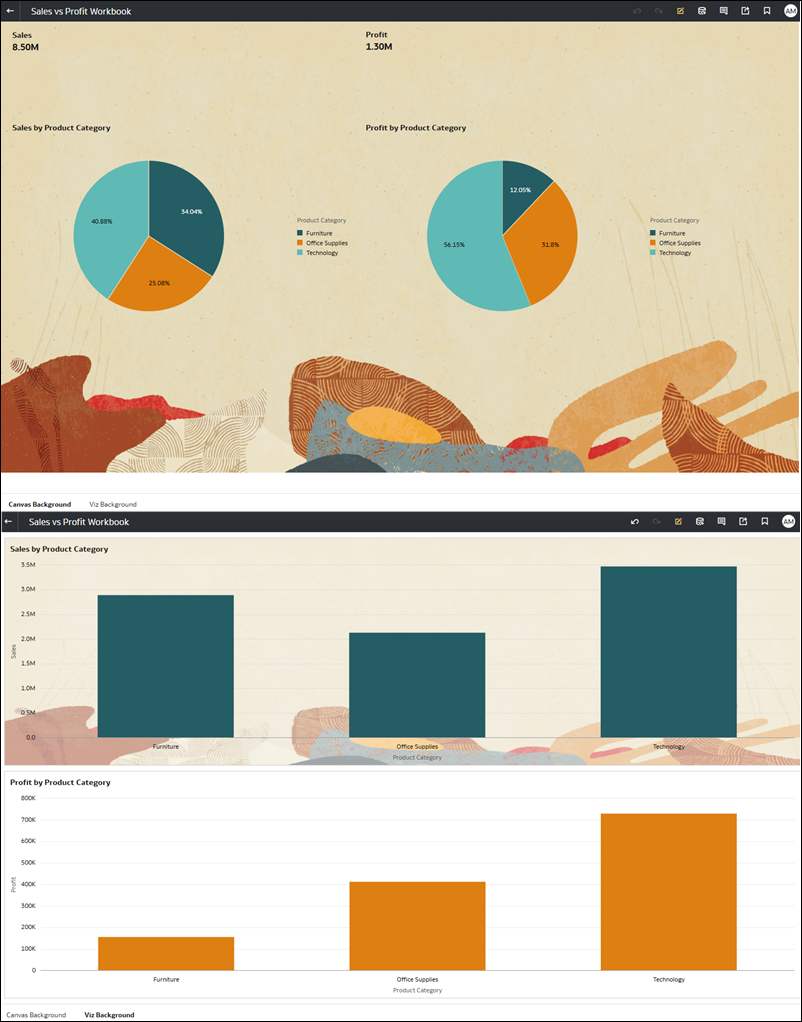
您还可以向工作簿标题添加图像,请参见在演示中向工作簿标题添加图像。
要添加图像,您可以使用以下选项:
- 上载图像文件。
- 指定图像源 URL。
- 选择共享图像。
使用图像文件或图像源 URL 上载的图像将随使用图像的特定工作簿一起保存。要与所有工作簿共享图像,必须将图像文件或源作为共享图像上载。有关详细信息,请参见创建共享图像。
可以为图像配置以下属性:
- 压缩上载质量 — 指定图像压缩以优化质量和文件大小。压缩越低,图像的像素化程度就越高。默认值为 80%。
- 图像对齐方式 — 指定图像在画布或可视化上的位置。
- 图像透明度 — 当您希望更清晰地查看图像上面的其他对象时,可提高图像的透明度。
- 图像纵横比 — 指定是否希望图像宽度和高度成比例。
- 已锁定 — 使图像宽度和高度成比例。当您更改一项时,另一项会自动更改。
- 已取消锁定 — 允许您单独指定图像宽度和高度。
- 图像宽度和图像高度 — 指定图像的宽度和高度。
- 原始 — 使用原始图像大小。
- 定制 — 用于指定宽度和高度
- 自动适合 — 自动使图像适合画布或可视化。