您可以在工作簿级别创建条件格式设置规则,以允许工作簿用户在工作簿中的可视化中应用突出显示数据。例如,您可能希望显示出租物业的入住率何时达到选定可视化中的高、中、低阈值。
工作簿用户可以将工作簿级别规则单独应用于可视化。
通过条件格式设置,可以突出显示数据中的重要事件。
- 在主页上,将光标悬停在工作簿上,单击操作,然后选择打开。
- 显示可视化窗格。
- 在画布工具栏上,单击条件格式设置
 。
。
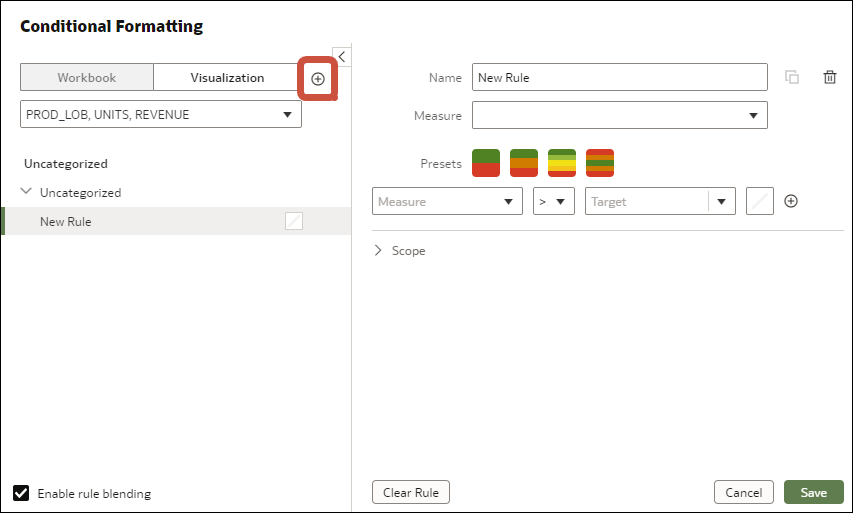
- 单击添加新规则。
- 在名称中,将默认名称更改为对用户更友好的名称。
- 在列中,选择要突出显示的列。
例如,您可以选择 State 列以在状态名称上显示交通灯格式设置。
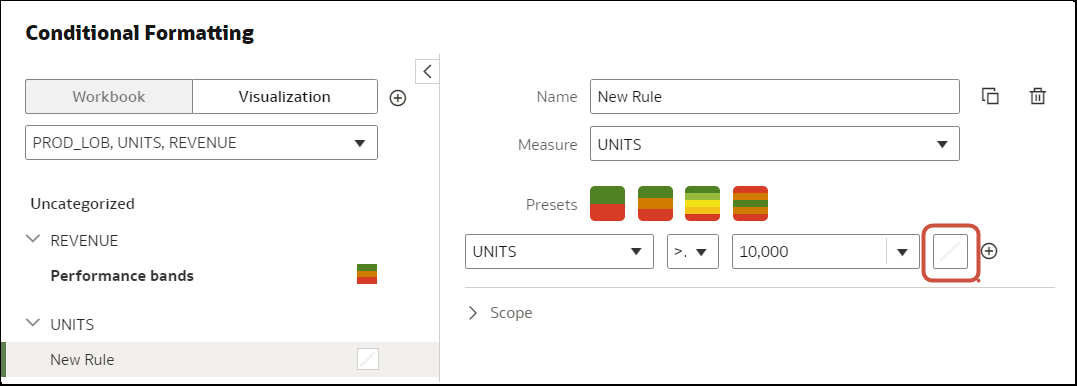
- 在预设项下面,选择对其评估规则的列、运算符字段和阈值。
例如,要突出显示大于 1,000,000 的收入率,请在评估对象列字段中选择 REVENUE,在运算符字段中选择大于符号 >,然后在值字段中输入 1,000,000。
提示:您还可以使用模板创建规则,方法是单击
预设项之一并为每个阈值定义一个值。例如,单击
3 步阈值以创建一组交通灯阈值。
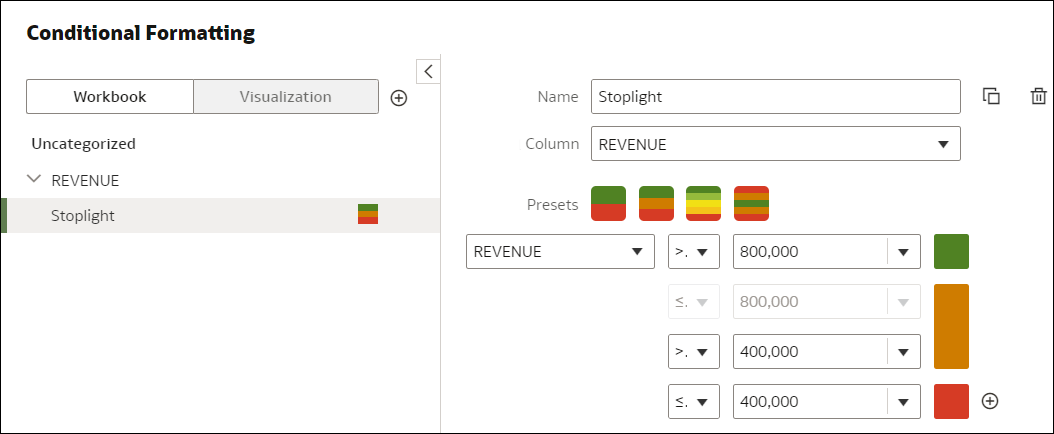 .png 的说明
- 单击格式以配置填充颜色、字体、图标或表情符号(表格数据)、注释和图例。
- 可选: 根据需要添加其他规则。
如果要将多个规则应用于同一列,则使用抓取手柄按所需顺序放置规则(位于顶部的规则首先激活),如果要组合使用文本字体和样式,但保留背景颜色差异,则单击启用规则混合。
- 单击保存。
默认情况下不会应用工作簿级别规则。完成步骤 11 到 13 以应用它们。
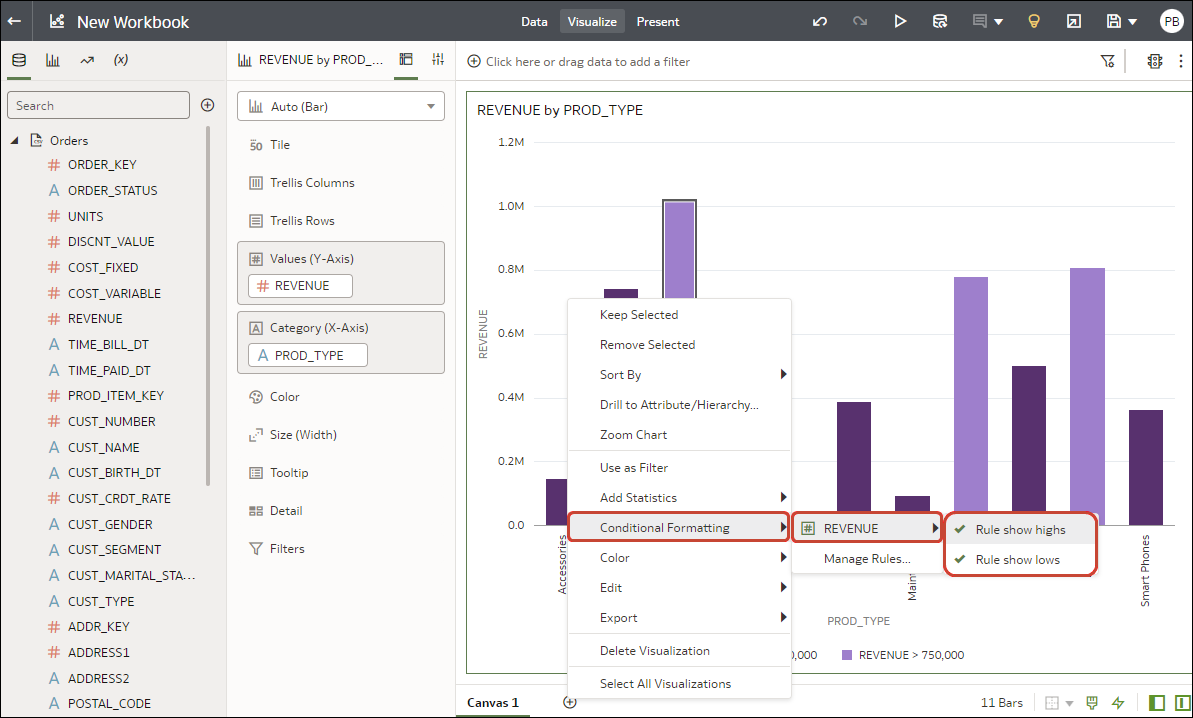
- 在要应用条件格式设置规则的每个可视化中,将光标悬停在可视化上,右键单击,然后选择条件格式设置以显示具有可用规则的列。
- 单击列名(例如 REVENUE)以显示可用于该度量的规则。
在此示例中,REVENUE 有两个可用的规则,即“规则显示高值”和“规则显示低值”。活动规则具有复选标记。
- 单击刚刚创建的规则。