条形图
条形图是常用的可视化类型。可以使用条形图比较不同类别的数据、识别非正常值并发现数据中的历史高点和低点。
简单条形图
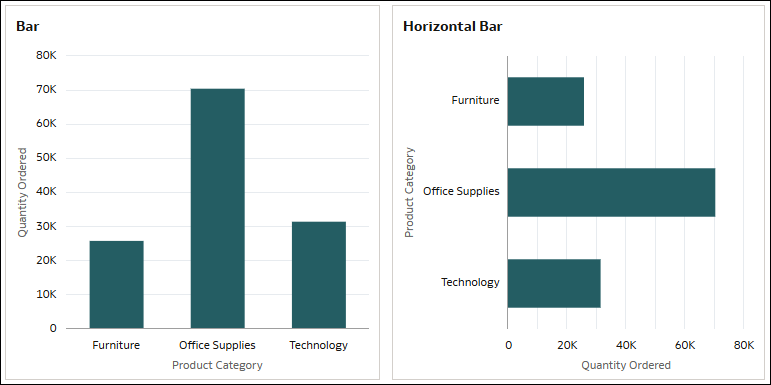
Oracle Analytics 中提供的最简单的条形图可视化称为条形图  和水平条形图
  。
。
这些可视化以垂直或水平条形的形式绘制数据图,其中各个条形的长度与它们表示的值成正比。它们使用度量和单个属性比较多组数据。
垂直条形图最适合用于显示较大的变化量。与标准条形图相比,水平条形图中的文本标签更易于阅读,尤其是当标签很长时。
例如,可使用垂直或水平条形图比较不同产品子类别之间的订购数量。
对于垂直条形图,将 Quantity Ordered 等度量用于值(Y 轴),将 Product Category 等属性用于类别(X 轴)。
对于水平条形图,将 Quantity Ordered 用于值(X 轴),将 Product Category 用于类别(Y 轴)。
堆叠条形图
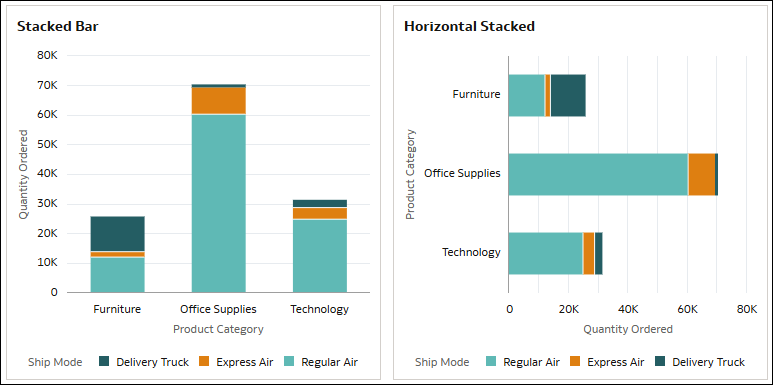
Oracle Analytics 中提供的两个基本堆叠条形图可视化称为堆叠条形图  和水平堆叠图
  。
。
堆叠条形图可视化使用两个类别而不是一个类别来描绘条形,最适合用于显示多个组的总大小。您可以创建垂直或水平堆叠条形图可视化。
例如,使用堆叠条形图比较不同产品类别的订购数量,同时还显示使用的运输模式。
对于垂直堆叠条形图,将 Quantity Ordered 等度量用于值(Y 轴),将 Product Category 等属性用于类别(X 轴),并且将 Ship Mode 等另一个属性用于颜色。
对于水平堆叠条形图,将 Quantity Ordered 用于值(X 轴),将 Product Category 用于类别(Y 轴),并且将 Ship Mode 用于颜色。
在这些示例中,值轴显示 Quantity Ordered 的数值,以按运输模式指示每个产品类别的绝对值。条形显示产品类别,条形中的颜色表示运输模式。
100% 堆叠条形图
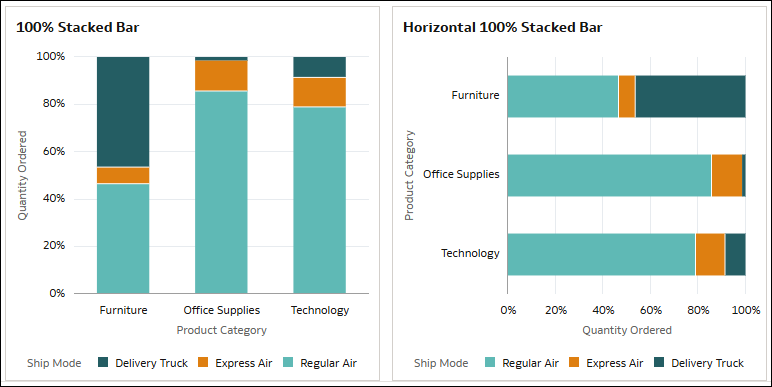
Oracle Analytics 中提供的两个 100% 堆叠条形图可视化称为 100% 堆叠条形图  和水平 100% 堆叠条形图
  。
。
100% 堆叠条形图可视化将相对数据点百分比值扩散到与整个条形长度相等。包含负值的数据将条形延伸到基线 0% 以下。您可以创建垂直或水平 100% 堆叠条形图可视化。
这种可视化类型有时比常规堆叠条形更容易理解,因为在常规堆叠条形中,较小的条形构成可能难以看清。
例如,使用 100% 堆叠条形图比较不同产品类别的订购数量,同时还显示使用的运输模式。
对于垂直 100% 堆叠条形图,将 Quantity Ordered 等度量用于值(Y 轴),将 Product Category 等属性用于类别(X 轴),并且将 Ship Mode 等另一个属性用于颜色。
对于水平 100% 堆叠条形图,将 Quantity Ordered 用于值(X 轴),将 Product Category 用于类别(Y 轴),并且将 Ship Mode 用于颜色。
在此示例中,与堆叠条形图类似,条形显示产品类别,条形中的颜色表示运输模式。但是,值轴显示从 0 到 100 的百分比,以按运输模式指示每个产品类别的构成。在 Furniture 产品类别中,Delivery Truck 运输模式占订购数量的 46%,Express Air 占 7%,Regular Air 占 47%。
Mekko 图表
在 Oracle Analytics 中,您还可以使用 100% 堆叠条形图可视化来创建 Mekko 图表。
此教程介绍如何创建 Mekko 图表: 教程。
教程。
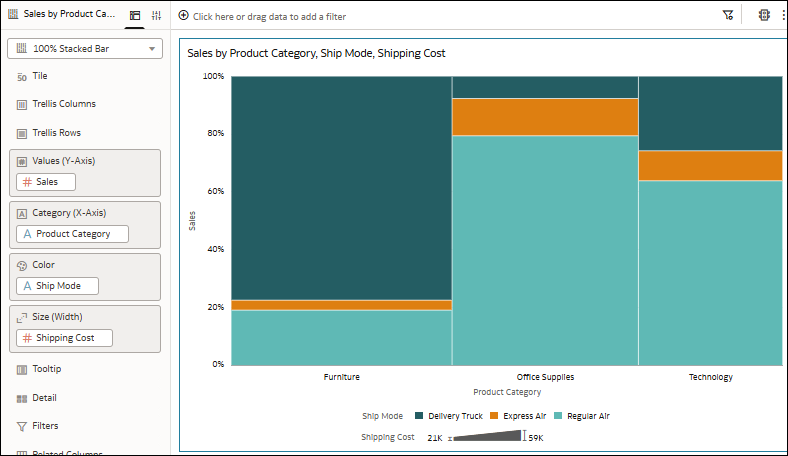
例如,采用垂直 100% 堆叠条形图比较不同产品类别和运输模式的销售和发运成本,然后使用“条形间距”和“条形大小”属性将其转换为 Mekko 图表。在“语法”窗格中,将 Sales 用于值(Y 轴),将 Shipping Cost 用于大小(宽度)。将 Product Categories 用于类别(X 轴),将 Ship Mode 用于颜色。在“常规属性”选项卡中,使用条形间距 属性删除条形之间的空间,并为条形大小属性选择应用于堆叠选项,以使每个条形中的段具有相同的宽度。
组合图和叠加图
作为条形图可视化类型的一部分,Oracle Analytics 提供了组合图  可视化和叠加图
  可视化。
可视化。
组合图在同一个图形中以不同方式显示不同类型的数据。在 Oracle Analytics 中,您可以在组合可视化中使用条形图、线形图、面积图和散点图。
叠加图支持具有多层语法体验的高级组合图。在 Oracle Analytics 中,您可以使用条形图、堆叠条形图、线形图、面积图、类别图和堆叠类别图。您可以使用“属性”窗格的“数据层”选项卡中的属性为不同层配置各种属性,以确保叠加图清晰。
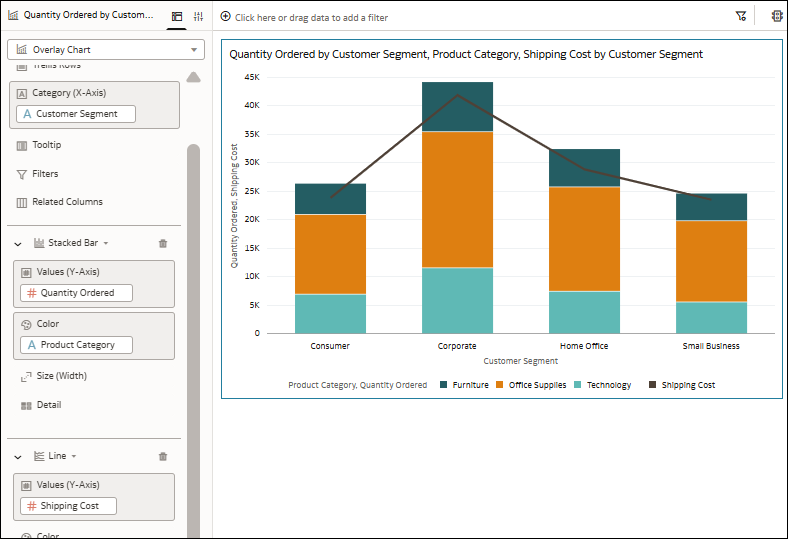
例如,创建一个叠加图,该图表使用堆叠条形图按产品类别显示不同客户细分中的订购数量,并使用线形图来显示发运成本。
将 Customer Segment 列用于作为公用元素的类别(X 轴)。然后为第一层选择堆叠条形图可视化,并将 Quantity Ordered 用于值(Y 轴),将 Product Category 用于颜色。添加另一个具有行可视化的层,并将 Shipping Cost 用于值(Y 轴)。该可视化将堆叠条形图和线形图结合显示。
此教程介绍如何使用条形图和线形图创建叠加图:教程。
蝴蝶图
作为条形图可视化类型的一部分,Oracle Analytics 提供了蝴蝶图  可视化。
可视化。
蝴蝶图将两个度量与垂直线并排进行比较。垂直线的左侧表示 X 轴上的第一个度量,垂直线的右侧表示 X 轴上的第二个度量。要比较度量,请选择公用属性。
例如,使用蝴蝶图比较产品子类别的利润和销售数据。将 Profit 和 Sales 等两个度量用于值(X 轴),将 Product Sub Category 等属性用于类别(Y 轴)。
在此示例中,可视化中垂直线左侧的条形表示 Profit,右侧的条形表示 Sales。
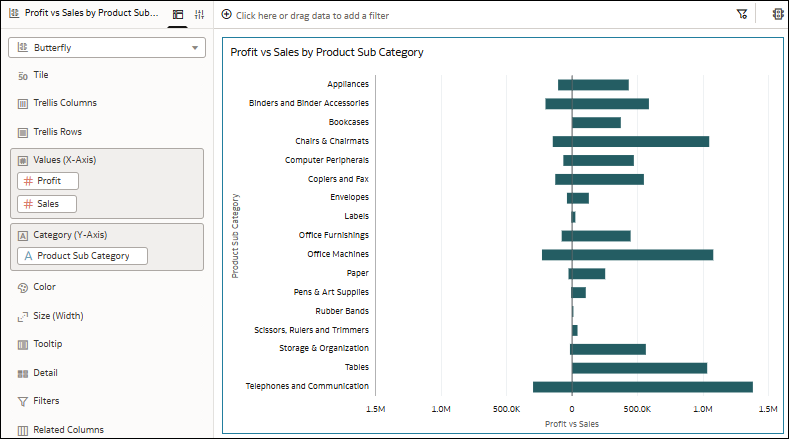
您可以为水平轴上的度量配置比例以使用相同或不同级别的粒度。将同步比例属性用于该可视化。
瀑布图
作为条形图可视化类型的一部分,Oracle Analytics 提供了瀑布图  可视化。
可视化。
瀑布图可视化显示值如何随时间变化,使用 X、Y、Z 轴显示中间值,可用于高管演示。
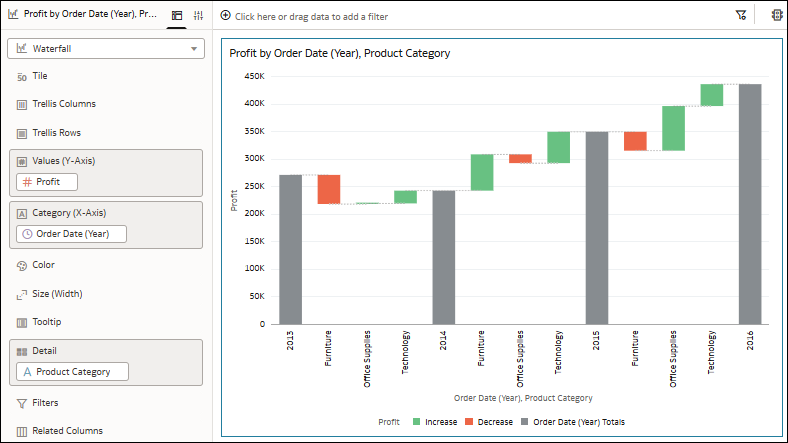
例如,使用瀑布图查看一段时间内的利润构成以及不同产品类别如何促成这些变化。将 Profit 等度量用于值(Y 轴),将 Order Date (Year) 等日期列用于类别(X 轴),并且将 Product Category 等属性用于详细信息。
在此示例中,不同的彩色条显示产品类别的利润增加和减少,触及垂直轴的长条形显示每年的总计。
箱线图
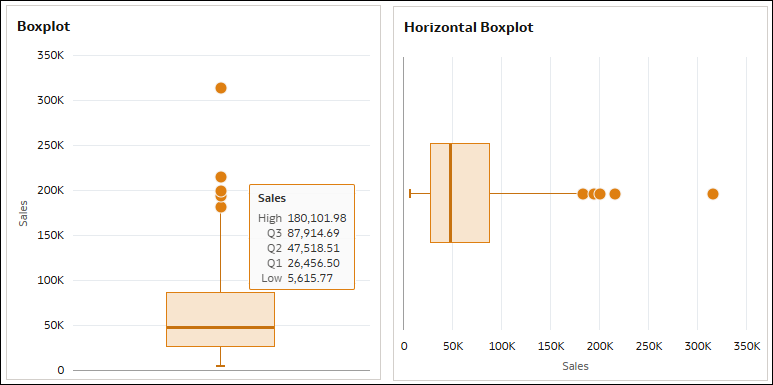
Oracle Analytics 中提供的两个箱线图可视化称为箱线图  和水平箱线图
  。
。
箱线图可视化通过四分位数描述多组数字数据,并标识非正常值。框包含三个四分位距 (interquartile range, IQR) 内的四分位数,代表中间 50% 的数据,点表示非正常值。数据限制是 10,000 行。
例如,可使用箱线图查看销售额中各城市的分布情况。
对于垂直箱线图,将 Sales 等度量用于值(Y 轴),将 City 等属性用于详细信息(框)。
对于水平箱线图,将 Sales 用于值(X 轴),将 City 用于详细信息(框)。
- 高 — 最大值 (Q3 + 1.5*IQR),由框上方垂直线的末端(对于水平箱线图,由框右侧水平线的末端)表示。
- Q3 — 上四分位数,由框顶部(对于水平箱线图,由框右侧)表示。
- Q2 — 中值,由框中间的线条表示。
- Q1 — 下四分位数,由框底部(对于水平箱线图,由框左侧)表示。
- 低 — 最小值 (Q1 - 1.5*IQR),由框下面垂直线的末端(对于水平箱线图,由框左侧水平线的末端)表示。