打开的请求
“打开的请求”仪表板提供系统中当前处于活动状态的请求的概览。
您可以使用此选项卡了解打开的请求按阶段或状态以及按数据链或视图的分布。
有关在仪表板面板中可以执行的操作的详细信息,请参阅“使用仪表板面板”。下面各个仪表板面板的部分中介绍了这些操作的例外情况。
打开的请求计数 - 按(阶段、状态、优先级或请求类型)
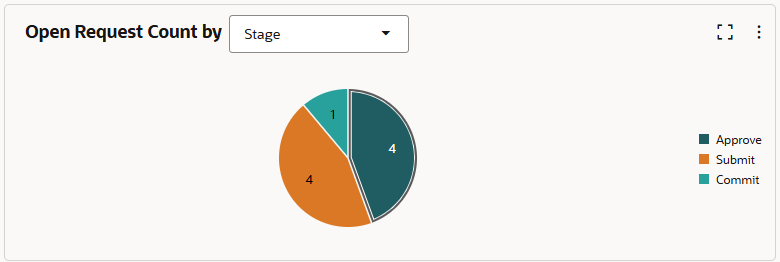
“打开的请求计数 - 按(阶段、请求状态、优先级或请求类型)”面板根据您的筛选器显示按请求阶段、状态、优先级或类型分组的打开的请求数。
对于图表中的每个元素,可以向下钻取以查看请求活动,交叉钻取以在其他可视化中查看请求,或将该元素的具体信息应用于页面筛选器。您还可以使用操作菜单  在可视化中查看并下载请求活动。请参阅“使用仪表板面板”。
打开的请求分布 - 按(应用程序或视图)
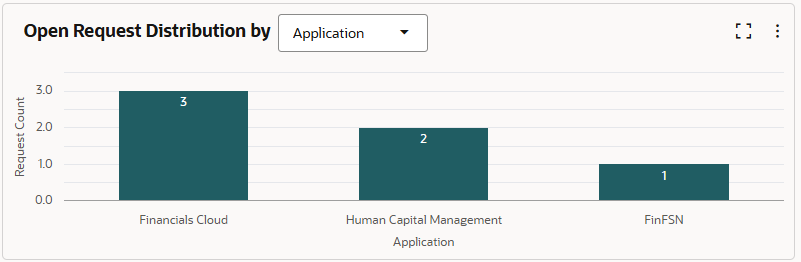
“打开的请求分布 - 按(应用程序或视图)”面板显示筛选器栏中打开的请求按应用程序、维(如果在筛选器中选择了一个应用程序)、视图或视点(如果在筛选器中选择了一个视图)的分布。
对于图表中的每个元素,可以向下钻取以查看请求活动,交叉钻取以在其他可视化中查看请求,或将该元素的具体信息应用于页面筛选器。您还可以使用操作菜单 在可视化中查看并下载请求活动。请参阅“使用仪表板面板”。
未完成的请求快照
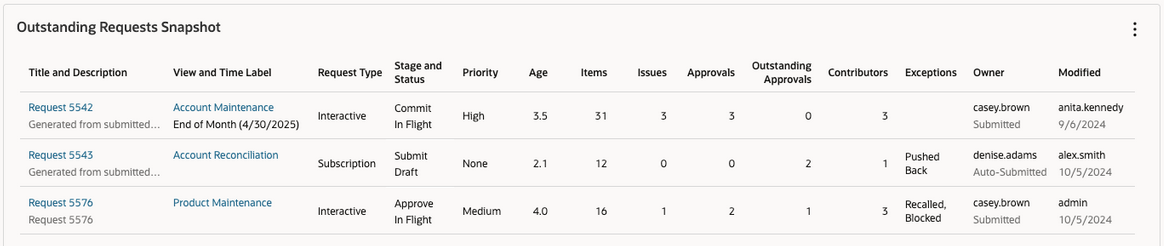
“未完成的请求快照”面板提供了一种对单个请求执行操作的直接方法,此类请求可能需要干预以便推进。此面板显示有关请求的信息(例如请求类型、阶段和状态、存在时间、项数)以及工作流信息(例如批准者和贡献者数)。
您可以单击请求的标题以打开或检查该请求,也可以单击视图的名称来检查该视图。否则,面板中的元素无法进一步向下钻取或交叉钻取。您可以使用操作菜单 在可视化中查看并下载请求活动。请参阅“使用仪表板面板”。
Note:
如果您从仪表板导航到请求,您可以选择关闭请求,然后返回仪表板,而不会丢失仪表板选项卡和筛选器设置。