管理模型
管理模型时,您可以完成以下任务:
搜索模型
如果有多个模型,可以按名称搜索模型。
要搜索模型:
-
单击名称磁贴或将其拖动到搜索中。
下拉列表将显示现有模型的列表。您可以从下拉列表中选择模型,也可以键入模型名称。
-
选择或输入所需的模型,然后单击模型主页以显示所选模型。
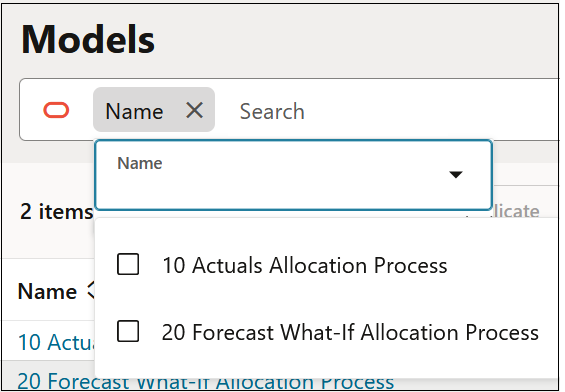
模型页面仅显示所选模型。
Tip:
单击 X 可从搜索中删除模型,并再次在页面上显示所有模型。
编辑模型
您可以编辑现有模型的名称和说明,以及修改为模型上下文选择的成员,方法是删除现有维和成员选择,或添加新的维和成员。
要编辑模型:
-
在模型页面上,选择一个模型,然后单击编辑。
-
显示模型信息后,编辑为模型上下文定义的维和成员,或单击
 (打开配置)以查看或编辑模型名称和说明。
 -
单击保存并关闭返回到模型页面。
检查模型
通过检查模型,您可以查看与该模型关联的所有信息。
要检查模型:
-
在模型页面上,选择一个模型,然后单击检查。
-
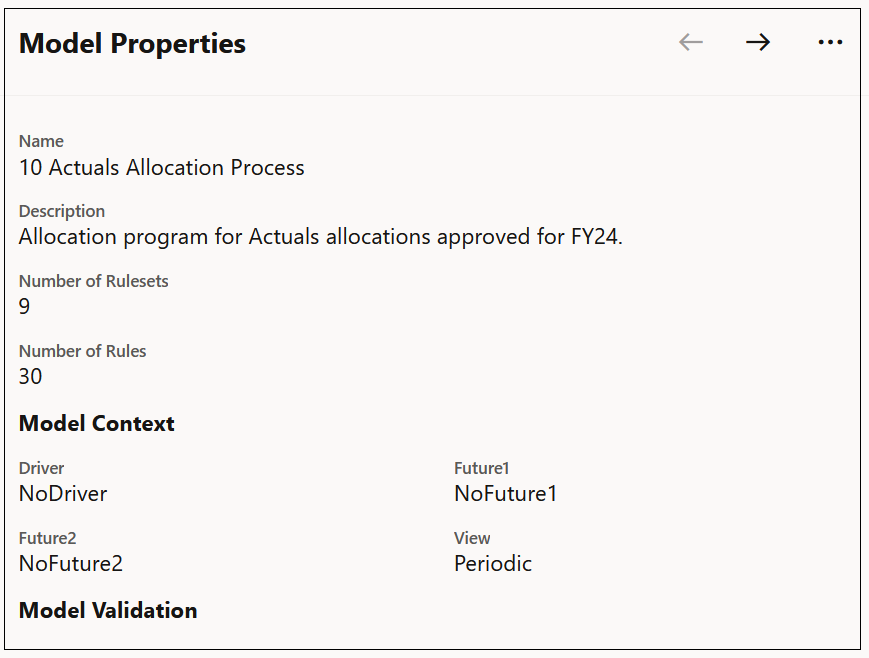
在模型属性中,查看模型的信息。
-
单击
 (下一个)以查看有关后续模型的信息,或单击
  (更多操作),然后选择关闭返回到模型页面。
复制模型
您可以创建模型副本以保留现有规则,然后在复制的模型中将规则修改为新规则。例如,您可以在复制的模型中保留特定年份模型的规则,但将其他年份的规则修改为新规则。
要复制模型:
-
在模型页面上,选择一个模型,然后单击复制。
-
在复制模型对话框中,输入复制的模型的名称,然后单击复制。
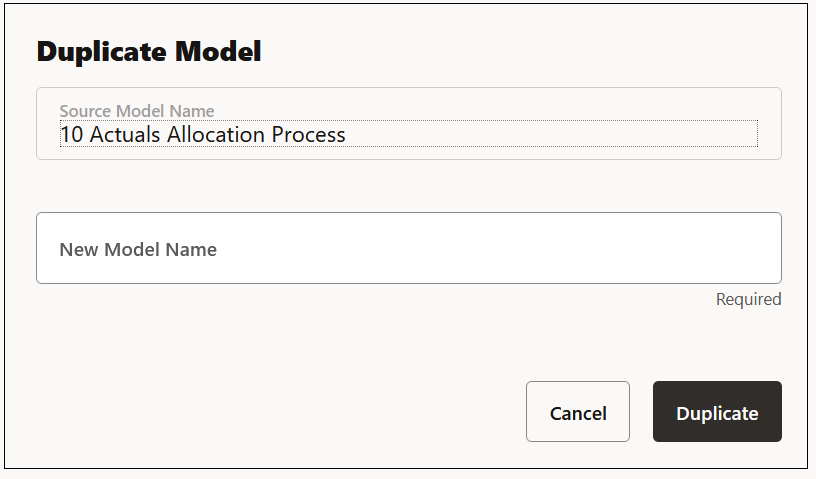
复制的模型现在显示在模型列表中。
Note:
复制模型时,也会复制模型中的所有规则。
删除模型
如果不再需要以前创建的模型,可以逐个将其删除。
要删除模型:
-
在模型页面上,选择要删除的模型。
一次只能选择一个模型。
-
单击
 (删除)。
(删除)。 -
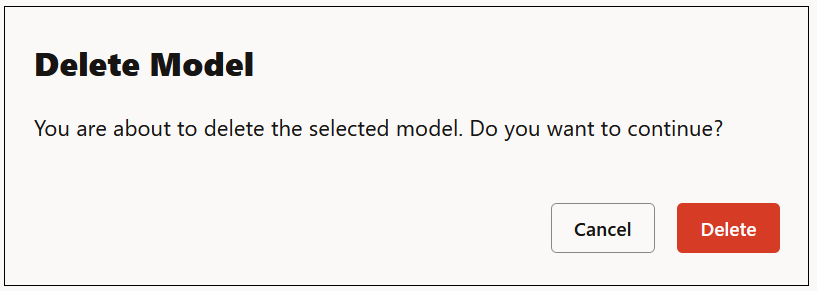
单击删除以确认删除。
Note:
删除模型时,也会删除模型中的规则。
刷新模型列表
您可以通过单击页面右上方的刷新按钮,刷新“模型”页面上列出的模型。刷新操作会提取更新的模型列表。
