比较 Doclet 版本
通过 Oracle Smart View for Office 中的 Doclet 比较,您可以分析基于 Word 的同一 doclet 的两个版本,以便确定并突出显示两者之间的差异。
相关主题:
关于比较 Doclet 版本
通过 Smart View 中的 Doclet 比较,您可以分析 Microsoft Word doclet 的两个版本,以便确定并突出显示两者之间的差异。根据上下文,您可以通过以下方式访问 Doclet 比较功能:使用 Narrative Reporting 功能区中的比较按钮,或使用属性对话框的版本选项卡中的比较按钮。
(仅适用于 Word doclet)比较功能允许用户检测在两个版本之间所做的更改;例如:
- 文本更改,例如插入、删除或修改的文本、格式设置更改和移动的内容。
- 添加或删除的嵌入内容和变量,包括嵌入内容和变量的更改
从功能区或对话框中选择比较时,Smart View 将生成一个比较文档,其中可视化地突出显示差异以方便检查,类似于 Word 中的文档比较。然后,您可以使用 Word 功能导航和查看摘要窗格、原始 doclet 和修订后的 doclet。
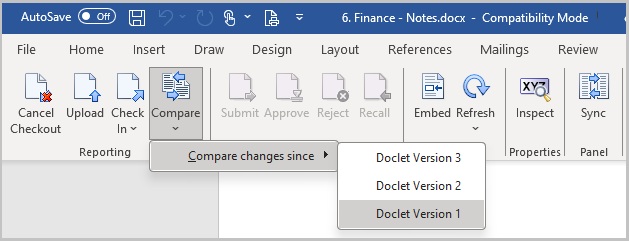
在 doclet 已签出并已上载的状态下,您可以通过以下方式执行 doclet 比较:选择 Narrative Reporting 功能区的比较按钮中的箭头,然后选择比较此后的更改以查看 doclet 版本的列表。您可以选择列表中的任何 doclet 版本。在Figure 24-63 中,选择了 Doclet 版本 1。
Figure 24-63 从 Narrative Reporting 功能区访问的比较功能
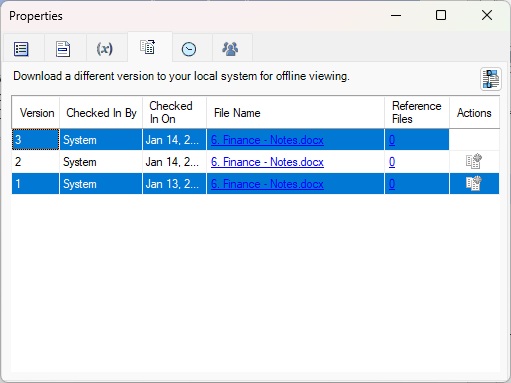
签入 doclet 后,您可以通过以下方式执行 doclet 比较:从 Narrative Reporting 功能区中的检查按钮,或从报表包面板中当前 doclet 的属性链接,访问属性对话框的版本选项卡,然后选择版本选项卡。使用 Ctrl 键选择要比较的两个版本。在Figure 24-64 中,选择了版本 1 和版本 3。然后单击比较按钮  。
。
Figure 24-64 从“属性”对话框的“版本”选项卡中的“比较”按钮访问的比较功能
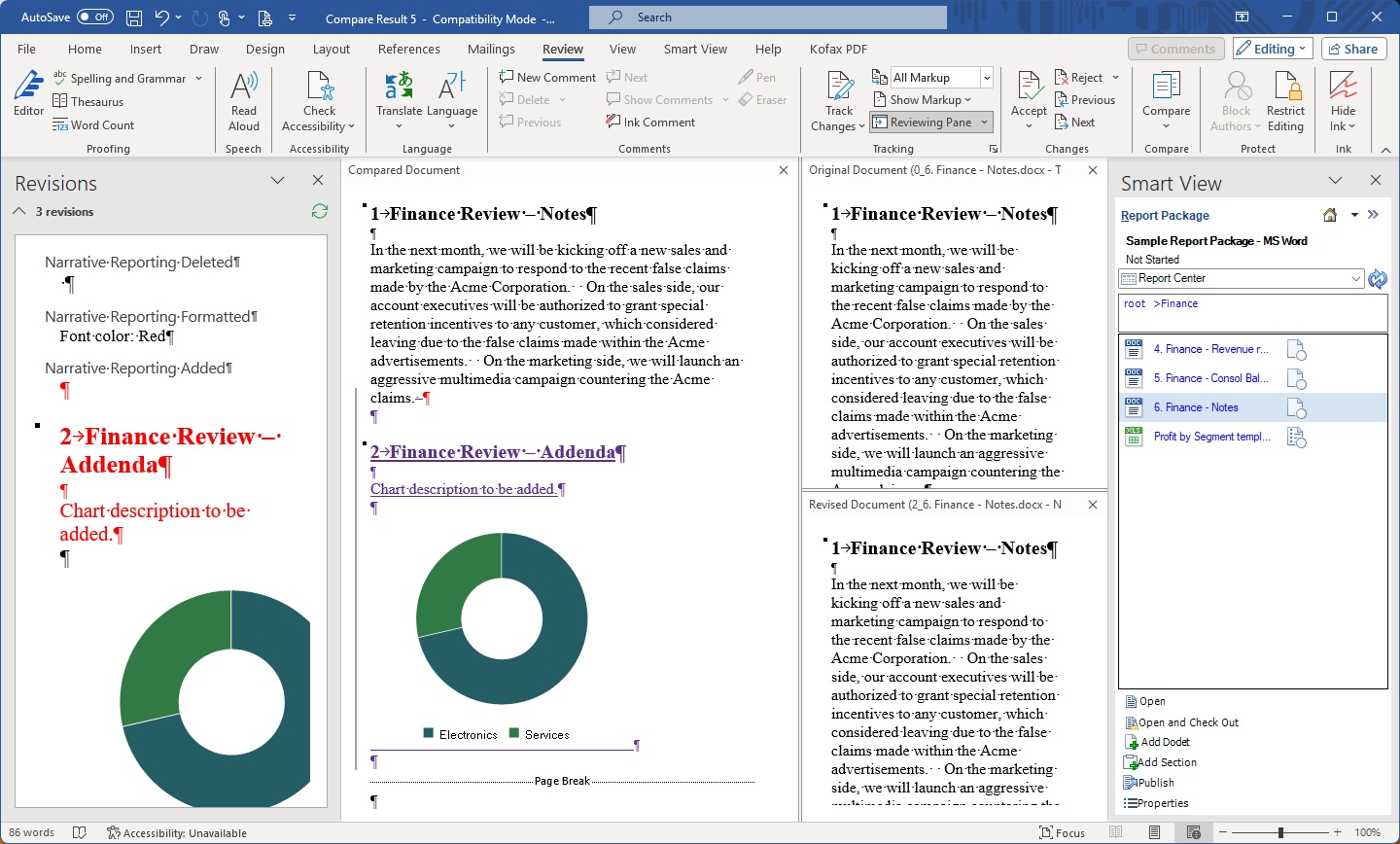
两个 doclet 版本的比较结果以熟悉的 Word 格式显示,其中包含以下窗格:
- 更改摘要
- 比较的 doclet
- doclet 的原始版本 - 将此视为基准版本
- doclet 的修订版本 - 要与原始版本比较的版本
Figure 24-65 中的示例显示了将 doclet 的原始版本与最新版本进行比较的结果:
Figure 24-65 Doclet 比较结果
比较 Doclet 版本
- 对于已签入或已签出的 doclet:
- 使用以下方法之一访问 doclet 的属性对话框的版本选项卡:
- 在 Narrative Reporting 功能区中,单击检查以启动属性对话框,然后选择版本选项卡
 。
。 - 在报表中心中,选择一个 doclet(不需要将其打开),然后在操作面板中选择属性,再选择版本选项卡 。
Figure 24-64 中显示了属性对话框的版本选项卡示例。
- 在 Narrative Reporting 功能区中,单击检查以启动属性对话框,然后选择版本选项卡
- 在属性对话框的版本选项卡中,使用 Ctrl 键选择两个 doclet 版本,然后单击比较按钮
将显示比较文档,如Figure 24-65 中所示。
- 使用以下方法之一访问 doclet 的属性对话框的版本选项卡: