使用面板更新基于 Excel 的引用 doclet
要使用 Narrative Reporting 功能区更新引用 doclet 内容:
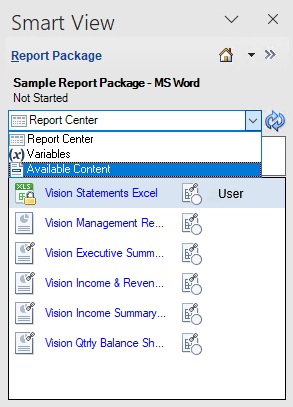
- 在“报表包”面板中,从下拉菜单中选择可用的内容(请参阅“Figure 24-32”)。
Figure 24-32 在“报表包”面板中选择了“可用的内容”选项
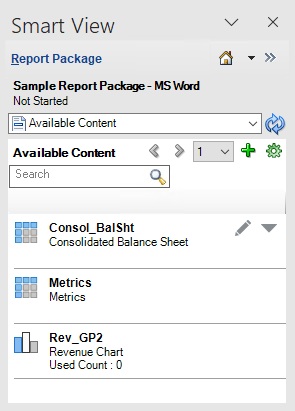
此时将显示“可用的内容”面板,如Figure 24-33 所示。将鼠标悬停在可用内容上时,将显示编辑内容按钮
 和更多操作
和更多操作  。
。Figure 24-33 “可用的内容”面板
- 可选:更改所选可用内容的名称、可选描述或表列大小调整选项。
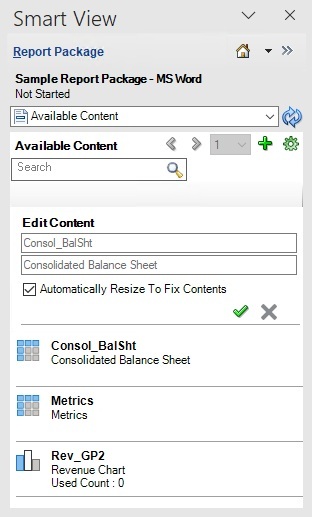
- 可选:要编辑可用内容名称或描述,请单击所选内容的 ,然后在面板中对名称或描述字段进行任何必要的更改。
Figure 24-34 显示所选内容的当前名称和描述。直接在这些字段中键入以更改名称或描述。
Figure 24-34 “可用的内容”面板,其中显示编辑选项
- 完成后,单击
 以接受更改并折叠所选可用内容的编辑字段。
要放弃更改,请单击取消按钮
 。
。
- 可选:要编辑可用内容名称或描述,请单击所选内容的
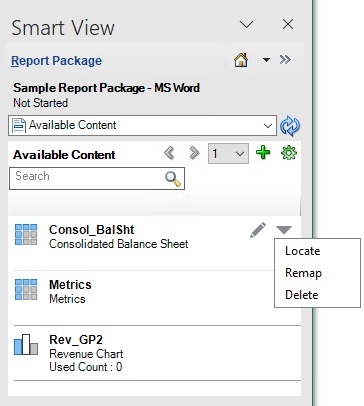
- 可选:要查找引用 doclet 中的可用内容,请单击更多操作按钮 ,然后选择定位,如Figure 24-35 所示。
Figure 24-35 显示在选择
时可用的选项:定位、重新映射和删除。Figure 24-35 “可用的内容”面板,其中显示操作菜单选项:“定位”、“重新映射”和“删除”
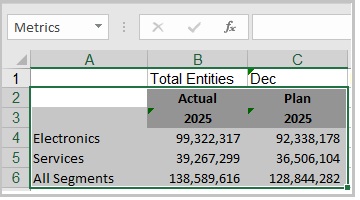
例如,使用 Vision 示例,当您选择 "Metrics" 可用内容的定位操作时,将突出显示构成可用内容的范围。如Figure 24-36 所示,范围以灰色突出显示,并以绿色勾勒出边界。
Figure 24-36 工作表中突出显示了示例可用内容 "Metrics" 的范围
- 可选:要重新映射引用 doclet 内的可用内容:
- 单击更多操作按钮 ,然后选择重新映射,如Figure 24-35 所示。
- 在重新映射对话框中,单击与要重新映射的内容关联的选择链接。
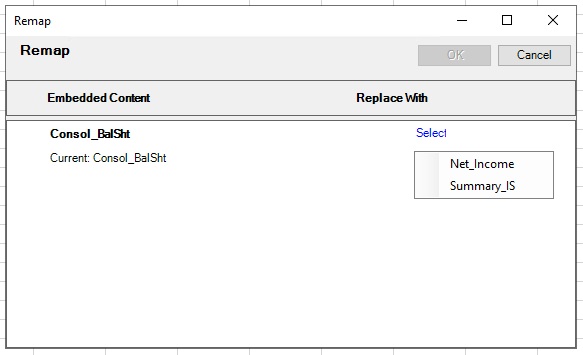
此时将显示尚未映射的可用内容的列表。在Figure 24-37 中,Consol_BalSht 的列表包含两项:Net_Income 和 Summary_IS。
Figure 24-37 “重新映射”对话框,其中显示包含尚未映射的可用内容的下拉列表
- 从选择下拉列表中,选择要重新映射到的可用内容项,然后单击确定。
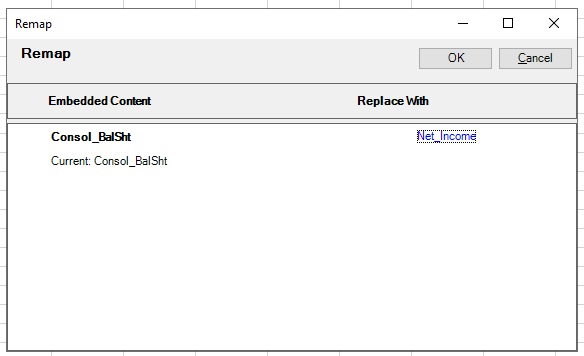
进行选择后,您选择的范围将显示在替换为列中。
在下面的示例中,Net_Income 范围现在显示在替换为列中。
Figure 24-38 在下拉列表中进行选择后的“重新映射”对话框
- 单击更多操作按钮