在 Smart View 中查看洞察
您可以在“IPM 洞察”对话框中查看可用洞察列表及其详细信息。
要在 Oracle Smart View for Office 中查看 IPM 洞察:
- 打开 Microsoft Excel 工作表、Microsoft Word 文档或 Microsoft PowerPoint 幻灯片,并连接到具有 IPM 洞察的业务流程。
- 在 Smart View 面板中,右键单击应用程序名称,然后单击 IPM 洞察。
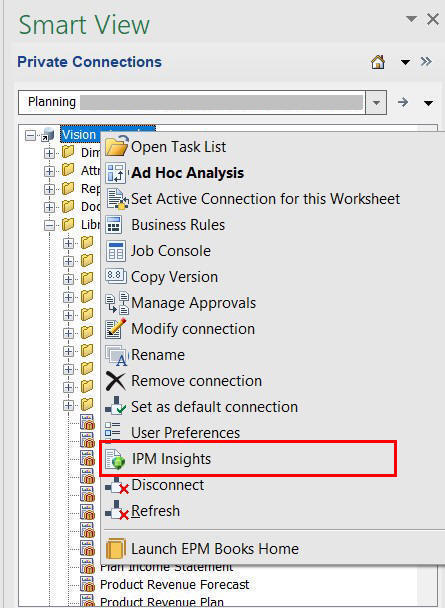
或者,您还可以单击操作面板中的更多,然后单击 IPM 洞察。IPM 洞察对话框将显示应用程序中生成的所有可用洞察。
- 在 IPM 洞察对话框中查看应用程序中生成的可用洞察列表,以及以下详细信息:
- 影响:以百分比指示与常规值的相对偏差或影响量。
- 值:显示洞察的绝对偏差值。
- 详细信息:简要描述洞察语句。
- POV:指示洞察中涉及的 POV 值。
- 类型:指示洞察类型 -“异常”、“预测”或“预测差异和偏离”。
- 优先级:指示洞察的类别 -“高”、“中”或“低”优先级。
- 状态:指示洞察状态 -“打开”或“已关闭”。

在 Word 和 PowerPoint 中,可以通过单击行选择洞察。在 Excel 中,可以通过选中相应复选框选择多个洞察。
- 可选:您可以根据洞察类型、POV、优先级和状态筛选可用洞察的列表,以便更快地查找特定洞察。在洞察列表顶部的筛选框中,先键入“类型:”、“POV:”或“优先级:”,您将看到与搜索词匹配的筛选参数。选择所需的参数以查看与该参数匹配的洞察的筛选列表。
例如,要筛选洞察类型,请先键入“类型:”并从列表中选择所需的参数。在以下示例中,选择了“类型: 异常”。

洞察列表经过筛选,以仅显示异常类型的洞察。您可以通过键入“优先级:”并选择“高”参数,进一步按优先级筛选此列表。

该列表现在显示具有高优先级的异常类型的洞察。

一次最多可以应用 5 个筛选器,以查看与所应用筛选器的不同组合匹配的洞察列表。例如,如果在“类型”筛选器中应用“异常”和“预测”值,在“优先级”筛选器中应用“高”和“中”值,则筛选列表将显示以下组合的洞察:
- 异常和高
- 异常和中
- 预测和高
- 预测和中
要删除应用的筛选器,请单击筛选器上的“关闭”图标。
- 继续在即席网格中插入洞察、插入函数或分析洞察数据。有关详细信息,请参阅以下主题: