审核洞察摘要
可以在 Oracle Smart View for Office 中审核为单个洞察以及一组洞察生成的 AI 摘要。
使用 Smart View 在 Microsoft Excel 工作表或 Microsoft PowerPoint 幻灯片中插入 IPM 洞察时,还会插入洞察的摘要。
摘要通过添加有意义的信息并提供用于解释图表的描述,帮助您更好地了解洞察。洞察摘要是使用生成式 AI (GenAI) 为单个洞察或一组洞察自动生成的。Web 应用程序的“洞察”仪表板上生成并提供的洞察摘要显示在 Smart View 中。
可以通过以下方式使用洞察摘要:
- 对于单个洞察,摘要除了提供洞察中基于规则的简要图表描述外,还提供附加上下文。请参阅“审核单个洞察的摘要”。
- 对于一组基于同一父代成员的多个洞察,摘要将评估父代成员及其所有子代。借助此摘要,您可以查找洞察的根本原因,并轻松地与您的团队共享一组洞察的分析。请参阅“审核一组洞察的摘要”。
启用洞察 AI 摘要
要查看洞察摘要,服务管理员必须首先在业务流程的应用程序设置中启用它。
要启用洞察摘要:
- 在业务流程的 Web 应用程序中,依次单击应用程序和设置。
- 在启用 AI 部分中,选中生成式 AI 复选框,以允许自动为单个洞察或一组洞察生成叙述性摘要。
Note:
洞察摘要使用生成式 AI 生成。生成式 AI 的输出可能并不总是真实、准确或适当的。由您自行负责审核和使用生成式 AI 的输出内容。
审核单个洞察的摘要
要审核单个洞察的叙述性摘要:
- 在 Microsoft Excel 表或 Microsoft PowerPoint 幻灯片中插入 IPM 洞察。请参阅“在 Smart View 中插入洞察”。
- 审核图表旁边显示的洞察 AI 摘要部分中的叙述性摘要。
Note:
此摘要使用生成式 AI 生成。生成式 AI 的输出可能并不总是真实、准确或适当的。由您自行负责审核和使用生成式 AI 的输出内容。在此示例中,在 Microsoft Excel 中插入的洞察的“洞察 AI 摘要”显示在图表旁边的“可解释性”表下方。
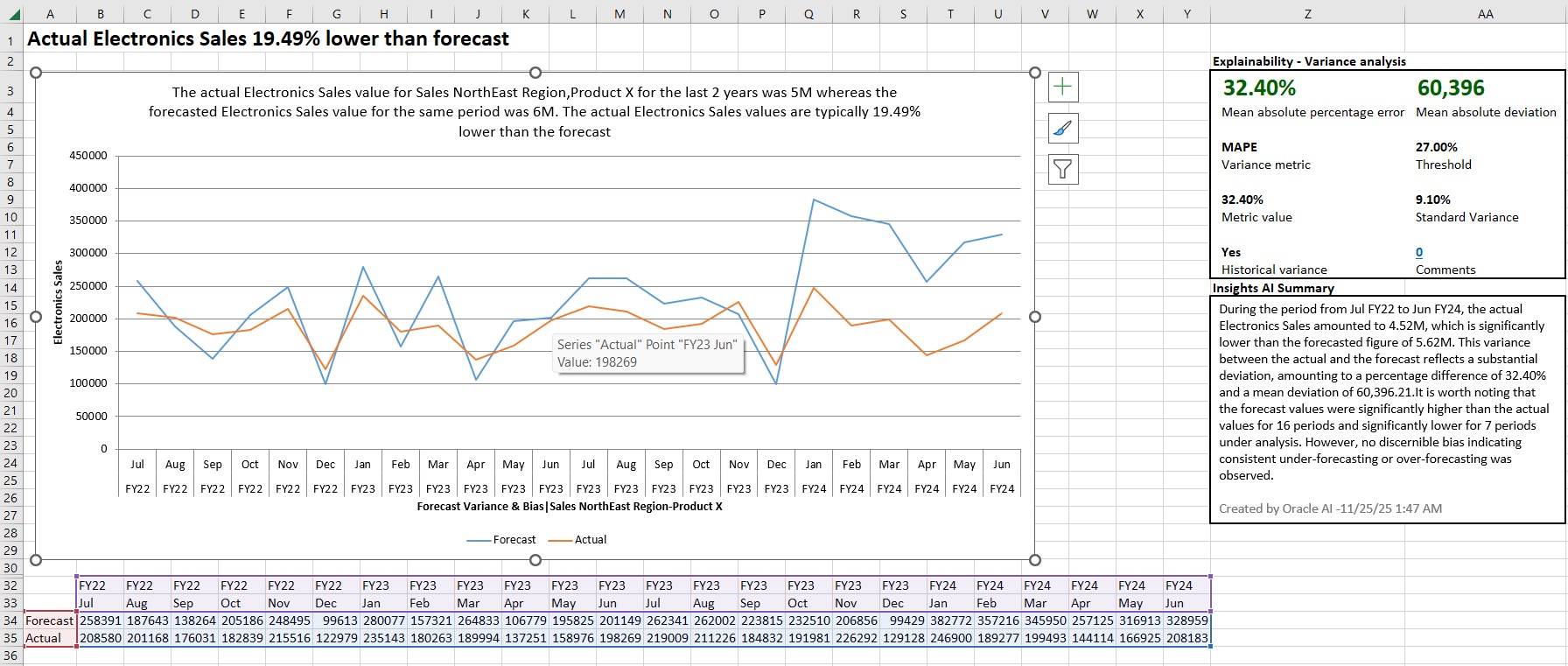
- 可选:您可以根据需要编辑摘要。要恢复摘要的原始文本,请单击刷新。
但是,如果从 Microsoft PowerPoint 幻灯片中删除了“洞察 AI 摘要”框,则无法使用刷新进行恢复。您需要再次插入洞察以恢复摘要。
审核一组洞察的摘要
要审核一组洞察的叙述性摘要:
- 在 Smart View 面板中,右键单击应用程序名称,然后单击 IPM 洞察。
- 在 IPM 洞察对话框中,单击显示摘要。
可用摘要列表显示在 IPM 洞察对话框中。对于每个摘要,可以查看基于其生成摘要的 POV。
仅当已生成洞察摘要并且可用于一组洞察时,才会显示显示摘要按钮。如果此类摘要不可用,则此按钮不会显示在 IPM 洞察对话框中。
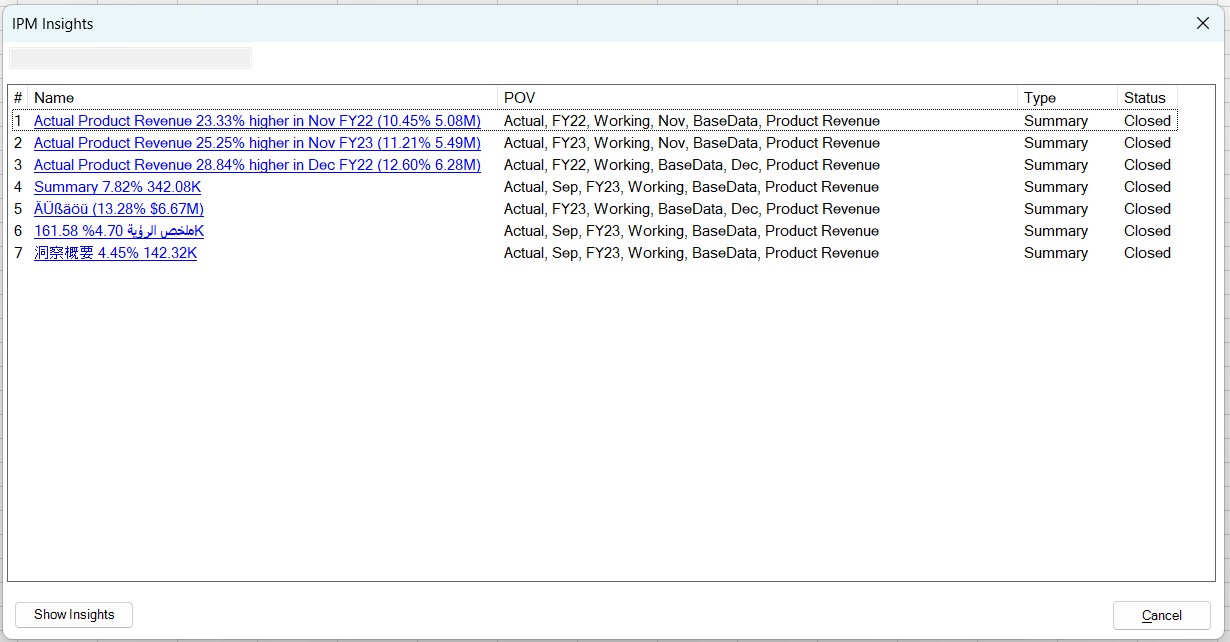
- 单击摘要名称链接以在单独的对话框中打开和审核生成的摘要。
Note:
此摘要使用生成式 AI 生成。生成式 AI 的输出可能并不总是真实、准确或适当的。由您自行负责审核和使用生成式 AI 的输出内容。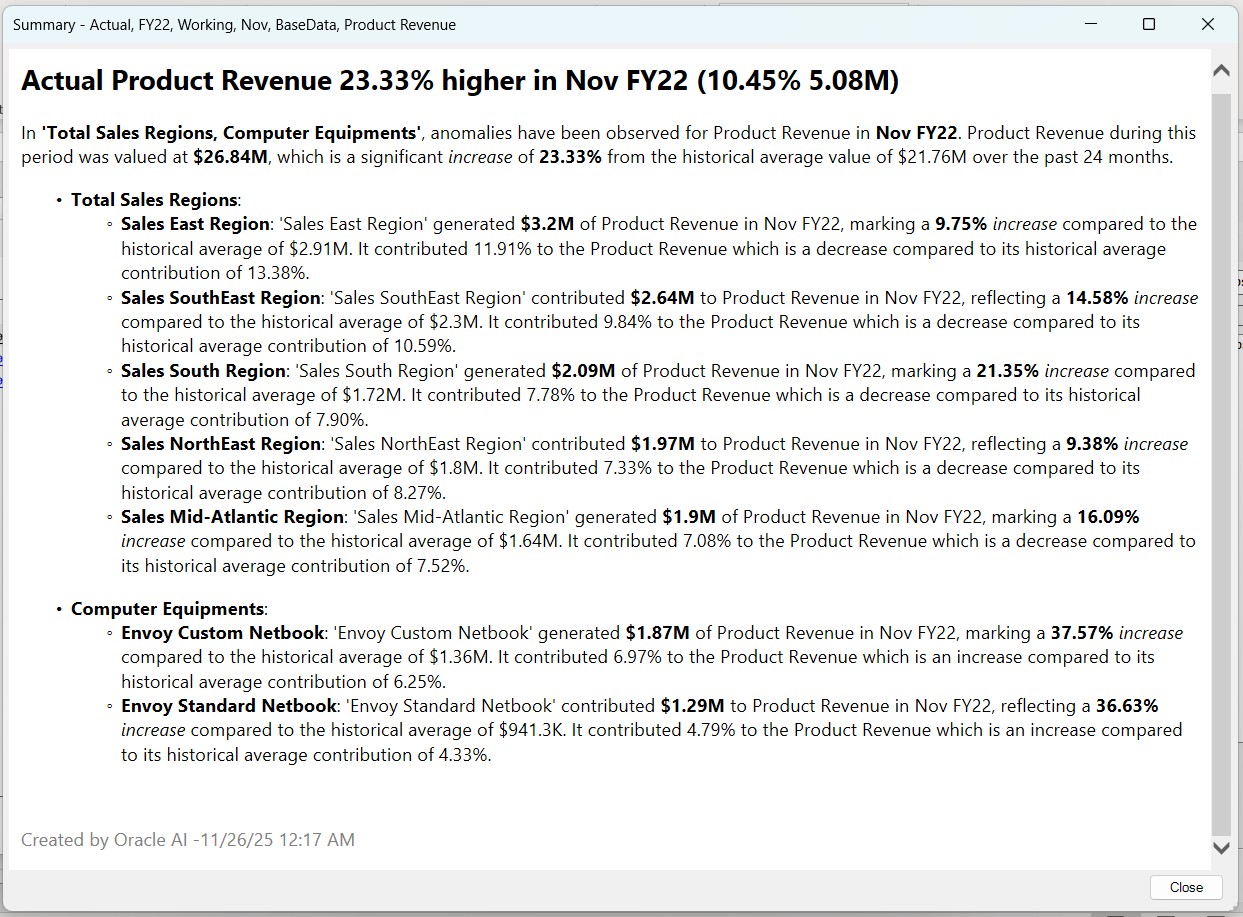
- 审核摘要后,单击关闭以关闭该对话框。
- 要查看洞察列表,请在 IPM 洞察对话框中单击显示洞察。