关于标准化的云 EPM 平台对象页面
为了在云 EPM 平台业务流程中提供一致的用户体验,对以下对象页面(又称为列表或列表页面)进行了标准化:
-
仪表板
-
Infolet
-
数据
-
规则
-
文档
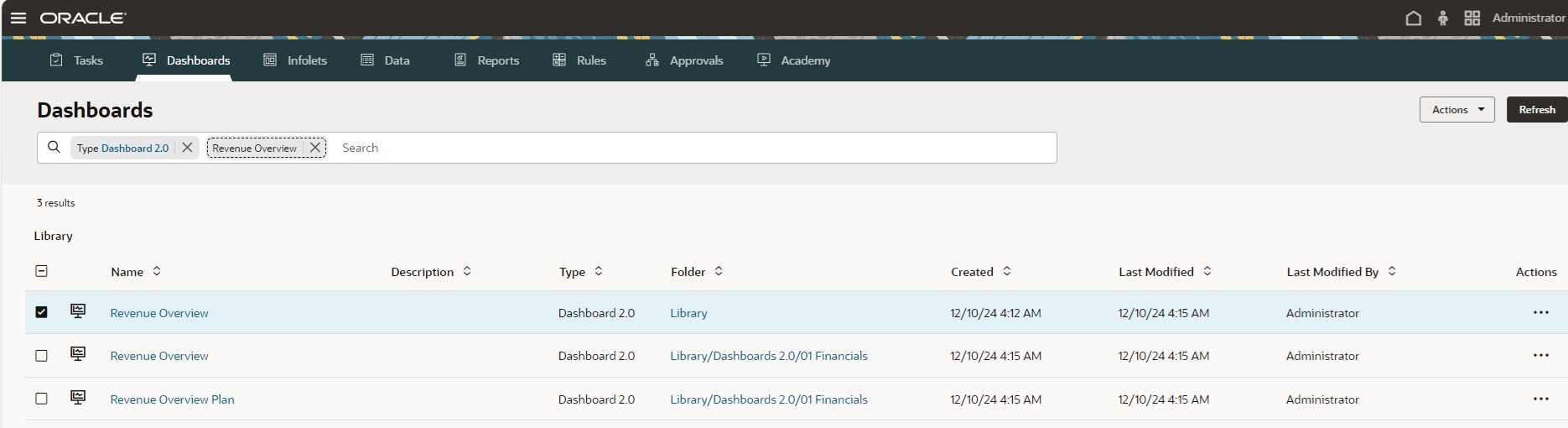
下图显示了标准化的仪表板页面。
查看对象页面
要查看对象页面,请在主页上单击规则、仪表板、数据、Infolet 或文档对应的图标。
标准化对象页面的功能
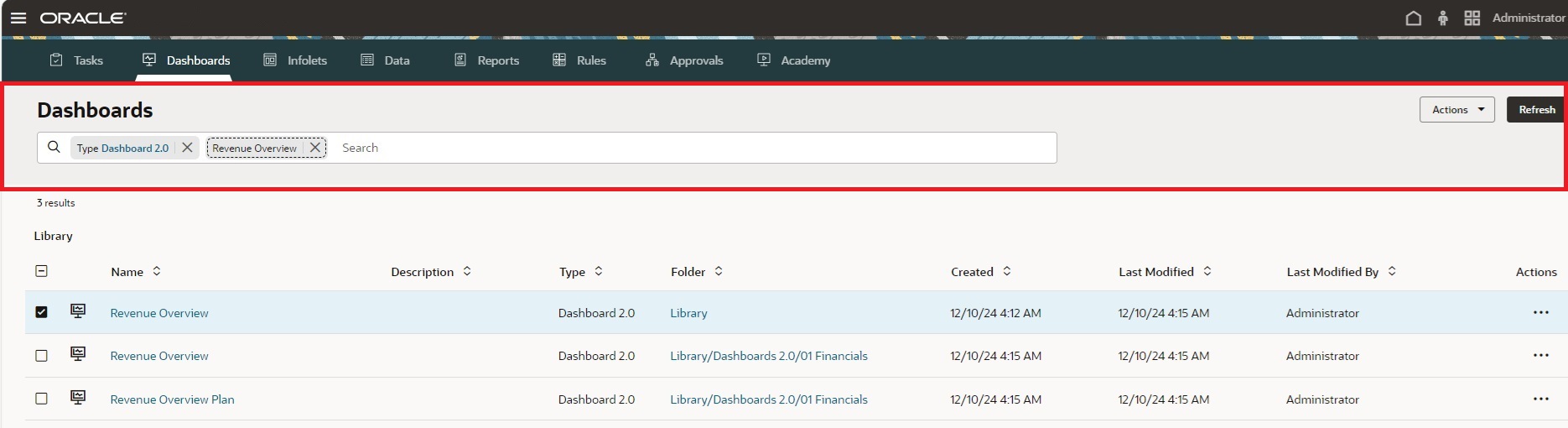
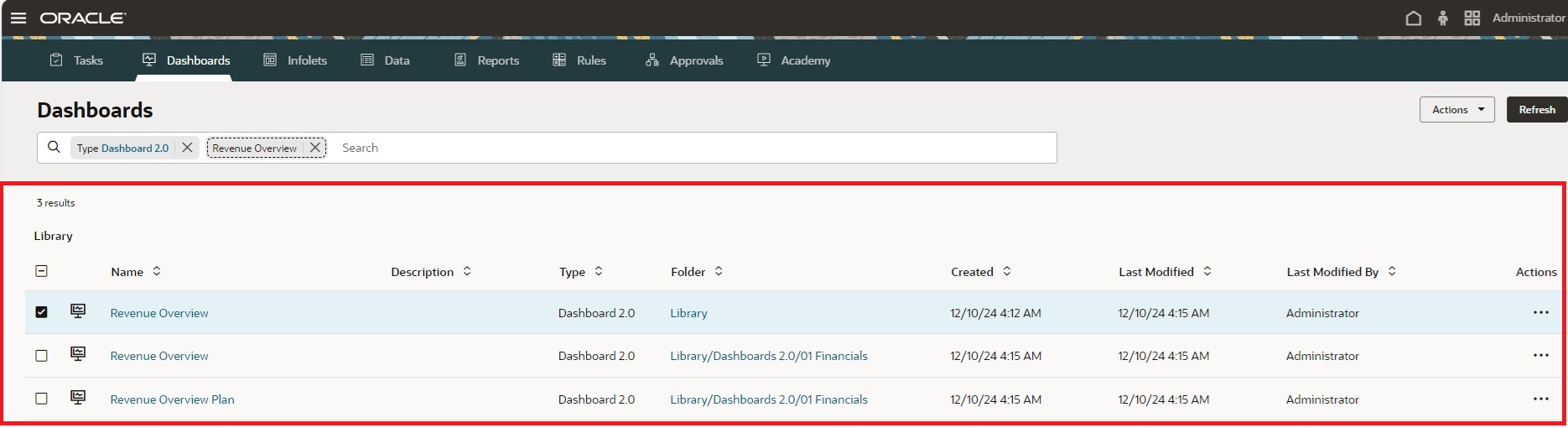
标准化对象页面由一个标题区域和一个列表区域组成。
-
标题区域的功能:
-
全局操作
 :操作可能包括创建对象、创建文件夹、上传文件以及转换对象,适用于每个对象的任何操作。还可以在列表区域中选择多个对象以执行全局操作,如分配权限和移动到。
Note:
要在对象页面上分配对“库”文件夹的权限,请单击
(更多操作)而不在列表区域中选择对象,然后选择分配权限。 -
刷新:更新对象列表
-
搜索:输入搜索条件,搜索结果将显示在搜索框下的下拉列表中。单击 Enter 键以在列表区域中查看搜索结果。搜索结果列出了包含搜索条件(包括文件夹名称)的所有对象实例。每个搜索结果都显示完整的文件夹路径。在文件夹内进行搜索可将搜索范围缩小到该文件夹及其子文件夹。
Note:
-
在搜索过程中,会在适用的情况下考虑名称、说明和文件夹列。
-
如果执行搜索并且隐藏空文件夹切换处于关闭状态,则会显示所有匹配的文件夹和对象。如果该切换处于开启状态,则仅显示包含匹配对象的文件夹。空文件夹处于隐藏状态。
-
-
筛选标签:筛选标签中显示在搜索框中输入的搜索条件。可以在不更改当前视图的情况下,通过选择或删除筛选标签来快速筛选信息。我们提供了一些现成的筛选标签,这些标签与菜单结合使用可打开一个选项列表;例如,仪表板的类型筛选标签可用于按类型筛选仪表板。单击类型筛选标签并选择仪表板 1.0 或/和仪表板 2.0。
-
-
列表区域的功能:
-
隐藏空文件夹(仅可用于仪表板、文档、 Infolet 和数据对象页面):隐藏不包含当前上下文的相关对象的文件夹。当该切换处于关闭状态时,所有文件夹在列表区域中可见,包括空文件夹。当该切换处于开启状态时,仅显示包含特定对象页面的相关对象的文件夹(例如数据、仪表板等)。
默认情况下,此选项处于关闭状态,并且在每次启动新会话时都将重置为关闭状态。该切换的状态在会话期间由页面保留,并且特定于页面。离开页面并返回时会保留切换状态,直到选项卡关闭或用户注销。
Note:
如果创建文件夹,请记住,新创建的文件夹是空的,因此在隐藏空文件夹切换处于开启状态时不会显示这些文件夹。在向新文件夹添加内容或关闭该切换后,新文件夹将变为可见。 -
通过复选框可启用多选以对所选对象执行全局操作。
-
此区域包含名为类型和文件夹的新列。
-
使用每个列标题旁边的箭头可按升序或降序对该列中的项目进行排序。
-
通过单击文件夹列内的超链接或对象列表上方显示的面包屑内的超链接,可快速返回到根文件夹和父代文件夹。
-
每个对象行项目都有一个特定于项目的操作菜单。
-
使用全局操作
菜单或特定于行项目的操作菜单中的分配权限选项分配权限。全局操作
菜单上的分配权限选项支持分配对多个对象或文件夹的权限,如果未选择任何对象或文件夹,则分配对“库”文件夹的权限。 -
使用全局操作
菜单或特定于行项目的 操作菜单中的移动到选项移动对象。全局操作菜单上的移动到选项支持将多个对象转移到目标文件夹。在查看移动界面时,可以通过滚动来查找目标文件夹,也可以使用搜索来快速查找目标文件夹。Note:
无论隐藏空文件夹切换状态如何,所有文件夹都会显示在移动界面中并且可选择。 -
对于仪表板对象,新增了一些有助于区分仪表板版本的图标:
-
 :仪表板 1.0
 -
 :仪表板 2.0
-
-
对于规则对象,特定于行项目的操作菜单包括以下操作选项:编辑、启动和分配权限。编辑仅适用于服务管理员,可在新动态选项卡中的 Calculation Manager 内打开规则。
-
恢复为旧对象页面
在标准化之前,对象页面选项会因所使用的业务流程和所查看的对象而异。现在,默认情况下,所有应用程序对仪表板、Infolet、数据、规则和文档都使用标准化的对象页面。但在某些情况下,您可能更希望查看旧对象页面;例如,如果您的应用程序使用复合表单,且您需要在数据页面上查看复合表单。使用旧列表页面应用程序设置可以将标准化对象页面恢复为旧页面。
要将应用程序恢复为使用旧对象页面:
-
从主页上,依次单击应用程序和设置。
- 在其他选项下,找到旧列表页面设置,然后选择是以恢复为旧对象页面。
-
单击保存。
Note:
从 2025 年 10 月 (25.10) 更新开始,Oracle 计划停止支持旧列表页面应用程序设置。对于所有新环境和现有环境,将删除旧列表页面选项,并且以下对象页面将以标准化方式呈现:
- 数据
- 仪表板
- Infolet
- 文档
- 规则
标准化对象页面注意事项
标准化数据页面不支持列出复合表单。要在数据页面上查看复合表单,必须使用旧列表页面应用程序设置恢复为旧页面。要将应用程序恢复为使用旧对象页面,请参阅“恢复为旧对象页面”。