加载数据导入文件
要导入数据文件:
- 在主页上,依次单击应用程序和概览。
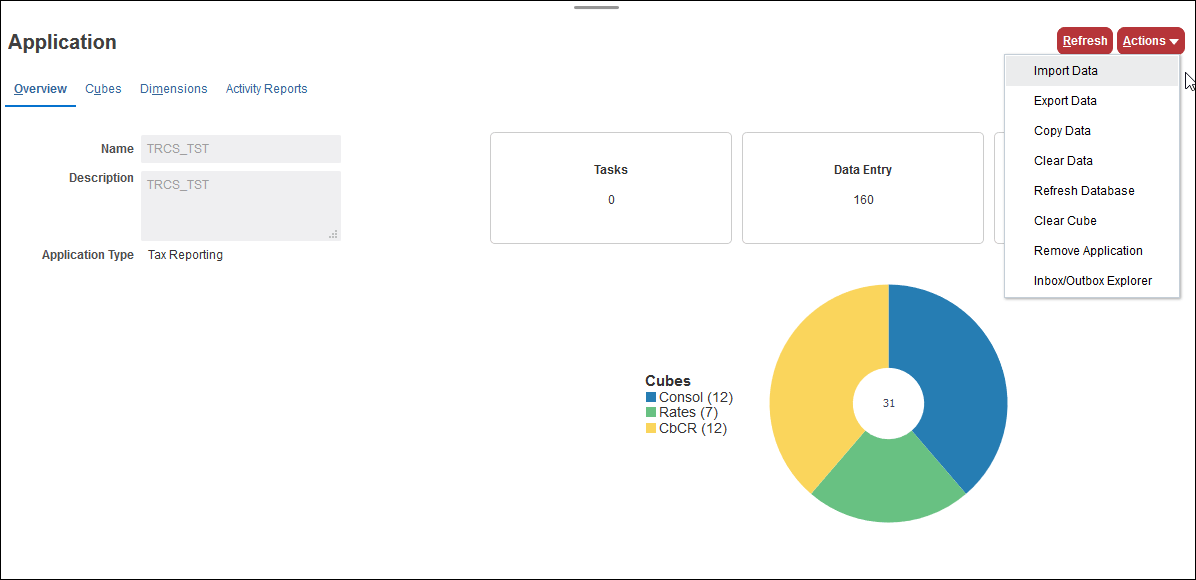
- 在“应用程序”屏幕上,单击概览选项卡,然后从操作中选择导入数据。
- 在“导入数据”屏幕上,单击创建。此时将显示另一个“导入数据”屏幕。
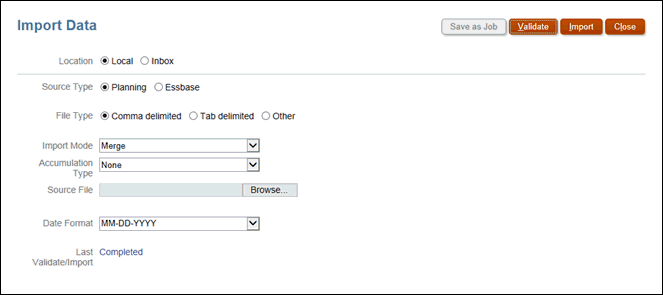
- 在位置下,选择数据导入文件的位置:
- 本地 - 从计算机上的某个位置导入数据导入文件。
- 收件箱 - 从服务器导入数据导入文件。
- 对于源类型,选择数据源类型:
- Planning
- Essbase
- 对于文件类型,选择一个选项:
- 逗号分隔
- 制表符分隔
- 其他 - 输入导入文件中使用的分隔符字符。对于受支持的分隔符字符和例外的列表,请参阅“支持的其他分隔符字符”。
注:
如果已选择 Essbase 作为源类型,则无法看到此选项。您可以改为选择要以 Essbase 格式加载数据的多维数据集。
- 选择导入模式:
- 合并 - 使用此选项可用加载文件中的数据覆盖应用程序中的数据。数据加载文件中的每条记录都会导入单元格以替换旧值(如果有)。
- 替换 - 使用此选项可替换应用程序中的数据。在替换模式下,在遇到特定方案/年份/期间/实体/映射的数据源的第一条记录之前,该方案、年份、期间、实体和映射的数据源的整个数据组合都被清除,无论这些数据是手动输入的还是以前加载的。
- 选择累计类型 - 选择以下选项之一可累计应用程序中的数据以及加载文件中的数据:
- 无 - 数据导入文件中的每条记录会替换数据库中该记录的现有值。
- 使用数据库 - 将数据加到单元格的现有值。
- 在文件中 - 系统累计文件中的单元格值。
- 选择源文件:在源文件下,浏览以选择源文件,然后单击更新。
- 如果选择了本地,请单击浏览以导航至文件。
- 如果选择了收件箱,请在源文件中输入文件名。
- 从日期格式,选择要使用的格式。
注:
如果已选择 Essbase 作为源类型,则无法看到此选项。您可以改为选择在加载文件中使用的分隔符(空格或制表符)。 - 从缺少数据标签中,指定您希望缺少的值在表单中如何显示。输入不超过 16 个字符的字母值。可以用 #(井号)作为值的开头。如果未输入任何值,系统将默认为 #MISSING。
注:
如果已选择 Essbase 作为源类型,则无法看到此选项。您可以改为选择出现错误时停止,以便在发生任何错误时停止处理。 - 在上次导入下,查看上次导入的日期。如果这是第一次,会显示消息来指示没有要显示的数据。
- 可选: 如果所选位置是收件箱,请单击另存为作业以将导入操作另存为作业,您可以安排该作业立即运行或稍后运行。
- 可选:如果所选位置是本地,请单击验证以测试导入文件格式是否正确。
- 可选:在开始导入之前,查看选定的选项。
注:
导入数据时,不会为了确定哪些交叉点有效而针对交叉点执行验证,数据将加载到所有的交叉点中。要查看已加载到无效交叉点中的数据,请在导入数据之前运行无效交叉点报表以查看并清除无效的交叉点。请参阅“ 创建无效交叉点报表”。 - 单击导入。
注:
导入操作不会覆盖值为 #MISSING 的现有数据值。但是,您可以选择“替换”作为导入模式(请参阅“导入模式和累计类型”),以便在导入之前清除数据。您还可以在导入前运行清除多维数据集作业,也可以使用脚本/规则或 REST API 清除数据:
-
您可以运行清除多维数据集作业,以便清除输入和报表多维数据集中的特定业务流程数据。请参阅“创建“清除多维数据集”作业”。
-
您可以编写使用 CLEARDATA Oracle Essbase 命令清除特定数据值的业务规则。请参阅《Technical Reference for Oracle Analytics Cloud - Essbase》中的 "CLEARDATA"。
-
您可以使用清除数据切片 REST API 清除特定区域的业务流程和 Essbase 数据。请参阅《Oracle Fusion Cloud EPM REST APIs》中的 "Clear Data Slices"。
-
- 在指明数据已成功提交的信息消息中,单击确定。
- 要查看有关导入过程的详细信息,请依次单击应用程序和作业,然后在最近的活动下单击导入的链接以查看详细信息。