編輯儀表板和分析的背景地圖

您可以編輯背景地圖,以確保使用者能夠在儀表板和分析中體驗流暢的地圖檢視。

背景地圖是一種非互動式地圖,用於作為地圖檢視的基礎。它可能顯示衛星圖像或道路圖。背景地圖可指定地圖檢視上圖層的順序。

地圖圖層的順序非常重要。您必須相當小心,以確保使用者在地圖上瀏覽 (亦即展開和縮放) 時擁有順暢的體驗。在「編輯背景地圖」對話方塊中,您需為每個圖層指定最小和最大縮放範圍。由於地圖縮放滑動軸只能從底部到頂端垂直滑動,因此最小縮放比例較低的圖層會被放在滑動軸的底部。請確保對話方塊之「互動式 BI 圖層」區段中的圖層格線均遵循相似的樣式,以便您將最小縮放比例較低的圖層放在清單的底部。

當圖層的縮放範圍在比例上沒有交集時,圖層順序就變得不相關。當圖層具有共同的最小和最大縮放範圍時,順序就變得相當重要。請小心使用,以確保在進行展開或縮放作業時,詳細圖層不會被聚總圖層隱藏。

  1. 傳統首頁中,依序按一下使用者設定檔圖示和管理,然後按一下管理地圖資料
  2. 按一下背景地圖頁籤,選取一個地圖,然後按一下編輯背景地圖按鈕以顯示「編輯背景地圖」對話方塊。
  3. 指定地圖的名稱和描述,這會在編輯地圖檢視而從清單中選取地圖時,顯示為該地圖的工具提示。
  4. 「位置」欄位會顯示背景地圖在資料來源中的位置。按一下位置按鈕,即可變更至不同的地圖。如果您選取包含不同縮放比例數目的背景地圖,就會藉由縮放與地圖關聯之圖層的範圍,自動調整圖層的縮放比例。
  5. 按一下新增圖層按鈕,即可顯示一份已於「圖層」頁籤中匯入的圖層清單,然後選取要新增到地圖的圖層。當「圖層」頁籤中的所有圖層皆已新增至背景地圖時,便不會有此按鈕。

    新增屬於地圖定義的圖層時,該圖層會以其預設的縮放比例顯示。如果圖層不屬於地圖定義,請自行指定縮放比例。

    系統會依據圖層套用到地圖的順序,由下往上列出圖層。國家/地區、州、城市即為一個順序範例。愈下層的圖層通常縮放比例愈低。例如,如果您有「州」圖層和「城市」圖層,則「州」的縮放比例會比「城市」的低。
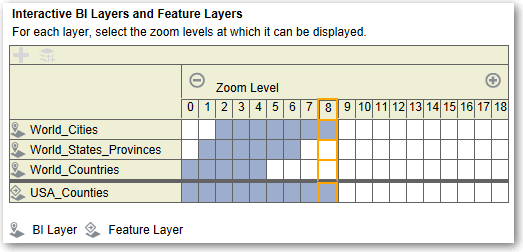

    以下為 GUID-EF855775-4B18-4B9F-B922-9C50CE761E8A-default.gif 的說明
    .gif
  6. 按一下依縮放比例排序圖層按鈕,即可根據在地圖上的可見性以遞增或遞減順序列出圖層。當圖層以正確的順序列出時,便不會有此按鈕。
    此處指定的排序順序並不會影響在地圖套用圖層的順序。相反的,排序順序會影響縮放比例。例如,「州」圖層的縮放比例為 1 到 3,「城市」圖層的縮放比例為 4 到 9。愈下層圖層的縮放比例數字愈小。您所指定的縮圖比例對應地圖上縮放滑動軸的刻度標記。
    您可以同時包含使用「編輯圖層」對話方塊已與資料欄建立關聯的圖層,以及尚未建立關聯的圖層。請確定 BI 圖層的順序在非 BI 圖層前面。如果非 BI 圖層的順序在任一 BI 圖層前面,該非 BI 圖層就會顯示在地圖上較下方之 BI 圖層的上方,因而導致 BI 圖層無法互動。
  7. 按一下開啟圖層可見性關閉圖層可見性按鈕即可控制地圖上圖層的可見性。您可以使用這兩個按鈕指示是否只在此對話方塊的「預覽」地圖中顯示圖層。圖層仍會在地圖檢視中顯示。您可以修改可見性關閉之圖層的縮放比例。
  8. 按一下圖層之某個縮放比例下的儲存格,即可影響縮放比例:
    • 如果您點選的藍色儲存格在其他藍色儲存格之間,您就會看到含清除左方清除右方按鈕的彈出式功能表,這可讓您變更這兩個方向的縮放比例。例如,如果您按一下縮放比例 4 的儲存格,然後按一下右邊的橡皮擦,就會清除該縮放比例右側的所有儲存格。

    • 如果您點選的藍色儲存格在一列藍色儲存格的末端,則該儲存格會變成白色,表示不再是該縮放比例的一部分。

    • 如果您按一下白色的儲存格,會增加現有藍色儲存格兩端的縮放比例。例如,假設儲存格 4 到 6 被設定成藍色,以反映縮放比例。如果您按一下儲存格 2,則縮放比例會變成 2 到 6。

    如果您未替圖層設定任何縮放比例,該圖層就不會在地圖上顯示。
  9. 按一下圖層名稱旁邊的動作圖示即可顯示功能表,您可以進行各種選取:
    • 刪除 - 將圖層從此背景地圖中移除。該圖層仍會繼續保留在「圖層」頁籤中,您可以重新將它加到此區域。

    • 上移下移 - 將圖層上移或下移,以指定圖層套用到地圖的順序。

    • 重設為預設可見性 - 依照現有地圖定義中的定義,重設此圖層目前的可見性範圍。如果此圖層原本就沒有關聯的地圖,則會停用該圖層的這個選項。

  10. 使用縮放比例之方塊資料欄四周的黃色框線,決定目前在地圖區域中顯示的縮放比例。
  11. 使用調整取景位置和縮放控制項來指定對使用者顯示地圖的方式。如果您將游標停留在縮放滑動軸上,您將會見到工具提示,其中指定目前與該縮放比例關聯之圖層的名稱。
  12. 按一下確定