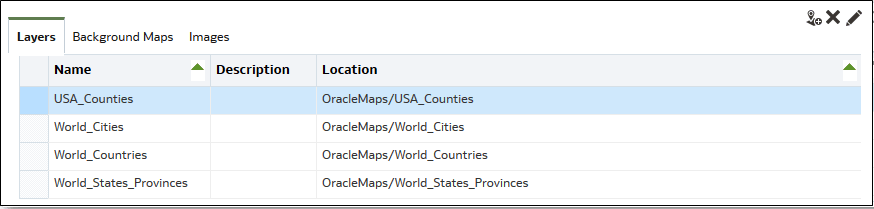
管理員需定義設計的資料欄要如何在地圖上顯示。設定地圖資料之後,使用者就可以在地圖檢視分析資料。
地圖檢視可讓使用者在地圖上以不同的格式顯示資料並與資料進行互動。管理員必須設定定義商業智慧資料與空間資料之間對應的中繼資料。
您執行處理的空間功能 (例如形狀定義) 都是由資料庫管理員管理。特定資料欄值若沒有形狀幾何定義,該形狀便無法在地圖上顯示,而且可能影響使用者在地圖上的互動。
- 在傳統首頁中,依序按一下使用者設定檔圖示和管理,然後按一下管理地圖資料。
- 在圖層頁籤上,從工具列按一下匯入圖層。
- 在「匯入圖層」對話方塊中,選取要使用的圖層,然後按一下確定。
- 回到「圖層」頁籤,選取一個圖層,然後按一下編輯圖層按鈕。
- 在「編輯圖層」對話方塊中,將圖層與資料欄建立關聯,以便讓使用者能夠在地圖檢視中顯示資料。
- 在名稱中,指定要對使用地圖檢視之使用者顯示的圖層名稱。
- 在位置中,指定圖層的來源背景地圖。按一下位置,即可選取不同的圖層。
- 在描述中,指定當使用者將游標停駐在「地圖格式」區域中的圖層名稱上時,可協助使用者的資訊。
- 在圖層索引鍵中,指定可與資料建立關聯之空間資料的資料欄。每個資料欄值都會與源自背景地圖的「形狀」對應。例如,MY_CITIES 圖層可能有一個稱為 CITY 的圖層索引鍵。預設值為「最佳猜測值」。請從清單中選取適當的資料欄。
一個國家 (例如墨西哥) 在地圖上被繪製成白色區域的原因有數個:
-
資料欄中的墨西哥國家是空值,但空間資料欄中存在墨西哥的形狀。
-
資料欄中有墨西哥國家的值,但空間資料欄中沒有墨西哥的形狀存在。
-
資料欄中有墨西哥國家的值,且空間資料欄中存在墨西哥的形狀,但名稱不相符。資料欄中的值可能為 MEX,而空間資料欄中的值可能為 MXC。
- 在 BI 索引鍵分隔符號中,複查單一的 ASCII 字元 (例如逗號或底線) 作為分隔符號,以結合構成索引鍵的資料欄。只有在為一個索引鍵指定多個資料欄時,才可使用此值。
- 在幾何類型中,指定圖層是多邊形、點還是線條幾何圖層。您選取的類型將影響使用者可套用至圖層的格式。
- 在 BI 索引鍵資料欄區域中,指定要與圖層建立關聯之資料的資料欄。您可以讓多個資料欄與單一圖層關聯。您可以從一個主題區域或從多個主題區域選取多個資料欄。您所選取的資料欄和分隔符號必須完全符合圖層索引鍵值的名稱。假設「圖層索引鍵」值為 STATE_CITY。您必須選取 STATE 和 CITY BI 資料欄,並在 BI 索引鍵分隔符號欄位中指定底線字元。
請使用此區域中的各種選項:
當內容設計人員在建立地圖檢視時,系統會選取預設的主要地圖作為該地圖檢視的基礎。分析中若至少有一個資料欄與主要地圖關聯的圖層有關聯時,預設會選取該主要地圖。
- 在顯示合格名稱中,指定是要在「BI 索引鍵資料欄區域」中顯示資料欄的完整名稱,還是只顯示資料欄名稱。
- 按一下確定以關閉對話方塊。
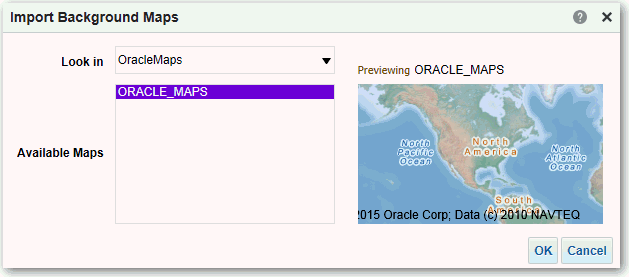
- 按一下「背景地圖」頁籤,然後按一下匯入背景地圖按鈕。
- 在「匯入背景地圖」對話方塊中,於查詢欄位中選取連線,並選取要使用的主要地圖,然後按一下確定。
您為主要地圖選取的連線,可以與圖層或圖像的連線不同。
 .gif
.gif
- 如需準備背景地圖所需的步驟,請參閱編輯背景地圖。
新增背景地圖和地圖圖層之後,您就可以使用該資訊為地圖建立靜態圖像。此靜態圖像會對內容設計人員和使用地圖檢視的使用者顯示。