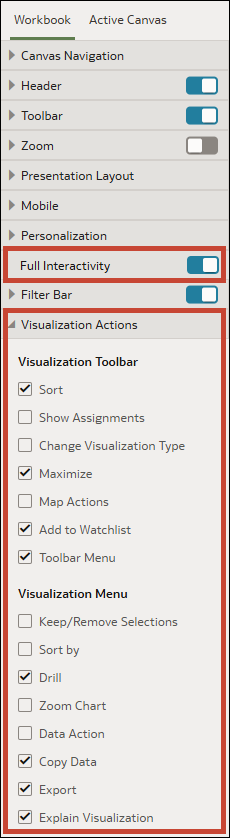
在展示中指定工作簿視覺化動作
設計簡報流程時,您可以選擇要在工作簿中提供哪些視覺化動作給使用者。
您在工作簿頁籤上設定的視覺化特性會轉移到「作用中工作區」的「視覺化動作」特性。您可以在任何個別工作區上覆寫工作簿頁籤的視覺化特性。請參閱在展示中選取工作區視覺化工具列選項。
當完整互動功能選項設為關閉時,所有「視覺化動作」選項都會變成灰色。請參閱在展示中開啟或關閉所有工作簿與工作區動作。
您可以選擇要讓用戶在視覺化工具列中見到及使用下列哪些選項:
- 排序
 - 用戶可以存取「排序順序」對話方塊來排序視覺化中的資料。
 - 顯示指定項目
 - 用戶可以查看視覺化中資料欄所指定的語法元素。
 - 變更視覺化類型
 - 用戶可以選擇不同的視覺化類型。
 - 最大化
 - 用戶可以將視覺化最大化為整個工作區大小。
 - 地圖動作
 - 對於地圖視覺化,用戶可以使用「矩形」、「放射圖形」和「多邊形」選擇項目選項來選取地圖中的資料。
 - 新增至監看清單
 - 如果用戶具有「建立及編輯監看清單」許可權,則用戶可以將視覺化新增至監看清單。
 - 工具列功能表
 - 用戶可以存取視覺化功能表。使用者可用的功能表選項取決於您在「視覺化動作」之「視覺化功能表」區段中所做的選擇。
如果啟用工具列功能表 ,您可以選擇要讓用戶存取視覺化功能表中的下列哪些選項:
,您可以選擇要讓用戶存取視覺化功能表中的下列哪些選項:
- 保留/移除選擇 - 用戶可以針對視覺化中的資料點使用「保留選取項目」和「移除選取項目」選項。
- 排序依據 - 用戶可以選取視覺化中屬性或計量的排序方法。
- 展開 - 用戶可以存取視覺化中資料點的「展開至屬性/階層」選項。
- 縮放圖表 - 用戶可以依預先定義的量來增加圖表上資料點的大小。
- 資料動作 - 用戶可以存取視覺化中資料點可用的任何資料動作。
- 複製資料 - 用戶可以將視覺化的資料複製到其剪貼簿。
- 說明視覺化 - 用戶可以存取視覺化的相關資訊環境洞察分析 (如果有的話)。
- 在您的首頁中,將游標停駐於工作簿上,按一下動作,然後選取開啟。
- 按一下展示。
- 在展示頁面中,按一下工作簿頁籤。
- 在「視覺化動作」區段中,將您不想讓使用者執行的動作取消選取,或是選取您要讓使用者執行的動作。
- 按一下儲存。