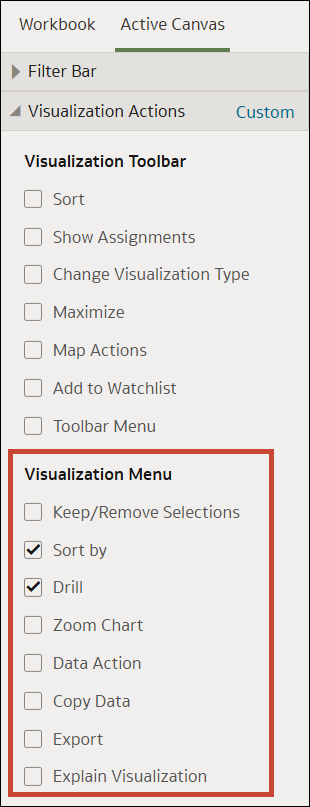
在展示中指定工作區視覺化功能表選項
設計簡報流程時,每個工作區都會繼承您在工作簿頁籤上設定的視覺化功能表選項。您可以使用作用中工作區頁籤來指定要提供給使用者的視覺化功能表選項,例如展開或匯出。
您在展示中變更的任何視覺化設定值都會儲存至簡報流程的工作區,而不會儲存至視覺化中的工作區。
當工作簿頁籤上的完整互動功能選項設為關閉時,所有「視覺化動作」選項都會變成灰色。請參閱在展示中開啟或關閉所有工作簿與工作區動作。
「視覺化動作」設為「自訂」時,代表「作用中工作區」頁籤中的「視覺化功能表」選項會覆寫「工作簿」頁籤中的選項。若要將所有視覺化動作都重設為在「工作簿」頁籤中指定的預設值,請將「視覺化動作」設為「自動」。
如需視覺化功能表選項的詳細資訊,請參閱在展示中指定工作簿視覺化動作。
- 在您的首頁中,將游標停駐於工作簿上,按一下動作,然後選取開啟。
- 按一下展示。
- 簡報流程如果包含多個工作區,請前往「展示」頁面底端,然後按一下工作區以進行更新。
- 在展示頁面中,按一下作用中工作區頁籤。
- 捲動至視覺化工具列區段,然後選取要讓使用者從視覺化的功能表中存取的選項,或取消選取不想讓使用者從視覺化的功能表存取的選項。
- 按一下儲存。