關於在工作簿中使用影像
在 Oracle Analytics 中,您可以將影像新增並設定為工作區或個別視覺化的背景,讓它們增強您的工作簿,而不會遮蔽顯示的資訊。
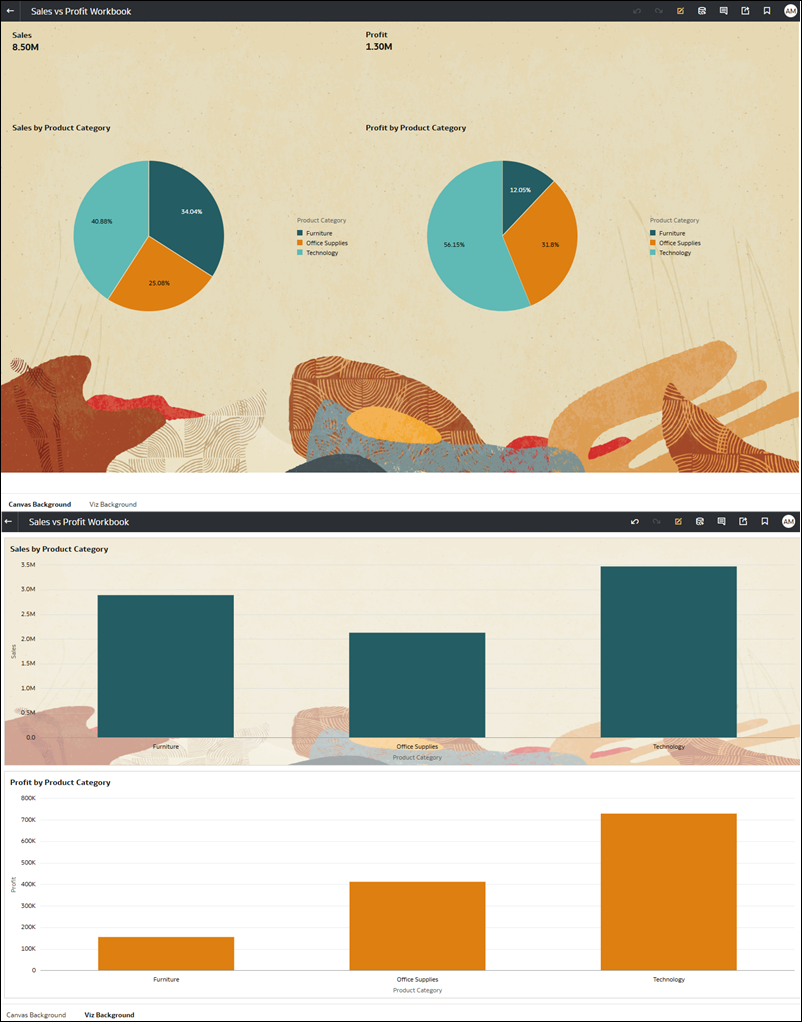
您也可以將影像新增至工作簿標頭,請參閱新增影像至展示中的工作簿標頭。
若要新增影像,您有下列選項:
- 上傳影像檔。
- 指定影像來源 URL。
- 選取共用影像。
使用影像檔或影像來源 URL 上傳的影像會與使用此影像的特定工作簿一起儲存。若要與所有工作簿共用影像,您必須將影像檔或來源上傳為共用影像。如需詳細資訊,請參閱建立共用影像。
您可以設定影像的下列特性:
- 上傳時壓縮品質 - 指定影像壓縮以最佳化品質和檔案大小。此壓縮值越低,影像像素化情形越嚴重。預設值為 80%。
- 影像對齊方式 - 指定影像在工作區或視覺化上的位置。
- 影像透明度 - 當您要更清楚地查看影像上方的其他物件時,可提高影像的透明度。
- 影像外觀比例 - 指定影像寬度和高度是否維持比例。
- 鎖定 - 固定影像寬度和高度的比例。當您變更其中一項,另一項會自動變更。
- 解除鎖定 - 可讓您個別指定影像寬度和高度。
- 影像寬度和影像高度 - 指定影像的寬度和高度。
- 原始 - 使用原始影像大小。
- 自訂 - 可讓您指定寬度和高度
- 自動調整 - 自動調整影像以符合工作區或視覺化的大小。