您可以在工作簿層級建立條件格式規則,讓工作簿使用者能夠在工作簿的視覺化中套用標示資料。例如,您可以在選取的視覺化中顯示出租物業的入住率何時達到高、中和低臨界值。
工作簿使用者可以對視覺化個別套用工作簿層級規則。
您可以利用條件格式標示出資料中的重要事件。
- 在您的首頁中,將游標停駐於工作簿上,按一下動作,然後選取開啟。
- 顯示視覺化窗格。
- 在工作區工具列中,按一下條件格式
 。
。
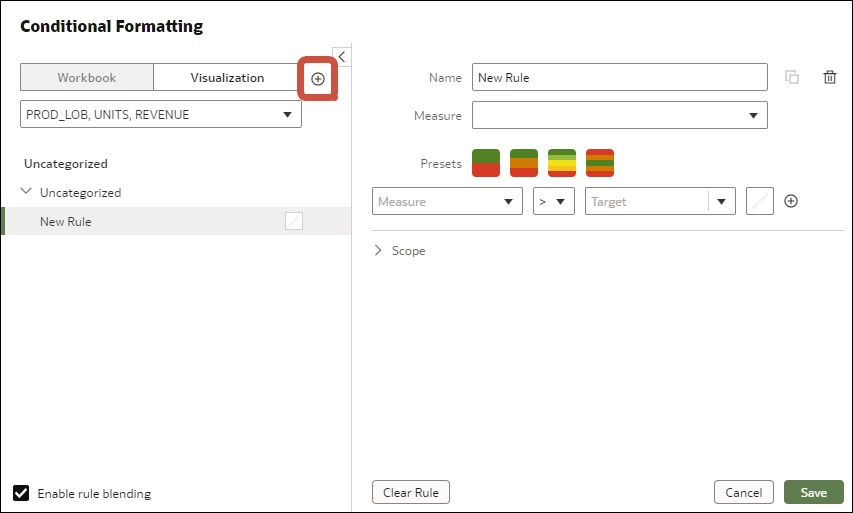
- 按一下新增規則。
- 在名稱中,將預設名稱變更為使用者更易於記憶的名稱。
- 在資料欄中選取想要標示的資料欄。
例如,您可以選取「狀態」資料欄,在狀態名稱上顯示警示訊號格式。
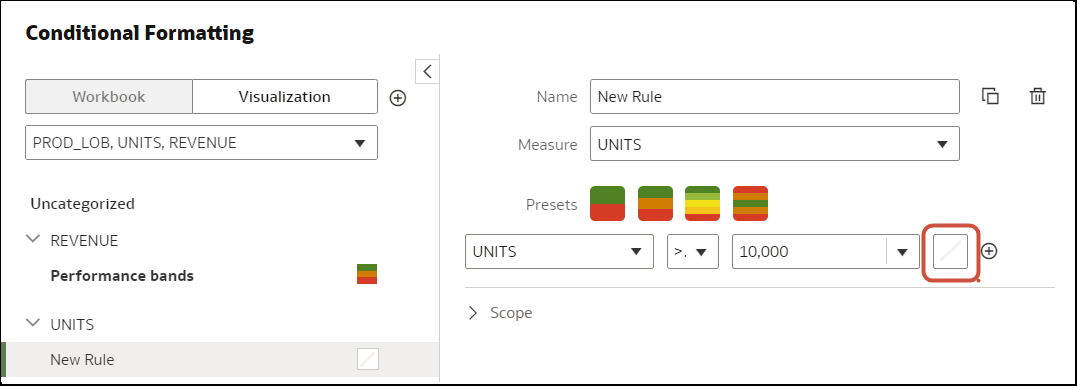
- 在預先設定值下方,選取該規則要評估的資料欄、運算子欄位以及臨界值。
例如,若要標示大於 1,000,000 的收益等級,請在「評估資料欄」欄位中選取 REVENUE,在「運算子」欄位中選取大於符號 >,然後在「值」欄位中輸入 1,000,000。
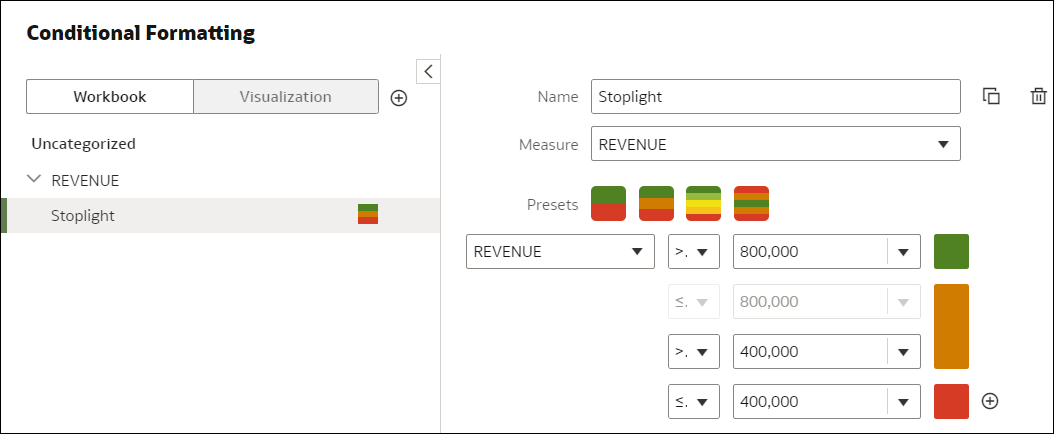
秘訣:您也可以按一下其中一個
預先設定值並為每個臨界值定義值,使用範本來建立規則。例如,按一下
3 步驟臨界值,即可建立一組警示訊號臨界值。
 .png
.png
- 按一下格式以設定填入色彩、字型、圖示或表情符號 (表格資料)、附註以及圖例。
- 選擇性的: 視需要新增其他規則。
如果您對同一個資料欄套用多個規則,請使用抓取控點依據所需的順序放置規則 (最頂端的規則會最先啟用),若要結合文字字型與樣式但保留背景色彩差異,請按一下啟用規則混合。
- 按一下儲存。
預設不會套用工作簿層級規則。請完成第 11 至 13 步驟以套用規則。
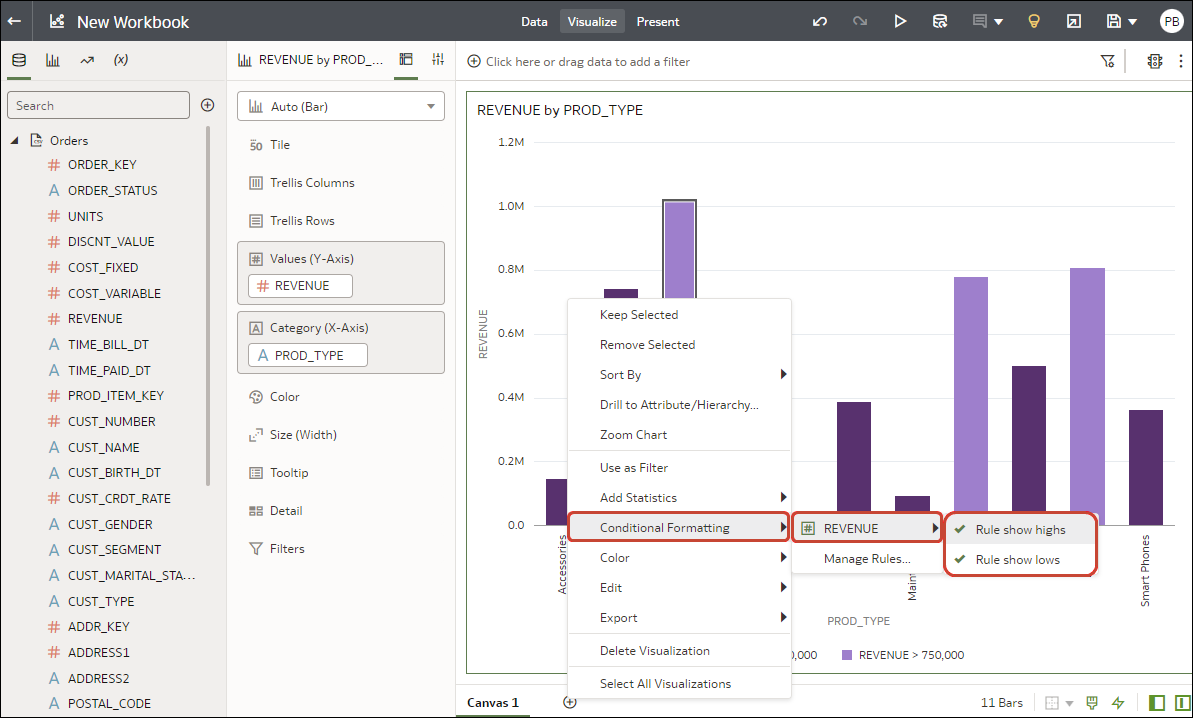
- 在要套用條件格式規則的每個視覺化中,將游標停駐於視覺化上,按一下滑鼠右鍵,然後選取條件格式以顯示有可用規則的資料欄。
- 按一下資料欄名稱 (例如 REVENUE) 以顯示該計量可用的工作簿層級規則。
在本範例中,REVENUE 有 'Rule show highs" 和 "Rule show lows" 這兩個可用的規則。作用中規則會顯示勾選標記。
- 按一下您剛才建立的規則。