長條圖
長條圖是常用的視覺化類型。您可以利用它們比較不同類別的資料、識別極端值,以及發掘歷史資料的高點和低點。
簡單長條圖
Oracle Analytics 中最簡單的長條圖視覺化稱為長條圖  和水平長條圖
  。
。
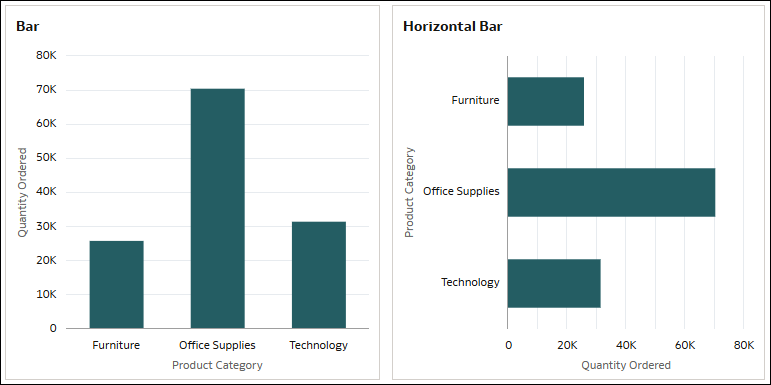
這些視覺化以垂直或水平長條的形式繪製資料圖表,其中長條的長度與其所代表的值成比例。它們使用計量和單一屬性來比較資料群組。
垂直長條圖最適合用來顯示大量變更。水平長條圖的文字標籤比標準長條圖更易於閱讀,尤其是標籤較長時。
例如,使用垂直或水平長條圖比較不同產品子類別的訂購數量。
對於垂直長條圖,在值 (Y 軸) 使用 Quantity Ordered 計量,在類別 (X 軸) 使用 Product Category 屬性。
對於水平長條圖,在值 (X 軸) 使用 Quantity Ordered,在類別 (Y 軸) 使用 Product Category。
堆疊長條圖
Oracle Analytics 提供兩種基本的堆疊長條圖視覺化,分別是堆疊長條圖  和水平堆疊長條圖
  。
。
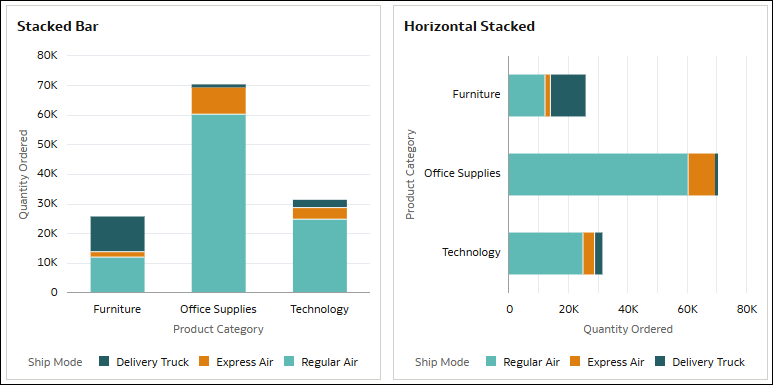
堆疊長條圖視覺化使用兩個類別 (而非單一類別) 呈現長條,最適合用於顯示群組的大小總計。您可以建立垂直或水平堆疊長條圖視覺化。
例如,您可以使用堆疊長條圖來比較不同產品類別的訂購數量,同時顯示使用的出貨模式。
使用垂直堆疊長條圖時,在值 (Y 軸) 使用 Quantity Ordered 計量、在類別 (X 軸) 使用 Product Category 屬性,以及對色彩使用 Ship Mode 屬性。
使用水平堆疊長條圖時,在值 (X 軸) 使用 Quantity Ordered、在類別 (Y 軸) 使用 Product Category,以及對色彩使用 Ship Mode。
在這兩個範例中,值軸皆顯示 Quantity Ordered 的數值,以依據出貨模式顯示每個產品類別的絕對值。長條顯示產品類別,長條內的色彩則代表出貨模式。
100% 堆疊長條圖
Oracle Analytics 提供兩種 100% 堆疊長條圖視覺化,分別是 100% 堆疊長條圖  和水平 100% 堆疊長條圖
  。
。
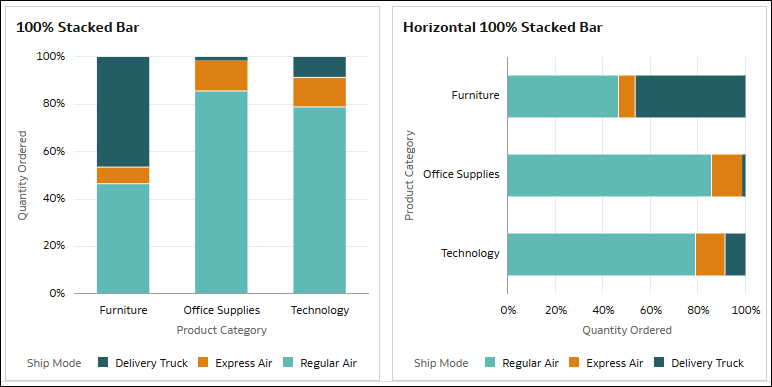
100% 堆疊長條圖視覺化會將相對資料點百分比值分攤為等於整個長條長度。包含負值的資料會將長條向下延伸至 0% 基準以下。您可以建立垂直或水平 100% 堆疊長條圖視覺化。
此視覺化類型有時比一般堆疊長條圖更容易理解,因為後者中較細小的長條組成有可能難以辨識。
例如,您可以使用 100% 堆疊長條圖來比較不同產品類別的訂購數量,同時顯示使用的出貨模式。
使用垂直 100% 堆疊長條圖時,在值 (Y 軸) 使用 Quantity Ordered 計量、在類別 (X 軸) 使用 Product Category 屬性,以及對色彩使用 Ship Mode 屬性。
使用水平 100% 堆疊長條圖時,在值 (X 軸) 使用 Quantity Ordered、在類別 (Y 軸) 使用 Product Category,以及對色彩使用 Ship Mode。
在本範例中,與堆疊長條圖類似,長條顯示的是產品類別,而長條內的色彩則代表出貨模式。不過,值軸顯示的是從 0 到 100 的百分比,依出貨模式指明每個產品類別的組成。以 Furniture 產品類別來說,Delivery Truck 出貨模式佔訂購數量的 46%,Express Air 佔 7%,而 Regular Air 則佔 47%。
馬賽克圖
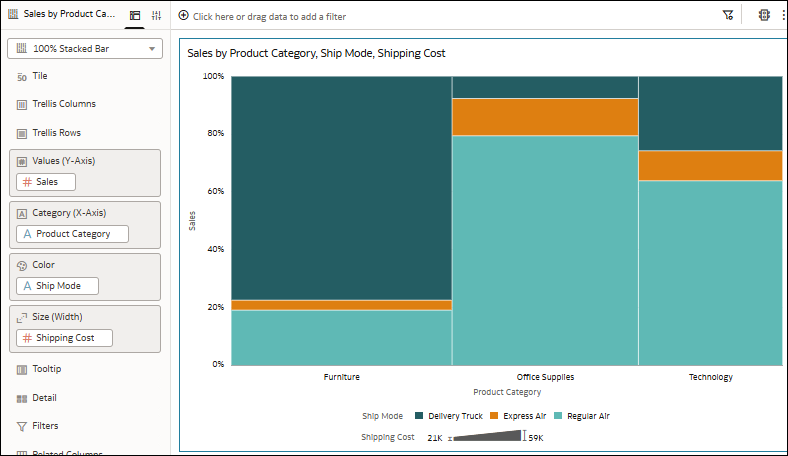
在 Oracle Analytics 中,您也可以使用 100% 堆疊長條圖視覺化來建立馬賽克圖。
本教學課程示範如何建立馬賽克圖: 教學課程。
教學課程。
例如,取一個垂直 100% 堆疊長條圖,用以比較不同產品類別與出貨模式的銷售額和運費,然後使用「長條間距」和「長條大小」特性將其轉換為馬賽克圖。在「語法」窗格中,於值 (Y 軸) 使用 Sales,於大小 (寬度) 使用 Shipping Cost。在類別 (X 軸) 使用 Product Category,以及對色彩使用 Ship Mode。在「一般特性」頁籤中,使用長條間距特性移除長條之間的空間,並且對長條大小特性選取套用至堆疊選項,讓每個長條的區段寬度相同。
組合圖與重疊圖
作為長條圖視覺化類型的一部分,Oracle Analytics 提供組合圖  視覺化與重疊圖
  視覺化。
視覺化。
組合圖會在相同的圖表內,以不同方式顯示不同類型的資料。在 Oracle Analytics 中,您可以在組合圖視覺化中使用長條圖、折線圖、區域圖和散布圖。
重疊圖可用於進階組合圖,並提供多層式語法體驗。在 Oracle Analytics 中,您可以使用長條圖、堆疊長條圖、折線圖、區域圖、類別圖和堆疊類別圖。您可以使用「特性」窗格中「資料圖層」頁籤的特性,為不同圖層設定各種特性,以確保重疊圖的清晰度。
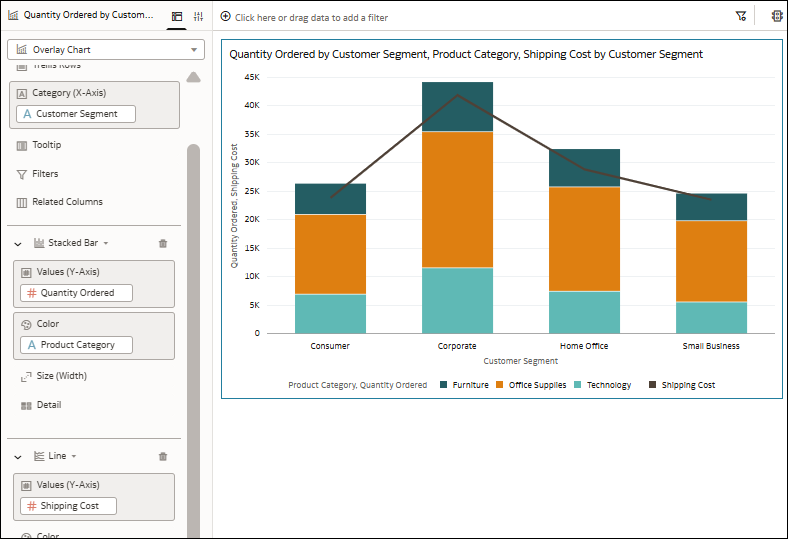
例如,建立使用堆疊長條圖的重疊圖,依產品類別顯示不同客戶區隔的訂購數量,並用折線圖顯示出貨成本。
在類別 (X 軸) 使用「客戶區隔」資料欄 (這是一個通用元素)。然後對第一個圖層選擇「堆疊長條圖」視覺化,在值 (Y 軸) 使用「訂購數量」,並在色彩使用「產品類別」。使用折線圖新增另一個圖層,並在值 (Y 軸) 使用「出貨成本」。視覺化會將堆疊長條圖和折線圖結合在一起。
本教學課程示範如何使用長條圖和折線圖建立重疊圖:教學課程。
蝶形圖
Oracle Analytics 提供蝶形圖  視覺化,此為長條圖視覺化類型的延伸。
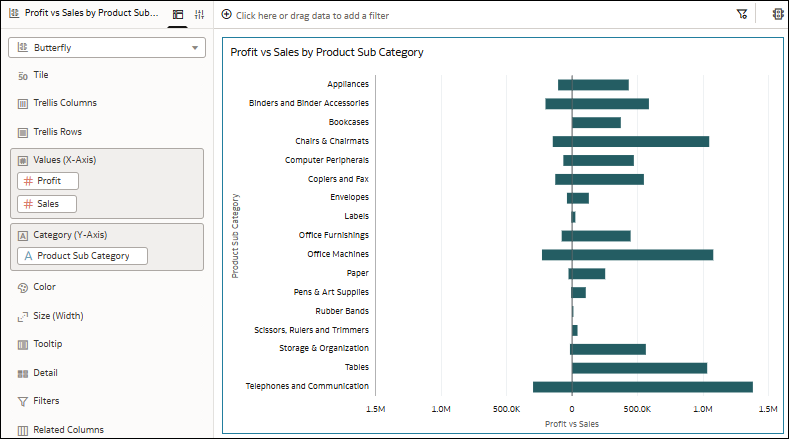
蝶形圖會沿著垂直線並排比較兩個計量。垂直線的左側代表 X 軸的第一個計量,垂直線的右側則代表 X 軸的第二個計量。若要比較計量,請選取共同屬性。
例如,您可使用蝶形圖來比較產品子類別的利潤和銷售額數據。在值 (X 軸) 使用 Profit 和 Sales 這兩個計量,以及在類別 (Y 軸) 使用 Product Sub Category 屬性。
在本範例中,視覺化中垂直線左側的長條代表 Profit,右側的長條則代表 Sales。
您可以設定讓水平軸上計量的比例,使用相同或不同的細微程度。請對視覺化使用同步比例特性。
瀑布圖
Oracle Analytics 提供瀑布圖  視覺化,此為長條圖視覺化類型的延伸。
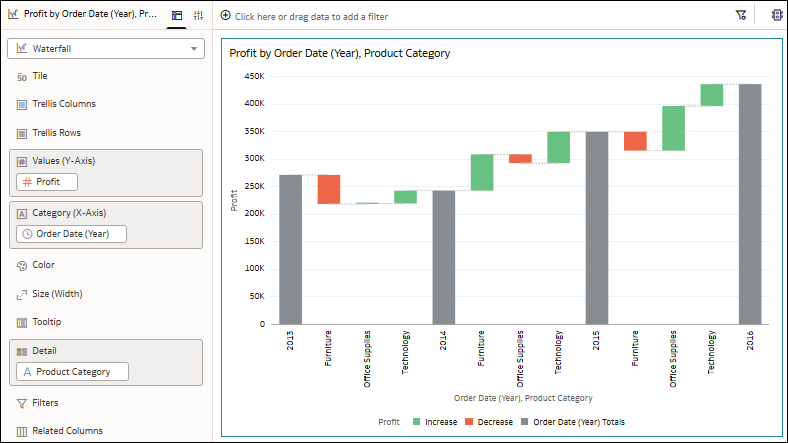
瀑布圖視覺化可顯示值隨著時間的變化,使用 X、Y、Z 軸顯示中間值,適用於行政簡報。
例如,您可使用瀑布圖呈現利潤隨時間推移的組成結構,以及不同產品類別對於變化的影響。在值 (Y 軸) 使用 Profit 計量、在類別 (X 軸) 使用 Order Date (Year) 日期資料欄,以及在詳細資訊使用 Product Category 屬性。
在本範例中,以不同色彩的長條顯示各產品類別的增減情況,觸及垂直軸的長條則顯示每年的總計值。
盒形圖
Oracle Analytics 提供兩個盒形圖視覺化,分別為盒形圖  和水平盒形圖
  。
。
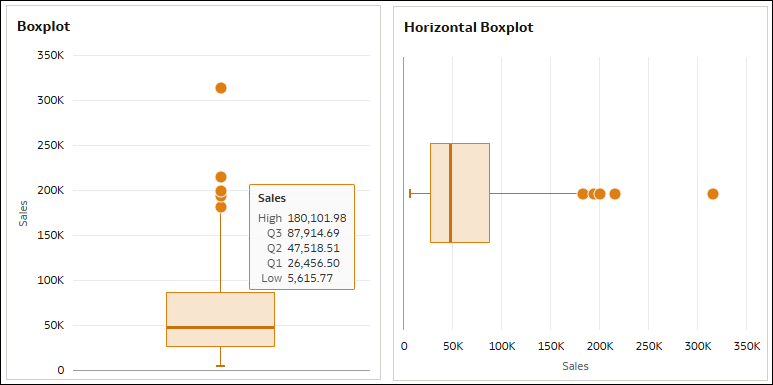
盒形圖視覺化透過四分位數呈現數值資料的群組,並識別極端值。方塊包含四分位數間距 (IQR) 中的三個四分位數,代表中間 50% 的資料,而點代表極端值。資料限制為 10,000 個資料列。
例如,使用盒形圖查看各個城市的銷售分佈情況。
對於垂直盒形圖,在值 (Y 軸) 使用「銷售」等計量,在詳細資訊 (方塊) 使用「城市」等屬性。
對於水平盒形圖,在值 (X 軸) 使用「銷售」,在詳細資訊 (方塊) 使用「城市」。
- 高 - 最大值 (Q3 + 1.5*IQR),以方塊頂端的垂直線結尾表示 (若為水平盒形圖,則在方塊右側)。
- Q3 - 上四分位數,以方塊頂端表示 (若為水平盒形圖,則由方塊右側表示)。
- Q2 - 中位數,以方塊中間的線表示。
- Q1 - 下四分位數,以方塊底部表示 (若為水平盒形圖,則由方塊左側表示)。
- 低 - 最小值 (Q1 - 1.5*IQR),以方塊下方的垂直線結尾表示 (若為水平盒形圖,則在方塊左側)。