新增、編輯和刪除要求註解
您可以對要求或個別要求項目新增註解以提供進一步資訊。輸入註解時,您可以選擇在註解中提到使用者並包含超連結。您可以編輯和刪除您擁有的註解。
| 要求狀態 | 要求註解動作 |
|---|---|
|
草稿 |
新增和編輯註解 |
|
進行中 |
新增和編輯註解 |
|
已關閉 |
檢視註解 |
要求註解
若要新增、編輯或刪除要求註解,請執行下列動作:
- 開啟草稿要求。
- 按一下註解
 。
。 - 選擇下列一個選項:
-
新增註解 - 按一下新增註解
 並輸入註解,然後按一下確定。按一下儲存將註解新增至要求。
-
若要在註解中提到特定使用者,請輸入 @ 符號,然後選取使用者的名稱。您可以從已參與要求的使用者、已受邀協作、核准或確認要求的使用者,以及未來將受邀核准或確認要求的使用者中選取。也可以在原則執行計畫中指定未來受邀者 (請參閱原則執行計畫)。
-
若要在註解中包含超連結,請輸入 URL 或直接貼到註解欄位,或按一下
 ,並輸入文字以顯示連結,然後輸入或貼上 URL。
-
- 編輯註解 - 尋找註解,並將游標停留在您名稱的右邊,再按一下
 ,然後按一下編輯。進行變更,然後按一下儲存。
 - 刪除註解 - 尋找註解,並將游標停留在您名稱的右邊,再按一下 ,然後按一下刪除。
-
要求項目註解
若要對要求項目新增註解,請執行下列動作:
-
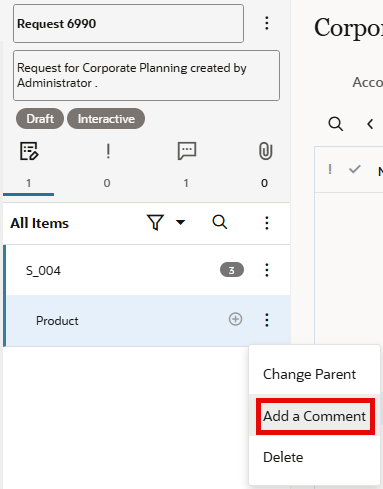
按一下要求項目,接著按一下動作功能表
,然後選取新增註解。
-
輸入註解,然後按一下儲存。
註:
若要在註解中提到特定使用者,請輸入 @ 符號,然後選取要提到的使用者名稱。若要在註解中包含超連結,請輸入 URL 或直接貼到備註欄位,或按一下
,輸入文字以顯示連結,輸入或貼上 URL,然後按一下確定。
編輯或刪除「草稿」或「進行中」要求中的註解
-
按一下要求項目。
-
在您的名稱右邊,停駐滑鼠指標,接著按一下
,然後選取編輯或刪除。