複製檢視點
您可以將資料從一個檢視點複製到另一個檢視點。例如,如果您想建立檢視點的「模擬」版本,可以從已經包含在現有檢視點中的資料著手,將其複製到新的檢視點,然後執行一些其他的編輯和計算。
Tip:
您可以一次複製多個檢視點。例如,您可以將 12 個期間的資料從計算立方體 (PCM_CLC) 複製到報表立方體 (PCM_REP),也可以在同一個立方體中將 6 個期間的資料從實際複製到預測。請參閱複製多個檢視點範例。
若要複製一或多個檢視點,請執行下列動作:
-
在計算控制頁面上,選取您要複製的檢視點,然後按一下複製。
-
在設定組態對話方塊中,選取來源立方體和目的地立方體。
-
選取將在複製的檢視點中使用的年度、期間、案例和版本維度的成員。
-
在資料下,選取與 PCM_Balance 和 PCM_Rule 區域中層級 0 成員相關的選項。
Table 11-3 為所選檢視點複製的資料
複製 POV 選項 複製的 PCM_Balance 區域 複製的 PCM_Rule 區域 代表意義 所有輸入資料
PCM_Balance 的 0 級子代
PCM_Rule.NoRule
對於所有業務維度中的所有成員,複製 PCM_Balance 維度中的所有層級 0 子代,會與 PCM_Rule 維度中的 NoRule 成員產生交集。
所有資料
PCM_Balance 的 0 級子代
PCM_Rule 的 0 級子代
對於所有業務維度中的所有成員,複製 PCM_Balance 維度中的所有層級 0 子代,會與 PCM_Rule 維度中的所有層級 0 子代產生交集。如此會複製 POV 中的所有資料。
-
按一下繼續。
-
複查您選取的選項,然後按一下複製。
Note:
如果為年度、週期、案例和版本選取選項來定義計算控制清單中尚不存在的檢視點,系統會顯示一個對話方塊,告訴您目的地檢視點不存在。按一下確定,確認您想建立目的地檢視點。
-
選擇性:前往工作主控台,並確認是否已順利複製檢視點。
檢視點工作會顯示在工作主控台中,狀態為「已完成」或「已完成,但有錯誤」。您可以選取工作以查看有關工作的詳細資料,並對可能發生的任何錯誤進行疑難排解。請參閱查看檢視點工作。
Note:
您也可以使用「依檢視點複製資料」REST API 或 "copyDataByPointOfView" EPM Automate 命令來複製資料。請參閱 Oracle Fusion Cloud EPM 的 REST API 中的依檢視點複製資料和使用 EPM Automate 中的 copyDataByPointOfView。
複製多個檢視點範例
範例 1:將 FY24 中的所有月份從計算立方體 (PCM_CLC) 複製到報表立方體 (PCM_REP)
-
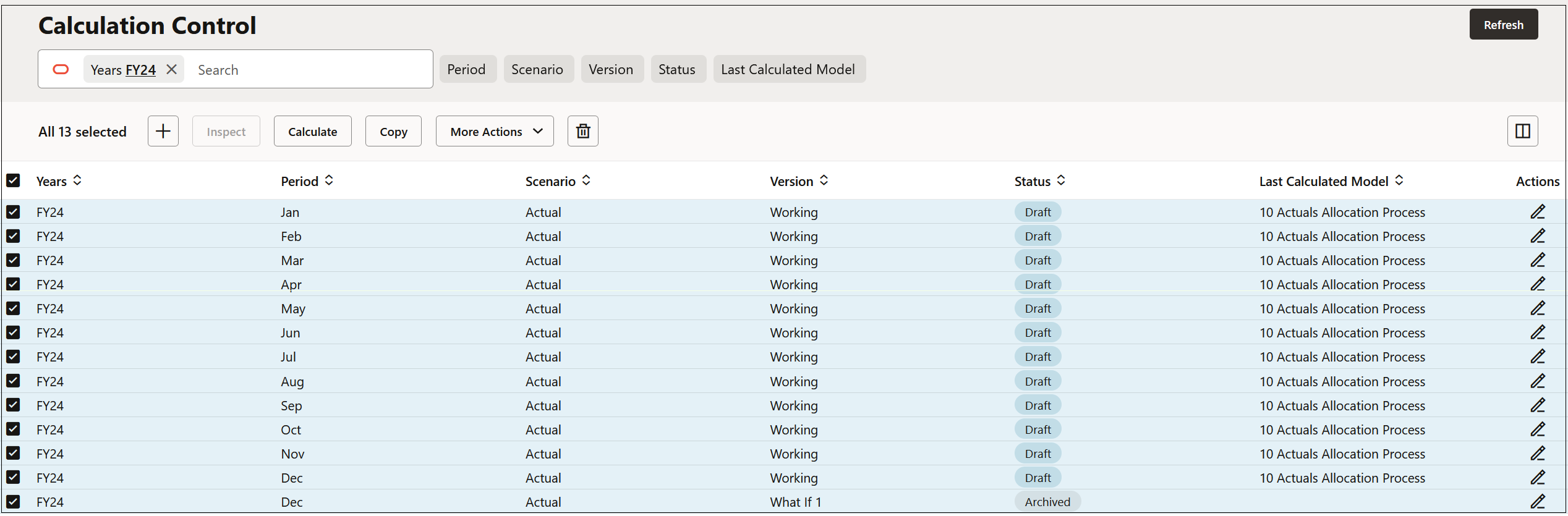
在計算控制頁面上,將年度篩選為 FY24,按一下年度旁邊的核取方塊以選取 FY24 中的所有年度,然後按一下複製。
-
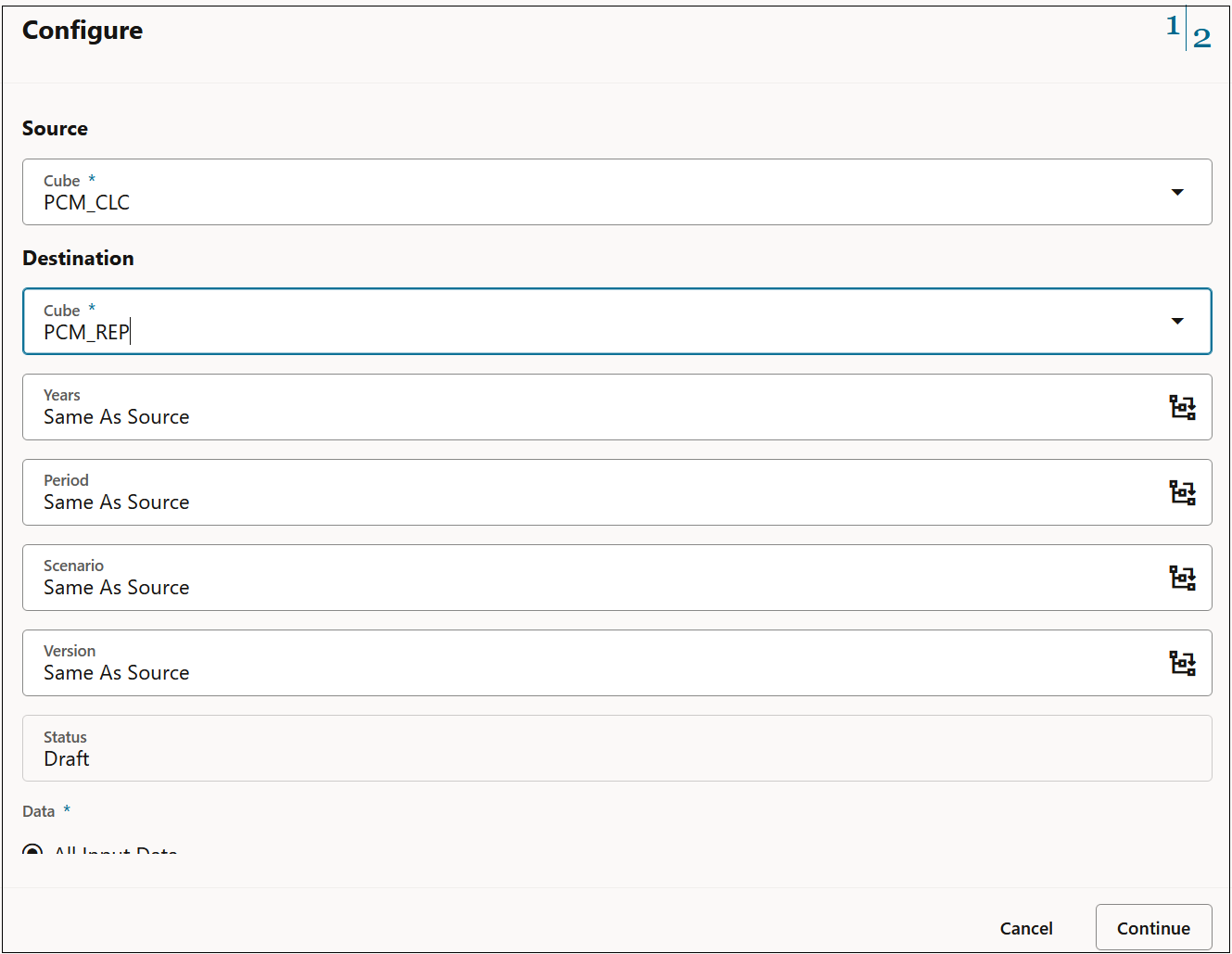
在設定組態中,將目的地立方體變更為 PCM_REP,然後按一下繼續。
-
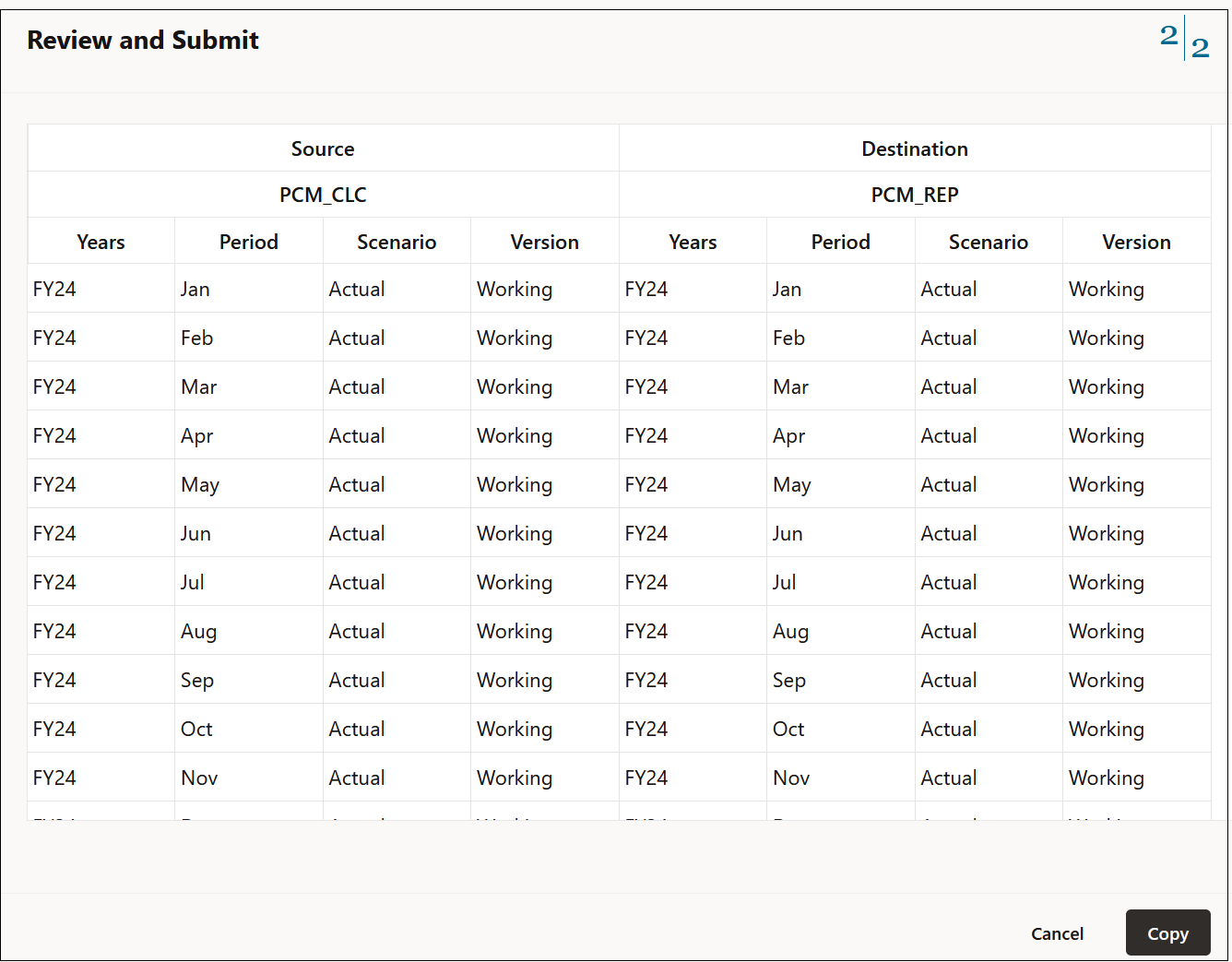
複查複查並提交中的資訊,然後按一下複製。
範例 2:在計算立方體 (PCM_CLC) 中,將 FY24 中前六個月的資料從實際複製到預測
-
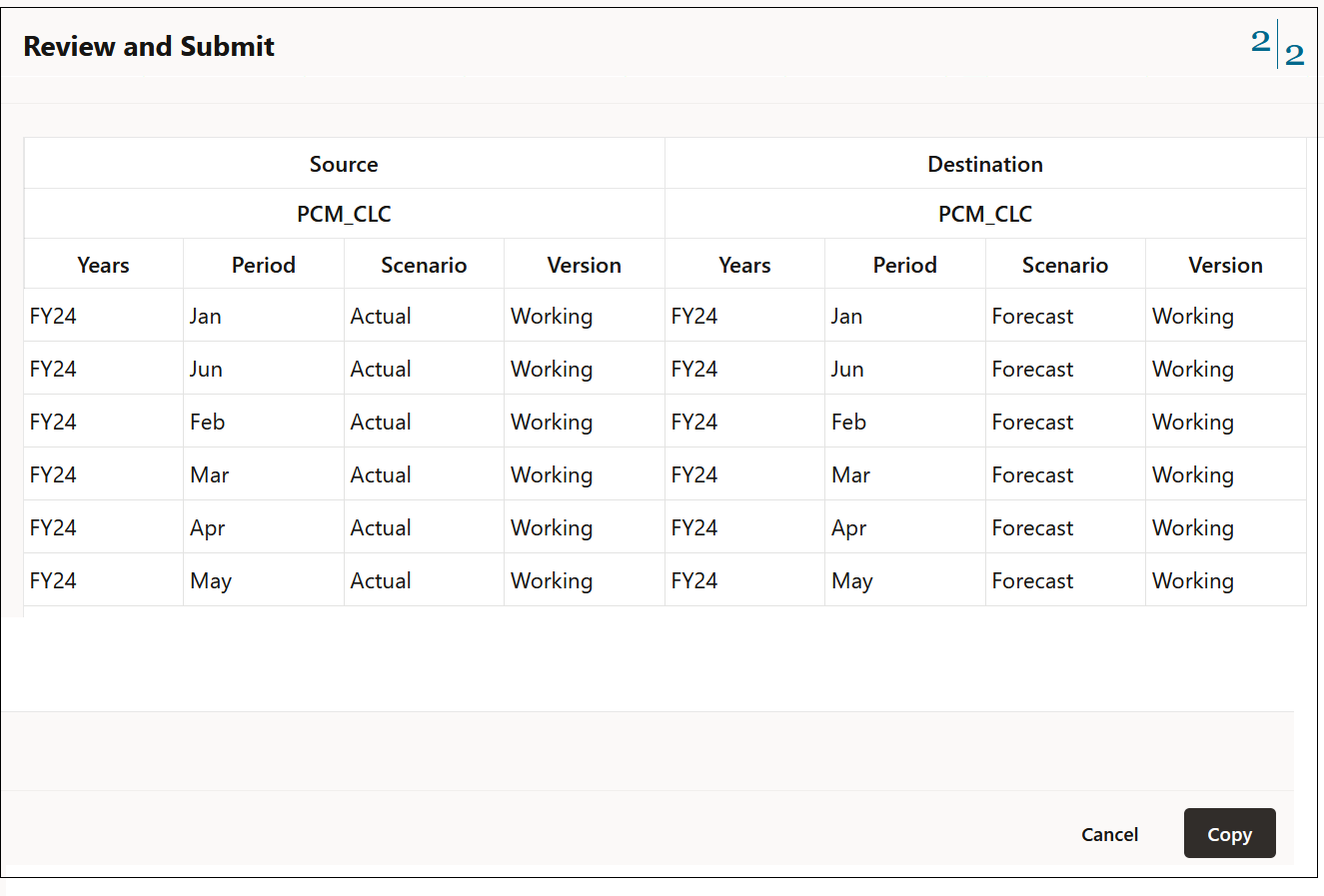
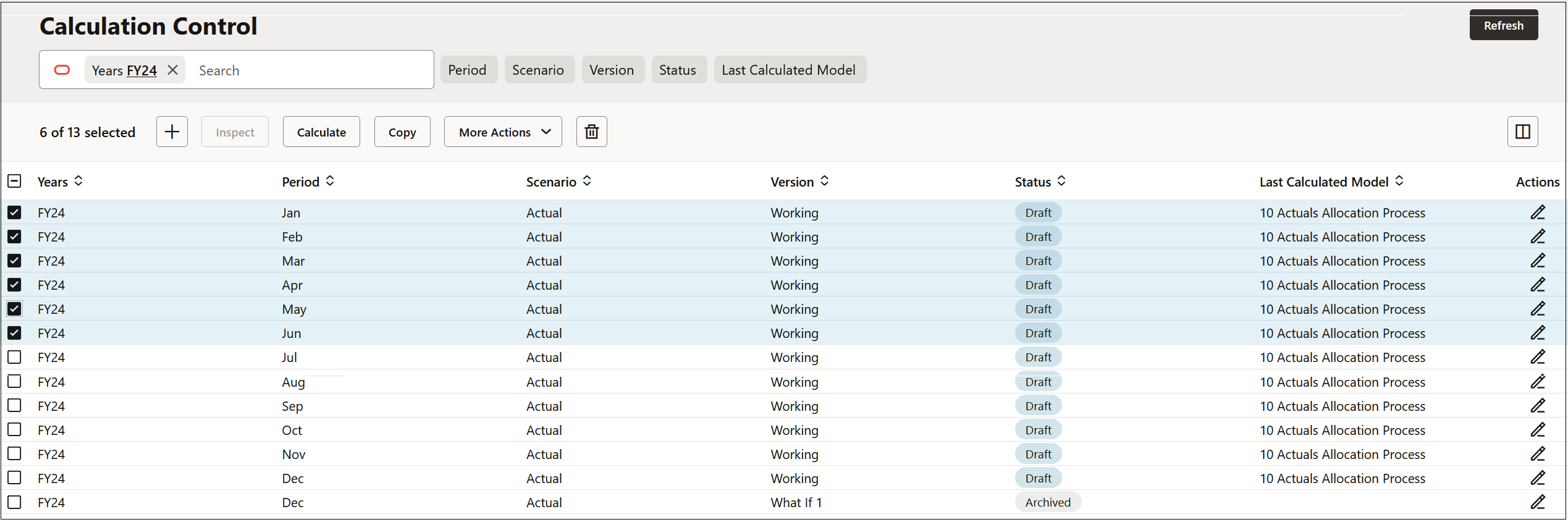
在計算控制頁面上,將年度篩選為 FY24,選取 1 月到 6 月的 POV,然後按一下複製。
-
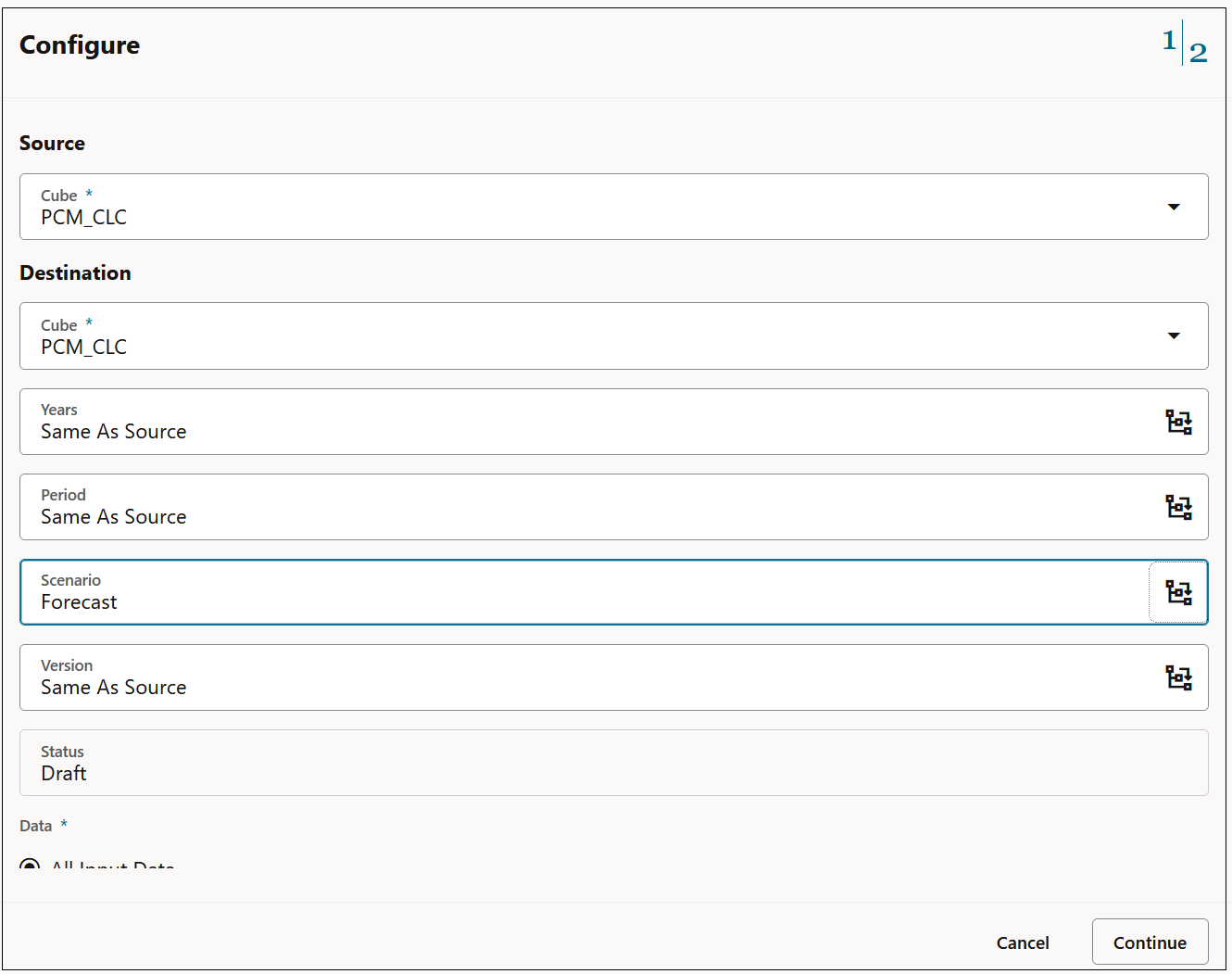
在設定組態中,將案例立方體變更為預測,然後按一下繼續。
-
複查複查並提交中的資訊,然後按一下複製。