定義配置目的地
定義配置來源之後,下一步是定義描述在何處配置資料,以及如何配置至目的地的成員。
選取目的地的成員
對於目的地欄中的每個維度,選取要接收配置資料的成員。如果您選取父成員,配置將前往其所有第 0 級子代。
若要為目的地選取成員,請執行下列動作:
-
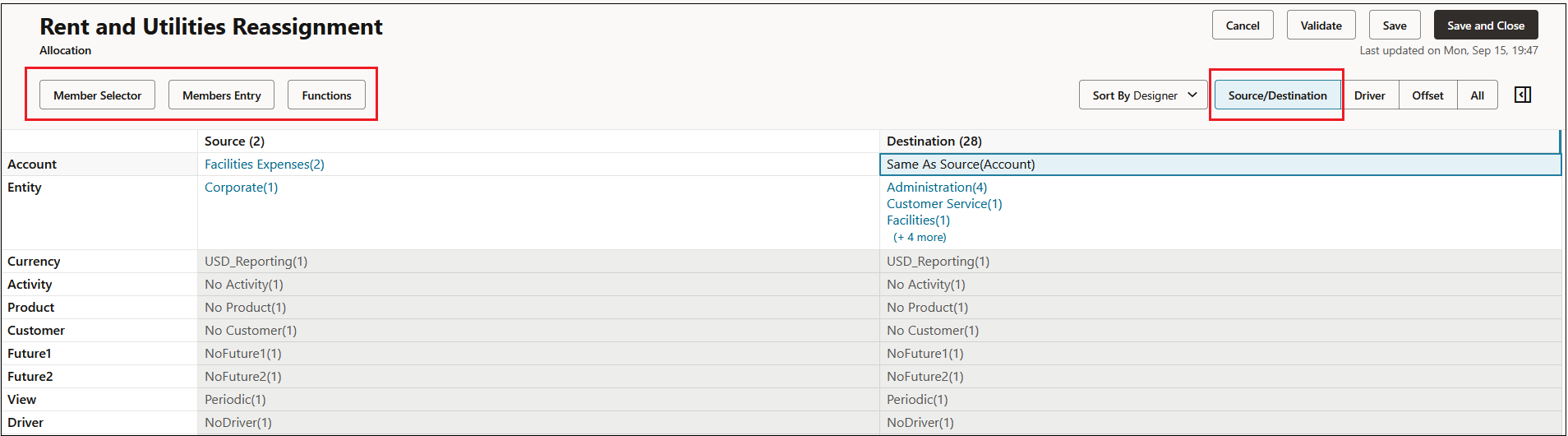
按一下目的地欄中維度旁邊的項目,以啟用成員選取器、成員輸入和函式。
-
選取維度的列後,按一個選項以定義維度的目的地成員:
-
成員選取器:
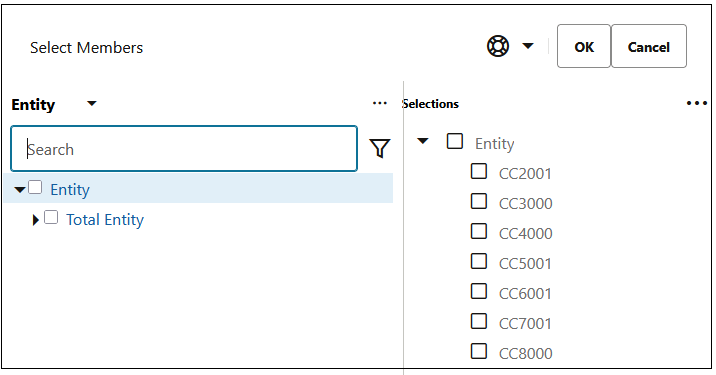
按一下成員選取器以開啟選取成員對話方塊,您可以在其中選取要新增至來源維度的成員。請參閱使用成員選取器。
在此範例中,已為「實體」維度定義 7 個成員。
Tip:
選取上層成員也會選取該成員的所有子代。例如,如果您選擇「所有科目」,實際上是選擇「所有科目」的所有第 0 級子代。該規則將為每個第 0 級成員執行配置。選取上層成員就無需單獨選取每個特定成員。
-
成員輸入:
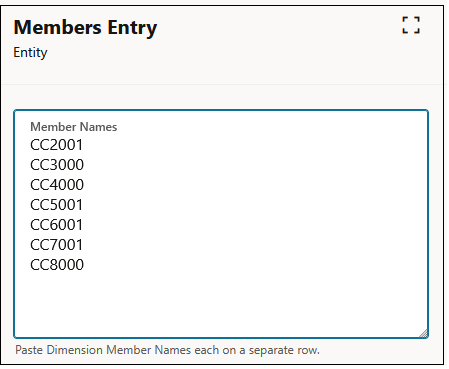
如果您有多個成員要新增至目的地維度,且您知道成員名稱,則可以按一下成員輸入並輸入維度成員名稱,而無需從選取成員對話方塊逐一新增每個成員。
例如,如果您在 Excel 試算表中有成員清單,則可以從 Excel 複製這些成員,然後將其貼入成員輸入對話方塊。成員將新增至建立維度時為其指派之來源中的維度。請參閱新增成員至維度。
Tip:
若要將成員新增至目的地中的所有適用維度,請按一下目的地列,然後按一下成員輸入。若要將多個成員新增至特定維度,請按一下維度列,然後按一下成員輸入。
-
定義如何配置至目的地
定義如何配置至目的地時,可使用下列選項。若要指定選項,請按一下目的地欄中維度旁邊的項目,然後按一下函式。
-
與來源相同:將為目的地維度設定的成員定義為與為來源維度設定的成員相同。請參閱將目的地與來源設為相同。
-
配置至父項:對來源中選取的每個成員建立來源到目的地關係,並將值的目標設為成員的父項。請參閱配置至父項/同階。
-
配置至同階:對來源中選取的每個成員建立來源到目的地關係,並將值的目標設為成員的同階。請參閱配置至父項/同階。
Tip:
-
若要檢視有關規則組態的詳細資料,請按一下
 以開啟規則組態面板。
-
每個成員右側括弧內的數字表示層級 0 子代的數量。這可協助您識別所定義範圍的大小。
-
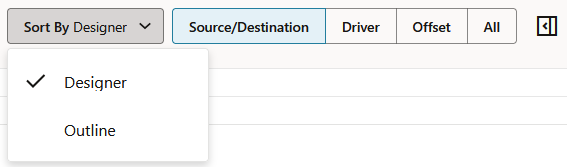
維度的預設排序順序設為設計工具。如果您需要將此頁面上的資料與 Smart View 或其他資料輸出進行比較,請將排序順序從設計工具變更為大綱,使排序順序與 Smart View 或其他資料輸出中的排序順序相同。
-
如需如何篩選規則中使用之來源成員的相關資訊,請參閱管理來源和目的地成員的篩選條件。