比較 Doclet 版本
Oracle Smart View for Office 中的 Doclet 比較功能可讓您分析相同 Word 格式 Doclet 的兩個版本,以便識別並醒目提示這兩個版本之間的差異。
相關主題:
關於比較 Doclet 版本
Smart View 中的 Doclet 比較功能可讓您分析單一 Microsoft Word Doclet 的兩個版本,以便識別並醒目提示這兩個版本之間的差異。視相關資訊環境而定,您可以使用 Narrative Reporting 功能區中的比較按鈕,或是使用特性對話方塊中版本頁籤上的比較按鈕來存取 Doclet 比較功能。
(僅適用於 Word Doclet) 比較功能可讓使用者偵測到兩個版本之間的變更;例如:
- 文字變更 (例如插入、刪除或修改過的文字)、格式設定變更,以及移動過的內容。
- 新增或移除的內嵌內容和變數,包括內嵌內容和變數的變更
當您選取功能區或對話方塊中的比較時,Smart View 會產生比較文件,其中會將差異以視覺化的方式醒目提示以便輕鬆複查,類似 Word 中的文件比較功能。您接著可使用 Word 的功能來瀏覽並複查摘要窗格、原始 Doclet,以及修訂後的 Doclet。
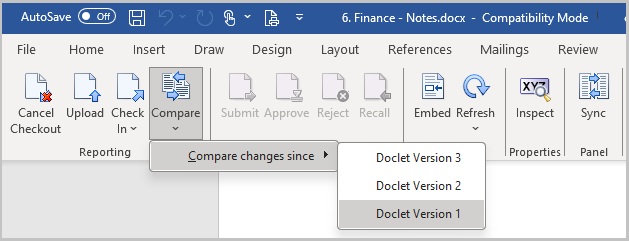
從已簽出及已上傳狀態中,您可以選取 Narrative Reporting 功能區中比較按鈕上的箭頭,然後選取比較變更起始自來檢視 Doclet 版本清單,以執行 Doclet 比較。您可以選取清單中的任何 Doclet 版本。在Figure 24-63 中,我們選取了 Doclet 版本 1。
Figure 24-63 從 Narrative Reporting 功能區存取的比較功能
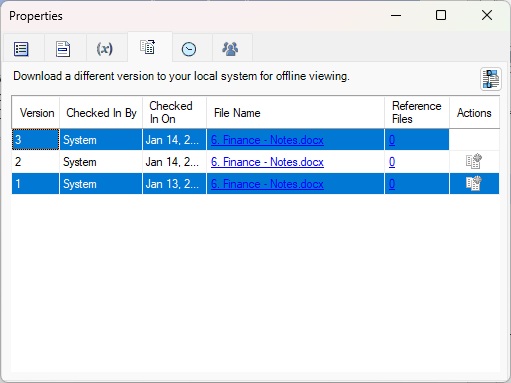
簽入之後,您可以從 Narrative Reporting 功能區的檢查按鈕,或是報表套件面板中目前 Doclet 的特性連結,存取特性對話方塊的版本頁籤,然後選取版本頁籤,來執行 Doclet 比較。使用 Control 鍵來選取要比較的兩個版本。在Figure 24-64 中,我們選取了版本 1 與版本 3。然後,按一下比較按鈕  。
。
Figure 24-64 從「特性」對話方塊之「版本」頁籤中的「比較」按鈕存取的比較功能
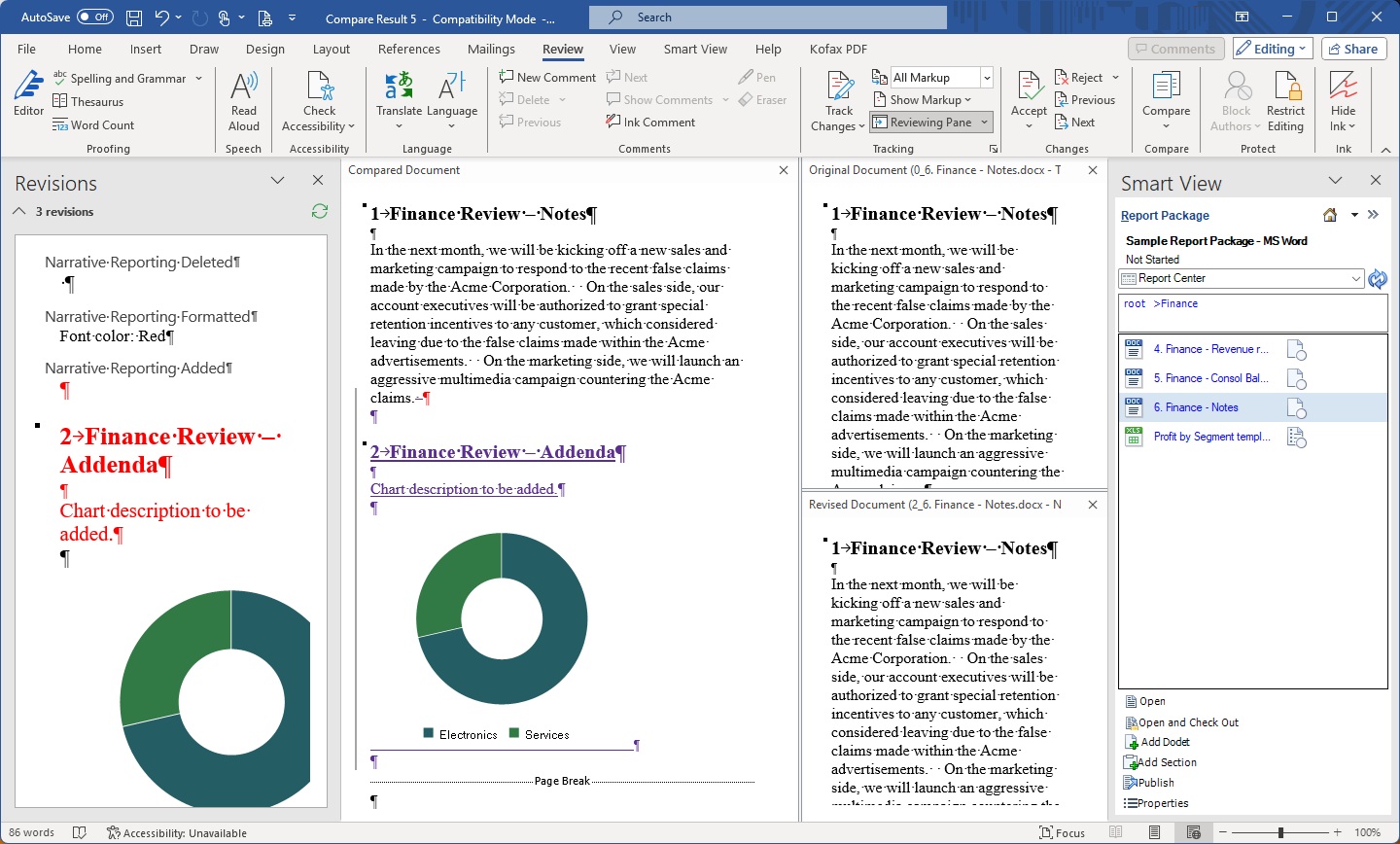
兩個 Doclet 版本的比較結果會以您熟悉的 Word 格式來呈現,其中包含下列窗格:
- 變更摘要
- 受比較的 Doclet
- Doclet 的原始版本,請把此版本視為基礎版本
- Doclet 的修訂版本 - 您用來與原始版本比較的版本
Figure 24-65 中的範例顯示將 Doclet 的原始版本與最新版本比較的結果:
Figure 24-65 Doclet 比較結果
比較 Doclet 版本
- 若為已簽入或已簽出的 Doclet:
- 使用下列其中一種方法來存取 Doclet 的特性對話方塊、版本頁籤:
- 在 Narrative Reporting 功能區中,按一下檢查以啟動特性對話方塊,然後選取版本頁籤
 。
。 - 在「報表中心」中,選取某個 Doclet (不需要開啟),選取動作面板中的特性,然後選取版本頁籤 。
特性對話方塊的版本頁籤的範例顯示在 Figure 24-64 中。
- 在 Narrative Reporting 功能區中,按一下檢查以啟動特性對話方塊,然後選取版本頁籤
- 在特性對話方塊的版本頁籤中,使用 Ctrl 鍵來選取兩個 Doclet 版本,然後按一下比較按鈕 。
隨即顯示比較文件,如Figure 24-65 中所示。
- 使用下列其中一種方法來存取 Doclet 的特性對話方塊、版本頁籤: