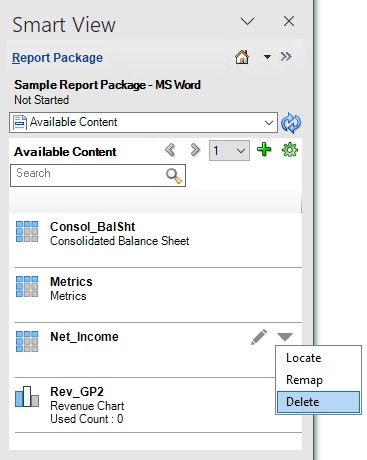
如何使用面板來刪除參照 Doclet 中的可用內容:
- 開啟報表套件。
- 開啟參照 Doclet,然後將其簽出。
參照 Doclet 應在 Excel 中開啟。若您在 Word 或 PowerPoint 中開啟報表套件,則當您開啟參照 Doclet 時,會啟動 Excel。
- 在報表套件面板中,從下拉功能表選取可用內容 (如使用面板來更新 Excel 格式的參照 Doclet 中的Figure 24-32 所示)。
- 選取清單中的可用內容。
- 按一下其他動作按鈕
 ,然後選取刪除。
- 當您完成參照 Doclet 的所有更新 (包括刪除可用內容) 之後,請上傳並簽入該 Doclet。