使用面板來更新 Excel 格式的參照 Doclet
如何使用 Narrative Reporting 功能區來更新參照 Doclet 內容:
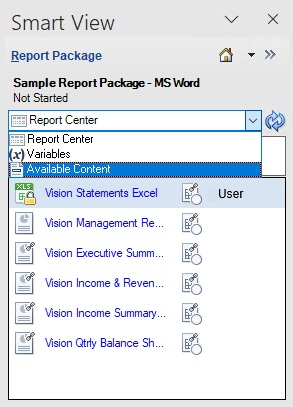
- 在報表套件面板中,從下拉功能表選取可用內容 (請參閱Figure 24-32)。
Figure 24-32 報表套件面板中已選取可用內容選項
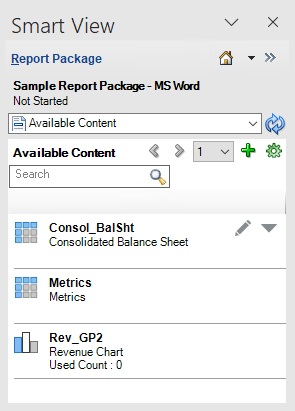
此時,畫面會顯示可用內容面板,如Figure 24-33 所示。將滑鼠游標停留在可用內容上時,畫面會顯示編輯內容按鈕
 及其他動作
及其他動作  。
。Figure 24-33 可用內容面板
- 選擇性:變更已選取可用內容的名稱、選擇性描述,或是重新調整表格欄大小選項:
- 選擇性:若要編輯可用內容的名稱或描述,請按一下已選取內容的 ,然後在面板中對名稱及描述欄位進行任何必要的變更。
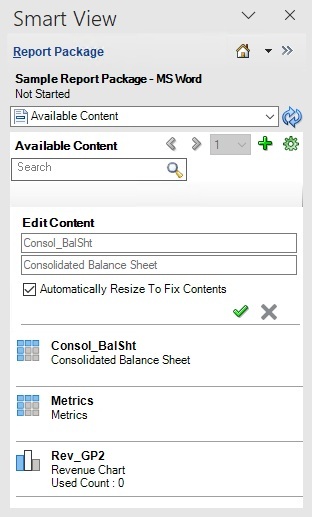
Figure 24-34 顯示已選取內容的目前名稱和描述。請直接在這些欄位中輸入,以變更名稱或描述。
Figure 24-34 可用內容面板,其中顯示編輯選項
- 完成時,按一下
 以接受變更,並收合已選取可用內容的編輯欄位。
若要捨棄變更,請按一下取消按鈕
 。
。
- 選擇性:若要編輯可用內容的名稱或描述,請按一下已選取內容的
- 選擇性:若要尋找參照 Doclet 中的可用內容,請按一下其他動作按鈕 ,然後選取尋找,如Figure 24-35 所示。
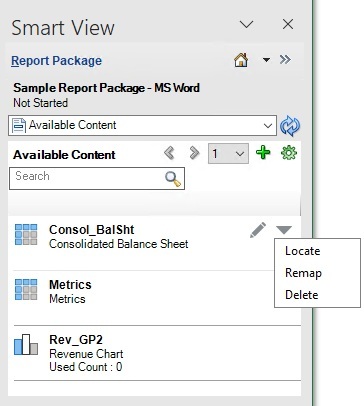
Figure 24-35 顯示,當您選取
時可用的選項:尋找、重新對映及刪除。Figure 24-35 可用內容面板,其中顯示動作功能表選項:尋找、重新對映及刪除
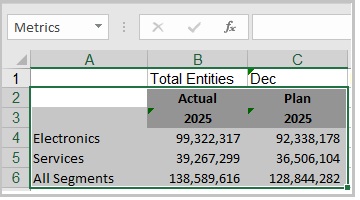
例如使用 Vision 範例,當您選取 "Metrics" 可用內容的尋找動作時,會醒目提示組成該可用內容的範圍。如Figure 24-36 所示,該範圍會以灰色醒目提示,並加上綠色外框。
Figure 24-36 工作表上醒目提示範例可用內容 (Metrics) 的範圍
- 選擇性:若要重新對映參照 Doclet 內的可用內容:
- 按一下其他動作按鈕 ,然後選取重新對映,如Figure 24-35 所示。
- 在重新對映對話方塊中,按一下包含要重新對映內容的選取連結。
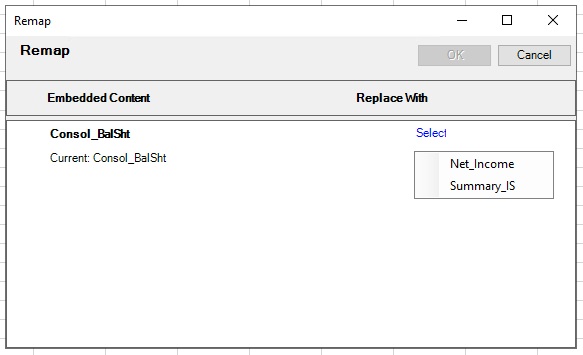
將顯示尚未進行對映的可用內容。在Figure 24-37 中,Consol_BalSht 的清單包含兩個項目:Net_Income 和 Summary_IS。
Figure 24-37 重新對映對話方塊,其中顯示有尚未對映之可用內容的下拉清單
- 在選取下拉清單中,選取要作為重新對映目標的可用內容項目,然後按一下確定。
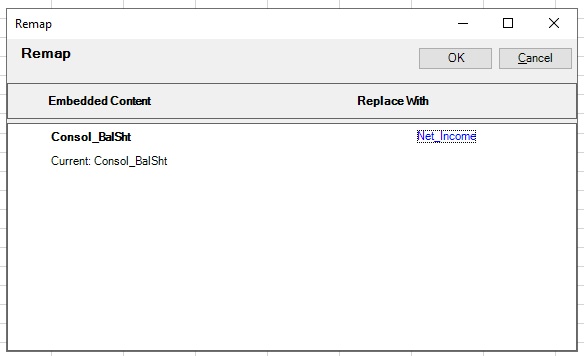
進行選擇後,您所選擇的範圍將顯示在取代為欄中。
在下列範例中,Net_Income 範圍現在顯示於取代為欄中。
Figure 24-38 在下拉清單選取項目之後的重新對映對話方塊
- 按一下其他動作按鈕