在 Smart View 中檢視洞察分析
您可以在「IPM 洞察分析」對話方塊中檢視可用的洞察分析清單,以及其詳細資料。
若要在 Oracle Smart View for Office 中檢視「IPM 洞察分析」,請執行下列動作:
- 開啟 Microsoft Excel 工作表、Microsoft Word 文件及 Microsoft PowerPoint 投影片,然後連線至含有「IPM 洞察分析」的商業程序。
- 在 Smart View 面板中,用滑鼠右鍵按一下應用程式名稱,然後按一下 IPM 洞察分析。
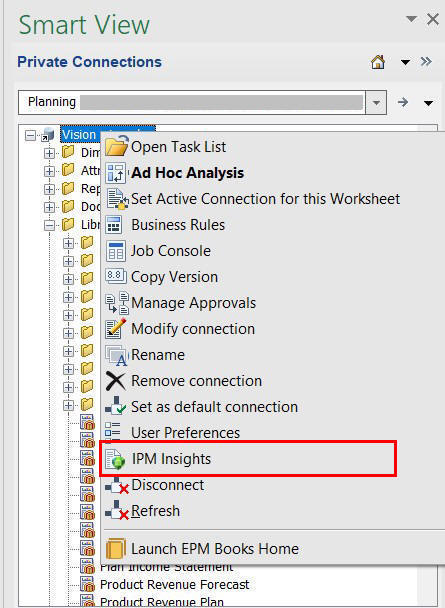
或者,您也可以按一下「動作」面板中的更多,然後按一下 IPM 洞察分析。IPM 洞察分析對話方塊會顯示應用程式中產生的所有可用洞察分析。
- 在 IPM 洞察分析對話方塊中檢視為該應用程式產生的可用洞察分析清單,以及下列詳細資料:
- 影響:指示與尋常值相比的相對偏差量或影響,以百分比表示。
- 值:顯示洞察分析的絕對偏差值。
- 詳細資料:簡要描述洞察分析陳述。
- POV:指示洞察分析所涉及的 POV 值。
- 類型:指示洞察分析類型 — 異常、預測或預測差異與偏差。
- 優先順序:指示洞察分析的類別 — 高、中或低優先順序。
- 狀態:指示洞察分析狀態 — 已開啟或已關閉。

在 Word 與 PowerPoint 中,您可以透過按一下某個列來選取洞察分析。在 Excel 中,您可以透過選取個別核取方塊來選取多個洞察分析。
- 選擇性:您可以根據洞察分析類型、POV、優先順序和狀態來篩選可用的洞察分析清單,以便更快速地找到特定的洞察分析。請在洞察分析清單頂端的篩選方塊中,開始輸入「類型:」、「POV:」或「優先順序:」,然後您就會看到符合您搜尋詞彙的篩選參數。選取所需的參數,即可檢視符合該參數的洞察分析篩選清單。
例如,若要篩選出某個洞察分析類型,請開始輸入「類型:」,然後從清單中選取所需的參數。在下列範例中,已選取「類型:異常」。

洞察分析清單已經過篩選,只顯示異常類型的洞察分析。您可以進一步篩選此清單,例如根據優先順序,您可以輸入「優先順序:」然後選取「高」參數。

現在,此清單會顯示高優先順序且屬於異常類型的洞察分析。

一次最多可套用 5 個篩選條件,以查看與已套用的篩選條件各種不同組合相符的洞察分析清單。例如,假設您套用值為「異常」和「預測」的「類型」篩選條件,以及值為「高」和「中」的「優先順序」篩選條件,篩選出的清單就會顯示下列組合的洞察分析:
- 「異常」和「高」
- 「異常」和「中」
- 「預測」和「高」
- 「預測」和「中」
若要移除已套用的篩選條件,請按一下該篩選條件上的「關閉」圖示。
- 繼續在特設方格中插入洞察分析、插入函式,或是分析洞察分析資料。有關詳細資訊,請參閱下列主題: