維度定義
在範本活頁簿中,為您應用程式中的每個維度建立新的工作表。您可以使用範本提供的工作表,包含範例應用程式,協助您上手。
請遵循此工作流程,以便在應用程式範本活頁簿中設定維度工作表:
定義工作表名稱
定義在 Excel 工作表頁籤中的工作表名稱。對於維度工作表名稱,請使用以 “Dim.”開頭的維度名稱。例如,對於 Scenario 維度,您將工作表命名為 Dim.Scenario。例如:

定義工作表類型
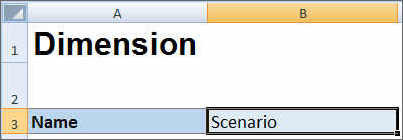
在維度工作表的儲存格 A1 中,為工作表類型輸入 Dimension。在圖 C-3中,儲存格 A1 包含工作表類型 Dimension。
圖 C-3 在應用程式範本之維度工作表中所顯示中的工作表類型與維度名稱
定義維度特性
您可以直接在維度工作表上定義維度特性。使用「類型」特性,您可以為「科目」、「年度」和「實體」維度指定使用者定義的名稱,然後將它們對映至「科目」、「年度」或「實體」維度類型。您也可以視需要定義任何其他自訂維度。範本 zip 檔案中的範本包含 Account、Year 和自訂維度範例,以及這些維度的特性,以便引導您建立應用程式。
註:
您可以在工作簿中建立不含維度或任何其他應用程式特性 (例如屬性維度、安全性 (存取權限) 和替代變數) 的 FreeForm 應用程式。
表格 C-3 維度特性
| 特性 | 必要 | 值類型 | 預設值 | 有效值 | 註解 |
|---|---|---|---|---|---|
|
名稱 |
是 |
文字 |
維度名稱 |
||
|
類型 |
否 |
文字 |
科目 期間 實體 |
如果省略此特性,或未提供任何值,則會將此維度解譯為自訂維度。 |
|
|
描述 |
否 |
文字 |
選擇性的維度描述。 |
||
|
別名 |
否 |
文字 |
無 |
維度的別名 |
別名是維度成員的另一個名稱。 |
|
別名表 |
否 |
文字 |
否 |
別名表 |
應用程式的預設別名表。 |
|
階層類型 |
否 |
文字 |
未設定 |
未設定 已儲存 動態 多個 |
適用於繫結至聚總儲存立方體的維度。聚總儲存維度會自動啟用,以支援多個階層。必須儲存多個階層維度中的第一個階層。 |
|
密度 |
否 |
布林 |
稀疏 |
密集|稀疏 |
稀疏維度缺少多數成員組合的資料值。密集維度則具有多數成員組合的資料值。 |
|
二次計算 |
否 |
布林 |
否 |
是 | 否 |
根據父成員或其他成員的值重新計算成員值。適用於具有「動態計算」或「動態計算和儲存」特性的「科目」與「實體」成員。 |
|
套用安全性 |
否 |
布林 |
否 |
是 | 否 |
允許根據應用程式範本的「安全性」工作表中所設定的安全性,以在維度成員上設定安全性。 |
|
部分共享 |
否 |
布林 |
否 |
是 | 否 |
「實體」維度支援替代階層。一個實體可以有多個父項,而且以不同的方式貢獻給每個父項。這些成員稱為局部共用實體,而所有實體例項之間只共用一部分的輸入資料。 |
|
資料儲存 |
否 |
文字 |
儲存 |
動態計算和儲存 動態計算 儲存 不共用 已共用 僅限標籤 |
資料儲存特性定義在何處和何時儲存整合。例如,預設會將成員標記為「存放區」。 |
|
績效順序 |
否 |
數值 |
無 |
正數或負數;例如: 1 -1 |
應用程式中的維度評估順序。 |
|
評估順序 |
否 |
數值 |
無 |
正數或負數;例如: 1 -1 |
維度順序可決定將如何執行資料計算。評估順序可讓您指定當交集與資料類型有衝突時,要使用何種資料類型。 |
|
顯示選項 |
否 |
文字 |
成員名稱或別名 |
成員名稱或別名,以顯示成員或別名。 成員名稱:別名會在左側顯示成員並在右側顯示別名。 別名:成員名稱會在左側顯示別名並在右側顯示成員。 |
設定應用程式預設顯示選項。 |
定義成員
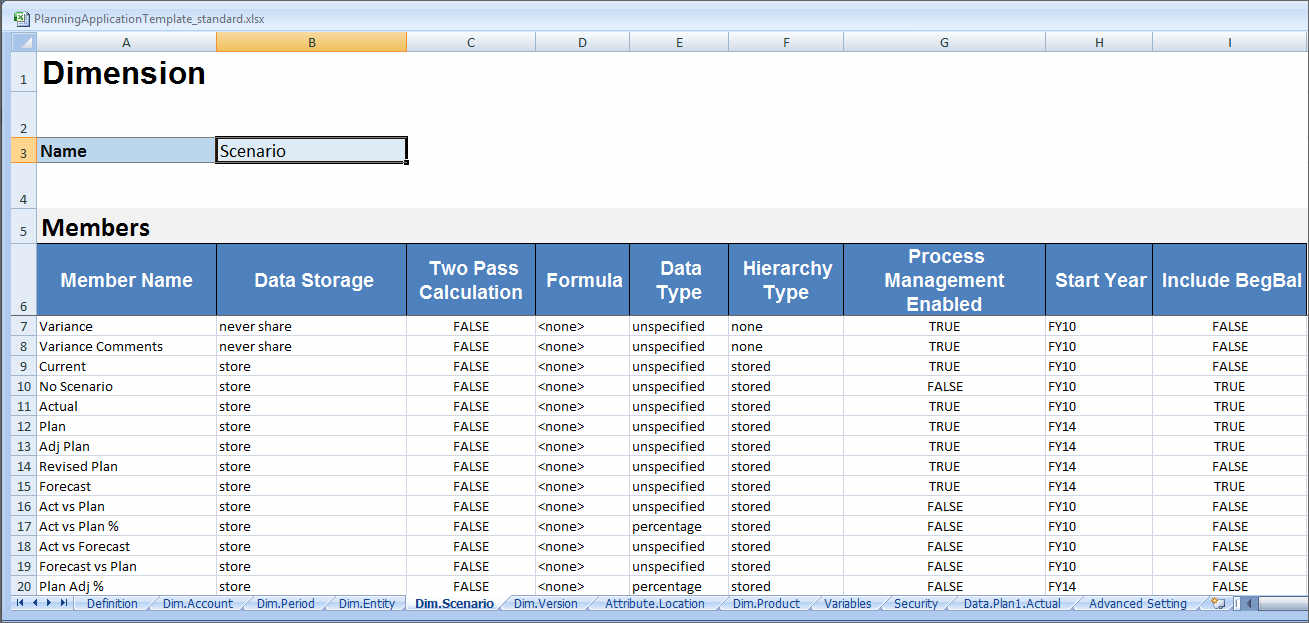
在維度工作表的 Planning 應用程式範本中的儲存格 A5 內,於成員標題下,新增成員和其特性。您的成員清單應與匯入與匯出資料和中繼資料中所述的格式一致。您可能只會為必要的特性新增欄。任何缺少的特性都會根據應用程式、立方體以及維度預設值來新增。
圖 C-4 標準 Planning 應用程式中案例維度的範例維度工作表