使用「與 Smart Split 整合」工作類型
匯入超過 Essbase 控管員限制的大量資料時,請使用與 Smart Split 整合工作類型將資料載入分割成多個較小的載入。此工作類型可讓您定義較小的資料片段,而不需要建立多個整合。
Note:
Smart Split 最適合用於擷取由您資料擷取選項決定的計算資料。根據您在資料整合中選取的資料擷取選項類型,有多個 Essbase 擷取選項。如果您選取「已儲存的資料」,則這會適用於 BSO 並使用 BSO 資料匯出方法。所有資料皆使用 "MDX" 匯出方法。層級 0 使用 "MAXL" (啟用「層級 0 資料擷取選項」時,不支援 Smart Split。層級 0 會擷取所有層級 0 資料,並篩選擷取的資料。) 如需有關資料擷取選項的詳細資訊,請參閱定義直接整合選項。若要執行 Smart Split,請執行下列動作:
-
建立來源應用程式與目標 Oracle Fusion Cloud Enterprise Performance Management 應用程式之間的基礎整合定義。
- 如需有關建立整合的資訊,請參閱:建立直接整合或建立以檔案為基礎的整合。
-
將 Cloud EPM 應用程式中的維度與目標應用程式中的維度對映。
如需詳細資訊,請參閱對映維度。
-
對映成員以便將來源值轉換為每個目標維度中的有效成員。
如需詳細資訊,請參閱對映成員。
-
在選項頁面上,選取任何篩選條件與應用程式選項。
您可以針對「分割維度」套用篩選條件,也可以針對基礎整合中的其他維度套用篩選條件。為基礎整合中的分割維度指定篩選條件時,您可以僅提供要處理之階層分支的父成員名稱,也可以提供成員函式 ILvl0Descendants。
分割維度的篩選條件僅支援 ILvl0Descendant 成員函式。如果未指定任何篩選條件,則系統會處理分割維度的所有層級 0 成員。
如需有關套用篩選條件和應用程式選項的詳細資訊,請參閱定義篩選條件。
-
完成進程程序描述中的步驟 1-12,以建立新的進程。
-
在進程頁面上,按一下
 ,以建立新的階段卡。
在階段編輯器中,指定階段定義:
-
階段名稱—指定階段的名稱。
-
標題—指定要在階段卡上顯示的階段名稱。
-
順序—指定數字以定義執行階段的時間順序。
-
平行—切換為平行以同時執行工作。
-
成功時—選取當成功執行進程定義中的步驟時,如何處理階段。
-
失敗時—指定當階段中的步驟失敗時,如何處理階段。
-
-
在階段卡上,按一下 > 以展開階段。
-
在階段卡上,按一下
 (「建立工作」圖示) 以新增工作。
新工作卡會顯示在階段卡中。
-
在工作編輯器中,從類型下拉清單中,選取與 Smart Split 整合。
Note:
以平行模式執行 Smart Split 時,請只為每個階段新增一個與 Smart Split 整合工作類型。 -
完成下列欄位
-
從名稱中,選取工作的名稱。
-
在標題中,指定要在工作卡上顯示的工作名稱標題。
-
在順序中,為階段中的執行工作順序選取 1。
-
-
從分割維度中,從來源應用程式的維度清單中選取要分割資料載入的維度。
請只選取一個維度作為「分割維度」。
例如,選取 Ledger 以依 Ledger 執行資料載入。
分割維度為 Period 與 Year 時的注意事項:
"Period" 與 "Year" 是特殊維度,作為分割維度時需要特殊處理。
-
使用 "Period" 作為分割維度時,僅支援「單一」和「群組」分割方法。如果使用其他方法,則會發生錯誤。
-
使用 "Year" 作為分割維度時,僅支援「單一」分割方法。不支援在單一整合執行中執行多個年度。如果使用其他方法,則會發生錯誤。
-
針對「標準模式」,會使用開始期間和結束期間來決定要分割的期間清單。根據 "Period" 範圍,系統會決定來源期間並套用來源期間篩選條件。
-
針對「快速模式」,會使用 "Period" 與 "Year" 的來源篩選條件來決定每個子項整合的期間或年度,然後套用來源篩選條件。
-
-
從分割方法中,選取維度中成員的分割 (分離) 方式。系統會根據分割方法,為維度中的分割準則建立個別的子項整合 (資料規則)。
每個子項整合都是基礎整合的副本,可在「資料整合」首頁上取得。除了用於分割維度的來源篩選條件之外,子項整合與基礎整合完全相同。每次執行進程時都會重新建立子項整合,因此請勿修改子項整合。
若要刪除子項整合,可以使用刪除整合系統維護任務進行刪除。如需詳細資訊,請參閱刪除整合。
可用選項:
-
單一 — 系統會為維度中的每個成員執行個別的程序。例如,您可以依 "Ledger" 或 "Entity" 執行載入。
-
群組 — 系統會將維度中的成員清單分割成多個群組。群組的大小是根據群組數目參數。
-
自訂 (模式) — 您可以指定分割維度成員的值。您可以在下方的標籤/值參數中,將「自訂模式」分割方法指定為清單、範圍、萬用字元。處理分割時,會依照篩選條件名稱的順序處理。
例如,您可以使用下列表示式來指定以下自訂模式:
Like
US*:開頭為 US 的所有成員Between
100-199:100 範圍中的所有成員List
100,200,300:個別成員的清單如果先前的篩選條件挑選了某個成員,之後的篩選條件就不會包含該成員。
-
自訂函式 — 您可以使用成員函式來指定分割維度成員的值。此選項可讓您將成員範圍限制在特定的成員子集。
您可以在下方的標籤/值參數中,將「自訂函式」指定為成員函式。
如果您使用自訂函式,則請勿為基礎整合中的「分割維度」定義篩選條件。系統只會套用自訂維度的篩選條件。
-
-
從處理模式中,選取用於處理進程中工作的模式。
可用選項:
平行 — 當工作在執行時期以平行模式執行時,系統會以平行方式 (而不是依序) 一起執行工作。序列 — 當工作在執行時期以序列模式執行時,系統會依特定順序一個接一個地執行工作。
-
從匯入模式中,選取整合工作的匯入模式。
依預設,$IMPORTMODE 參數會使用全域變數中為匯入模式定義的變數參數值 (請參閱編輯執行時期變數)。不過,您可以為不同的工作選取不同的匯入模式。例如,若要在一個整合中載入中繼資料,而在另一個整合中僅載入資料,請在兩個工作之間指定不同的匯入模式。
Note:
當您以「取代」模式執行整合時,系統會依 "Entity" 與其他 POV 維度執行「清除」資料程序。如果分割維度是依 "Entity",則預設的「取代」模式行為沒有任何問題。
如果「分割維度」是依 Entity 並發生控管員限制例外,然後您選取不同的維度作為「分割維度」,則有其他注意事項。
針對 Planning 與 FreeForm 應用程式,請定義「清除區」而非使用預設的清除區。在「清除區」中,使用「衍生自資料」作為選項,選取「分割維度」作為其中一個維度。如果用於來源篩選條件的分割維度 (例如 Ledger) 不存在於目標應用程式中,則請在平台中定義一個「清除立方體」工作,然後在執行整合工作之前先呼叫該「清除立方體」工作。在此情況下,整合工作必須以「合併」模式執行。
-
從匯出模式中,選取整合工作的匯出模式。
依預設,$EXPORTMODE 參數會使用全域變數中為匯出模式定義的變數參數值 (請參閱編輯執行時期變數)。不過,您可以為不同的工作選取不同的匯出模式。例如,若要在一個整合中載入中繼資料,而在另一個整合中僅載入資料,請在兩個工作之間指定不同的匯出模式。
-
從開始期間下拉清單中,選取整合工作的「開始期間」。
依預設,$STARTPERIOD 參數會使用全域變數中為開始期間定義的變數參數值 (請參閱 編輯執行時期變數)。不過,您可以為不同的工作選取不同的開始期間。例如,如果您在進程中載入中繼資料,則可以在工作中將「開始期間」設為 BegBalance。
-
從結束期間下拉清單中,選取整合工作的「結束期間」。
依預設,$ENDPERIOD 參數會使用全域變數中為開始期間定義的變數參數值 (請參閱 編輯執行時期變數)。不過,您可以為不同的工作選取不同的結束期間。例如,如果您在進程中載入中繼資料,則可以在工作中將「結束期間」設為 EndBalance。
-
在群組數目中,指定「群組分割」方法的群組數目上限 (系統會將維度中的成員清單分割成多個群組)。
-
在使用完整名稱中,選取是,以包含成員名稱及到唯一定義該成員之層級為止的祖代名稱。
選取是,即可顯示完整名稱。如果維度包含「共用成員」,然後在整合中將其設為是,則此參數必須設為是,因為共用成員必須具有唯一的父成員。
選取否,即可只顯示成員名稱。如果您沒有共用成員,則不需要完整名稱。
-
在標籤/值中,指定「自訂 (模式)」或「自訂函式」分割方法的值。
「自訂 (模式)」或「自訂函式」分割方法的工作類型參數會新增為標籤和值組 (索引鍵值組),其中標籤是屬性的名稱,值是此屬性的指派值。若要新增標籤/值組,請按一下

若要刪除標籤/值組,請按一下

-
按一下儲存。
-
執行與 Smart Split 整合工作。
如需詳細資訊,請參閱 執行進程。
「與 Smart Split 整合」工作類型參數包括:
Table 12-29 「與 Smart Split 整合」工作類型參數和描述
| 「與 Smart Split 整合」工作類型參數 | 描述 |
|---|---|
| 名稱 |
輸入要套用分割維度的基礎整合名稱。 |
| 分割維度 |
指定來源應用程式中要分割資料載入的維度。 分割維度為 Period 與 Year 時的注意事項:
|
| 分割方法 |
選取維度中成員的分割方式 (分離)。系統會根據分割方法,為維度中的分割準則建立個別的子項整合 (資料規則)。 除了用於分割維度的來源篩選條件之外,子項整合與基礎整合完全相同。每次執行進程時都會重新建立子項整合,因此請勿修改子項整合。 若要刪除子項整合,可以使用「刪除整合」系統維護任務進行刪除。 可用選項:
|
| 匯入模式 |
選取整合工作的匯入模式。 依預設,$IMPORTMODE 參數會使用全域變數中為匯入模式定義的變數參數值 (請參閱編輯執行時期變數)。不過,您可以為不同的工作選取不同的匯入模式。例如,若要在一個整合中載入中繼資料,而在另一個整合中僅載入資料,請在兩個工作之間指定不同的匯入模式。 |
| 匯出模式 |
選取整合工作的匯出模式。 依預設,$EXPORTMODE 參數會使用全域變數中為匯出模式定義的變數參數值 (請參閱編輯執行時期變數)。不過,您可以為不同的工作選取不同的匯出模式。例如,若要在一個整合中載入中繼資料,而在另一個整合中僅載入資料,請在兩個工作之間指定不同的匯出模式。 |
| 開始期間 |
選擇性:從開始期間下拉清單中,選取整合工作的「開始期間」。 依預設,$STARTPERIOD 參數會使用全域變數中為開始期間定義的變數參數值 (請參閱 編輯執行時期變數)。不過,您可以為不同的工作選取不同的開始期間。例如,如果您在進程中載入中繼資料,則可以在工作中將「開始期間」設為 BegBalance。 |
| 結束期間 |
選擇性:從結束期間下拉清單中,選取整合工作的結束期間。 依預設,$ENDPERIOD 參數會使用全域變數中為開始期間定義的變數參數值 (請參閱 編輯執行時期變數)。不過,您可以為不同的工作選取不同的結束期間。例如,如果您在進程中載入中繼資料,則可以在工作中將「結束期間」設為 EndBalance。 |
| 群組數目 |
指定「群組分割」方法的群組數目上限。 |
| 使用完整名稱 |
選取是,以包含成員名稱及到唯一定義該成員之層級為止的祖代名稱。 如果維度包含「共用成員」,然後在整合中將其設為是,則此參數必須設為是,因為共用成員必須具有唯一的父成員。 選取否,即可只顯示成員名稱。 |
| 標籤/值 |
工作類型參數會新增為標籤和值組 (索引鍵值組),其中標籤是屬性的名稱,值是此屬性的指派值。 若要新增標籤/值組,請按一下 若要刪除標籤/值組,請按一下 |
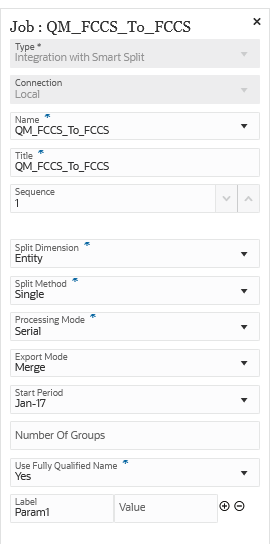
以下是「與 Smart Split 整合」工作類型的範例參數,其中「分割維度」為 "Entity",「分割方法」為「單一」:
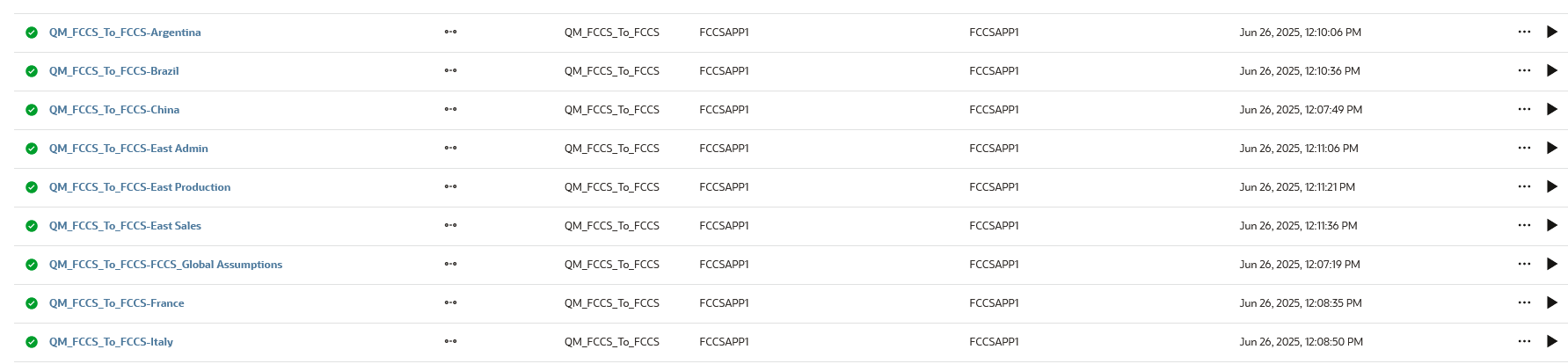
以下是使用 "Entity" 分割維度與「單一」分割方法建立的整合:
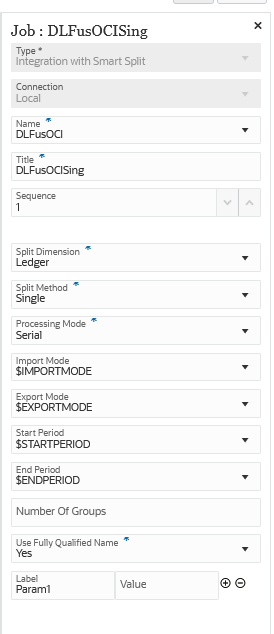
以下是「與 Smart Split 整合」工作類型的範例參數,其中「分割維度」為 "Ledger",「分割方法」為「單一」:
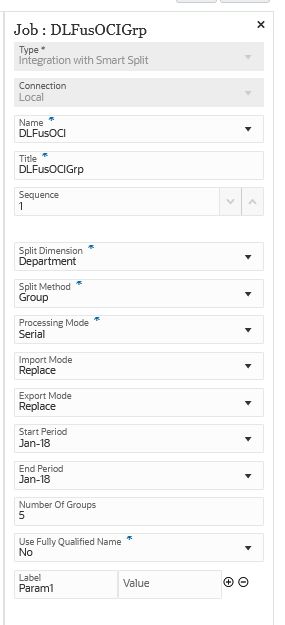
以下是「與 Smart Split 整合」工作類型的範例參數,其中「分割維度」為 "Department",「分割方法」為「群組」且數目上限為 5 個群組:
以下是上述「與 Smart Split 整合」工作類型所建立的整合:

以下是「與 Smart Split 整合」工作類型的範例參數,其中「分割維度」為 "Company",「分割方法」為「自訂」:
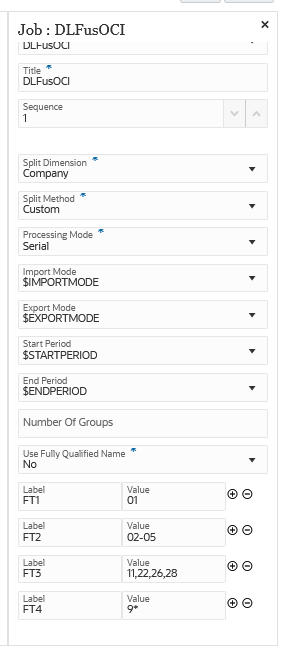
下方的 DLFusOCI-FT1 - DLFusOCI-FT4 整合是使用「自訂」分割方法的「與 Smart Split 整合」工作類型的結果:

以下是「與 Smart Split 整合」工作類型的範例參數,其中「分割維度」為 "Department",「分割方法」為「自訂函式」:
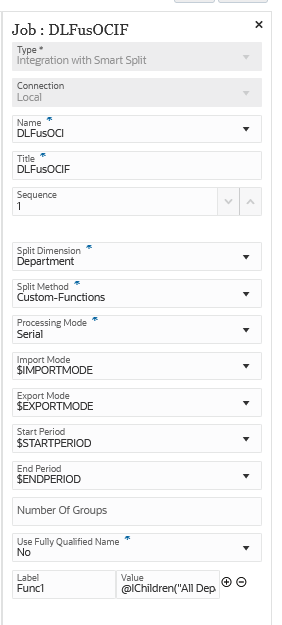
下方的 DLFusOCI-Func1 整合是使用「自訂函式」分割方法的「與 Smart Split 整合」工作類型的結果:
