進程程序描述
顯示建立和執行進程的工作流程。
建立與執行進程處理的工作流程如下:
-
從 Data Integration 首頁中,按一下
 (建立),然後選取進程。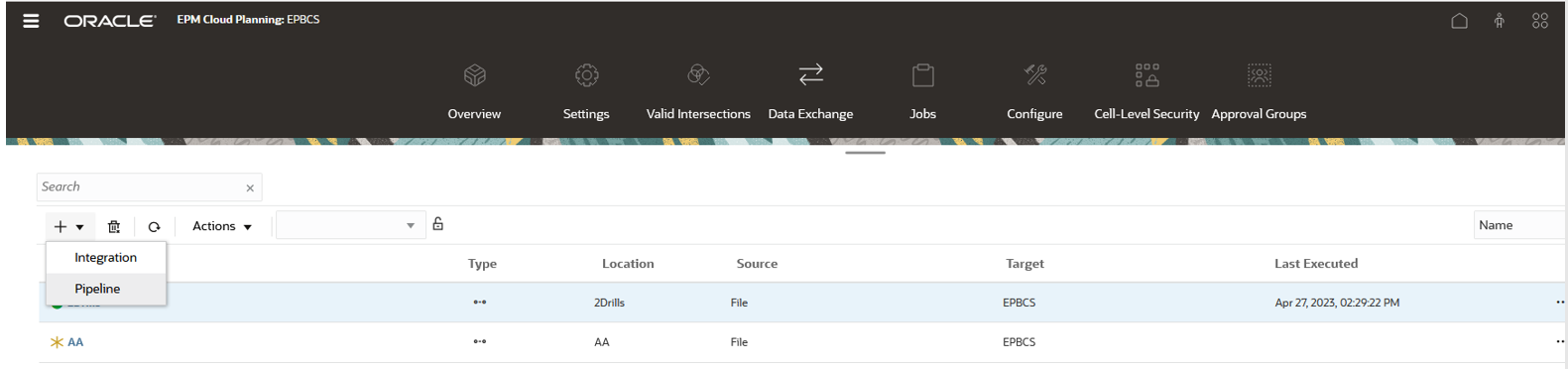
-
選擇性:若要讓非管理員在 Data Integration 首頁上檢視進程,請完成下列動作:
-
依序 Data Integration 首頁、動作功能表、設定組態動作下拉清單中,選取系統設定值。
-
從系統設定值頁面的啟用非管理員的進程執行功能設定值中選取是,讓非管理員使用者在 Data Integration 首頁上檢視進程。
-
按一下儲存。
-
-
從建立進程頁面中,然後在詳細資料的進程名稱中,指定進程的名稱。
-
在進程代碼中,指定進程代碼。
代碼最多可以包含 30 個英數字元,最少 3 個字元,最多 30 個字元。建立進程之後,就無法更新此代碼。使用進程代碼可透過 REST API 執行進程。
-
如果工作在平行模式中執行,請在每個階段的最大平行工作數中指定要在平行模式中執行的最大工作數。
當工作在執行時期以平行模式執行時,系統會以平行方式 (而不是依序) 一起執行工作。您可以輸入 1 到 25 個工作以在平行模式中執行。
當工作在執行時期以序列模式執行時,系統會依特定順序一個接一個地執行工作。
-
在位置中,指定或選取要與進程建立關聯的位置。
Note:
為進程選取的位置名稱不能與整合中使用的名稱相同。 -
選擇性:若要讓非管理員執行進程工作,請完成下列動作:
-
在 Proxy 使用者中,輸入與服務管理員角色相關聯的使用者名稱。
如果使用者名稱與目前使用者名稱不同,則系統會提示使用者輸入密碼。
如需如何在 Oracle Fusion Cloud Enterprise Performance Management 中定義角色的相關資訊,請參閱管理 Oracle Enterprise Performance Management Cloud 的存取控制中的存取控制概觀。
如果 Proxy 使用者名稱與服務管理員的名稱相同,則系統不會提示輸入密碼。
-
在 Proxy 密碼中,輸入 Proxy 使用者的密碼。
如需有關使用 Proxy 管理員使用者的詳細資訊,請參閱允許非管理員執行進程中的工作。
-
-
按一下儲存並繼續。

新進程會新增至 Data Integration 首頁。每個進程都會使用類型標頭下的
 識別。
識別。Note:
啟用「位置安全性」時,非管理員可在唯讀模式下檢視進程工作 (無法編輯或建立進程),並僅根據他們在「位置安全性」中按位置指派的使用者群組,執行進程中的個別工作。(服務管理員可以建立、編輯和執行進程中的任何工作類型。)您可以從「搜尋」中透過搜尋 "pipeline" 一字或該字的一部分來搜尋進程。
您可以按一下進程右側的
 ,然後選取進程詳細資料來檢視或編輯現有進程。
 -
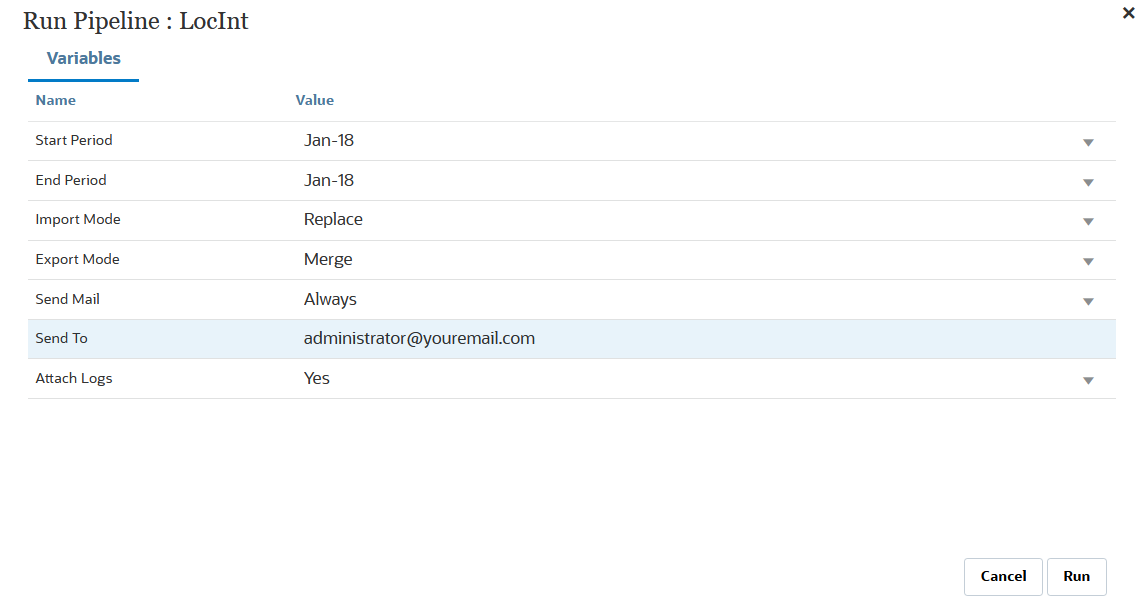
在變數頁面上有一組進程的立即可用變數 (全域值),您可以在執行時期從中設定參數,如以下螢幕擷取畫面所示。變數可以是預先定義的類型,例如:「期間」、「匯入模式」、「匯出模式」等,也可以是作為工作參數的自訂值。
例如,您可以為「開始期間」設定替代變數 (使用者變數名稱前面有一或兩個 & 符號)。
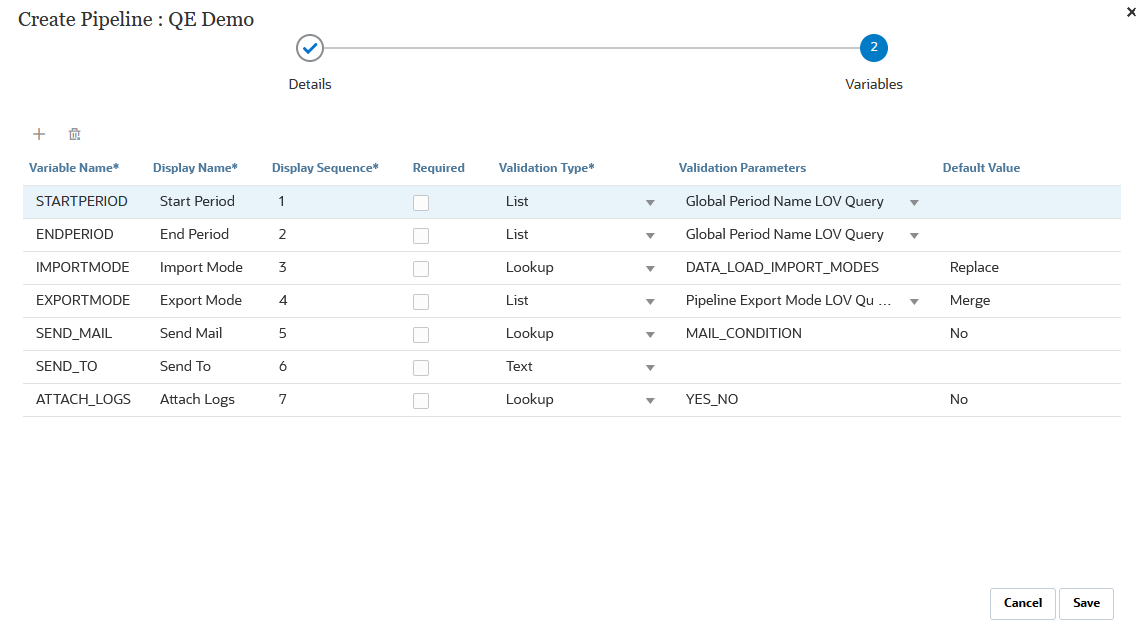
如需執行時期變數的詳細資訊,請參閱編輯執行時期變數。
-
按一下儲存。
-
在進程頁面上,按一下
 。
。建立新階段卡。
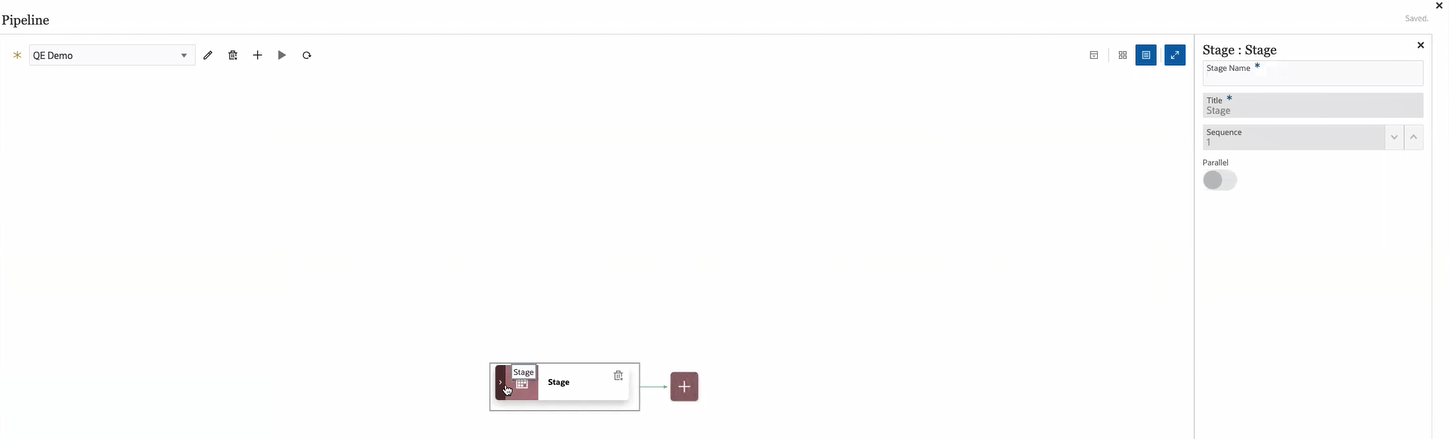
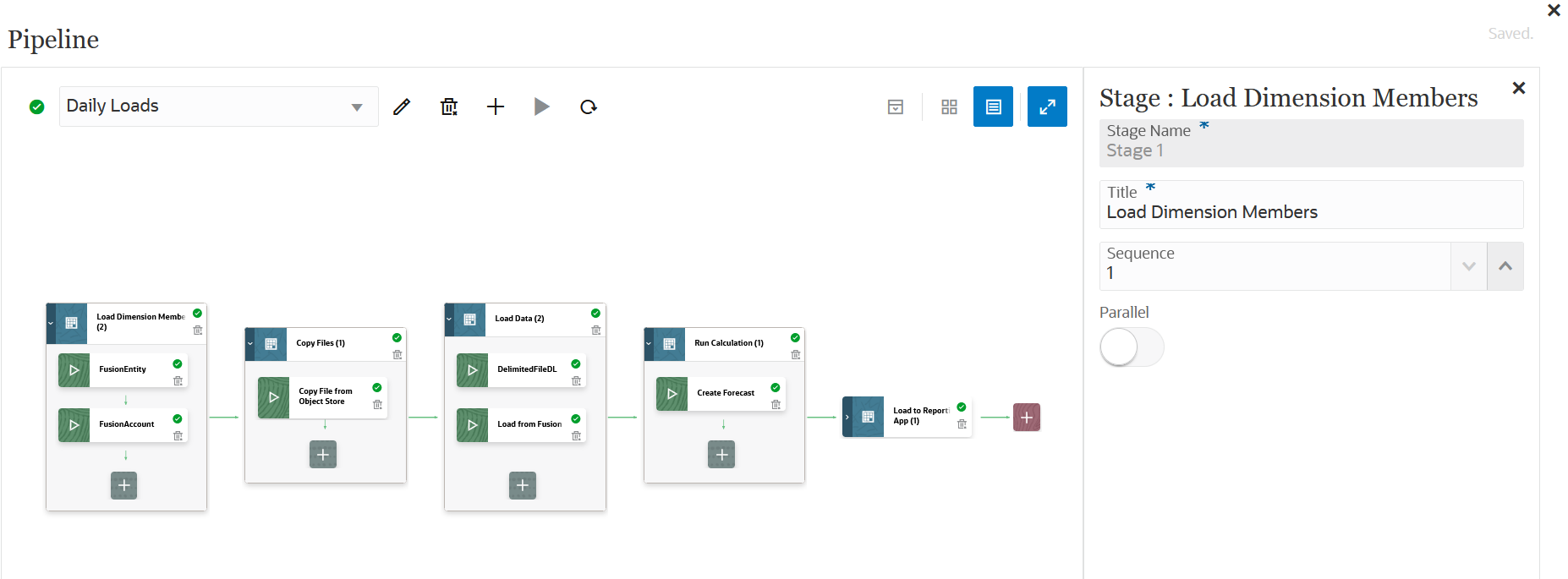
階段是要在進程中執行之工作的容器,可以包含任何類型以及多個目標應用程式的工作。使用階段卡作為進入點以新增、管理和刪除每個階段中包含的工作。每個階段都可以在序列或平行模式中執行工作。階段僅依序執行,也就是說,如果您有多個階段,則每個階段必須在系統執行下一階段的工作之前完成。
範例進程可能包含下列階段:
階段 1:載入中繼資料 (在序列模式中執行工作)
-
載入科目維度。
-
載入實體維度。
階段 2:(在平行模式中執行工作)
-
從來源 1 載入資料。
-
從來源 2 載入資料。
階段 3:(在序列模式中執行工作)
-
執行商業規則以執行計算。
-
執行替代變數。
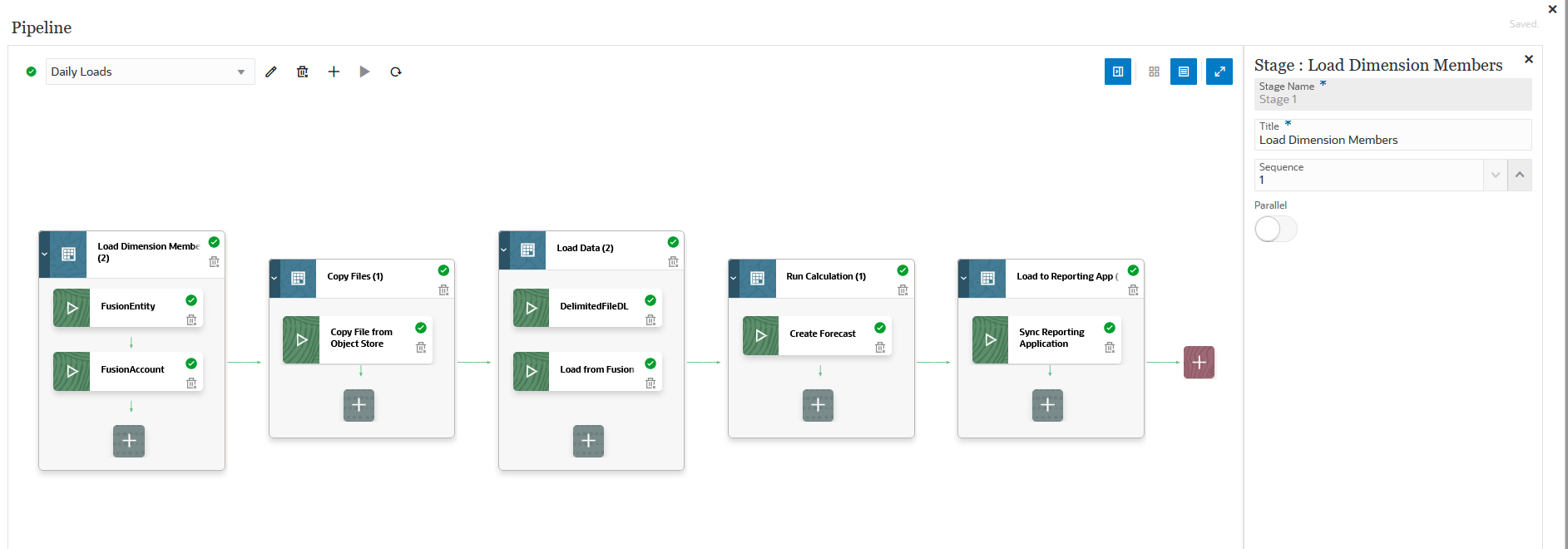
-
-
在階段編輯器中,指定階段定義:
-
階段名稱 — 指定階段的名稱。
-
標題 — 指定要在階段卡上顯示的階段名稱。
-
順序 — 指定數字以定義執行階段的時間順序。
-
平行 — 切換為平行以同時執行工作。
執行的平行工作數是由建立進程頁面的最大平行工作數欄位中指定的最大平行工作數決定。
Note:
當目前工作在三十分鐘後仍在執作中,進程會自動移至下一個工作。在此案例中,目前的工作和下一個工作會同時執行。如果您在「批次逾時 (分鐘)」選項中設定最長時間 (請參閱系統設定值),則進程會使用最長時間值決定工作的執行時間。此設定值以同步模式 (立即處理) 選擇為基礎。在同步模式下,Data Integration 會等候工作結束再返回控制。
-
Note:
下面的成功時和失敗時選項會控制「進程」中後續階段的處理。也就是,當階段成功或失敗時,您希望「進程」程序停止、繼續或跳到另一個階段。無論其他工作成功與否,階段內的所有工作一律會執行。因此,如果只有一個階段,這個選項就沒有意義。因此,客戶應該整理階段中的邏輯工作類型。例如,您可以將所有中繼資料載入包括在一個階段,如果失敗,則不會載入資料。或者,如果資料載入階段失敗,則不會執行階段中的計算工作。
成功時 — 選取當成功執行進程定義中的步驟時,如何處理階段。
下拉清單選項包含:
- 繼續 — 當成功執行進程定義階段中的步驟時,繼續處理階段。
- 停止 — 如果要略過僅在失敗時執行的階段,則略過該階段,然後繼續執行進程定義中的下一階段。
失敗時 — 指定當階段中的步驟失敗時,如何處理階段。
下拉清單選項包含:
-
繼續 — 當進程定義階段中的某個步驟失敗時,繼續處理該階段中的後續步驟。
-
停止 — 當步驟處理失敗時,停止處理進程定義的目前階段,並略過以執行任何清除步驟。
-
-
在階段卡上,按一下 > 以將工作新增至階段。

-
在階段卡上,按一下
 (「建立工作」圖示)。
新工作卡會顯示在階段卡中。
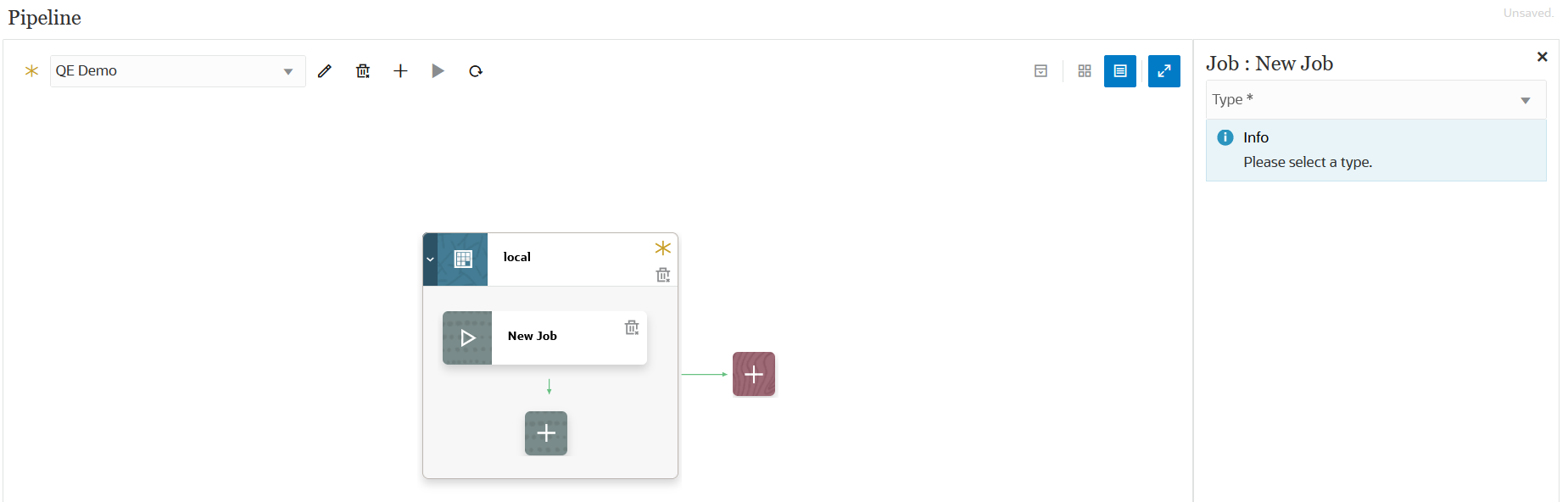
-
在工作編輯器中,從類型下拉清單中,選取要新增至階段卡的工作類型。
工作類型包含:
-
商業規則
-
商業規則集
-
清除立方體
-
從物件儲存複製
-
從 SFTP 複製
-
複製到物件儲存
-
複製到 SFTP
-
建立調節 (僅限 ARCS)
-
Planning 的 EPM 平台工作
-
Financial Consolidation and Close 和 Tax Reporting 的 EPM 平台工作
-
Enterprise Profitability and Cost Management 的 EPM 平台工作
-
依名稱匯出維度 (EDMCS)
-
依名稱匯出維度對映 (EDMCS)
-
匯出對映
-
匯出中繼資料
-
檔案作業
-
產生科目調節的報表 (僅限 ARCS)
-
匯入屬性值 (僅限 ARCS)
-
匯入餘額 (僅限 ARCS)
-
匯入對映
-
匯入中繼資料
-
匯入預先對映餘額 (僅限 ARCS)
-
匯入預先對映交易 (TM) (僅限 ARCS)
-
匯入匯率 (僅限 ARCS)
-
整合
-
與 Smart Split 整合
-
開啟批次 - 檔案
-
開啟批次 - 位置
-
開啟批次 - 名稱
-
計畫類型對映
-
執行自動警示 (僅限 ARCS)
-
執行自動配對 (僅限 ARCS)
-
設定期間狀態 (僅限 ARCS)
-
設定替代變數
-
-
從連線下拉清單中,選取要與工作類型相關聯的連線名稱。
連線可以是「本機」連線 (連線位於主機伺服器上) 或「遠端」連線 (連線位於另一台伺服器上)。依預設,「本機」是連線的值。如果工作類型支援遠端作業 (例如,將資料移至遠端商業程序的整合),則系統會提示您輸入連線名稱。
請注意下列例外:
-
複製到物件儲存 —「物件儲存」需要其他 Web 服務提供者連線類型。您必須要能夠存取作為連線目標的 Web 服務。如有需要,您還必須要有 Web 服務的 URL 以及任何登入詳細資料。如需相關資訊,請參閱管理 Planning中的連線至外部 Web 服務。
此外,您必須產生驗證憑證,作為其他 Web 服務提供者連線類型的使用者密碼。如需有關建立驗證憑證的詳細資訊,請參閱若要建立驗證憑證。
-
從物件儲存複製 —「物件儲存」需要其他 Web 服務提供者連線類型。您必須確保可存取連線的 Web 服務。如有需要,您還必須要有 Web 服務的 URL 以及任何登入詳細資料。如需詳細資訊,請參閱管理 Planning 中的連線至外部 Web 服務。
此外,您需要產生驗證憑證,作為其他 Web 服務提供者連線類型的使用者密碼使用。如需有關建立驗證憑證的詳細資訊,請參閱若要建立驗證憑證。
-
-
從名稱中,選取工作的名稱。
名稱工作參數不適用於:
- 「設定替代變數」工作類型
- 「複製到物件儲存」和「從物件儲存複製」工作類型
- 開啟批次 (依檔案、位置和名稱) 工作類型
-
在標題中,指定要在工作卡上顯示的工作名稱標題。
-
在順序中,選取當工作處於階段中時的執行順序。
-
從工作參數中,選取與工作相關聯的任何工作參數。
工作參數可以是指派給工作的靜態值,也可以從進程變數中指派。
工作參數基於工作類型。有關依工作類型關聯的參數,請參閱以下內容:
- 使用「從 SFTP 複製」工作類型
- 使用「複製到 SFTP」工作類型
- 使用「EPM 平台工作」工作類型執行 Enterprise Profitability and Cost Management
-
使用「EPM 平台工作」工作類型執行 Financial Consolidation and Close 和 Tax Reporting 工作
- 使用「執行自動警示」工作類型
-
按一下
 以執行進程。
 -
在執行進程頁面上,完成任何執行時期提示,然後按一下執行。
當進程執行時,系統會將狀態顯示為:
 。
。您可以按一下狀態圖示來下載日誌。客戶也可以在「程序詳細資料」中查看進程的狀態。進程中的每個個別工作都是分別提交,並會在「程序詳細資料」中建立個別的工作日誌 (如需詳細資訊,請參閱檢視程序詳細資料)。
-
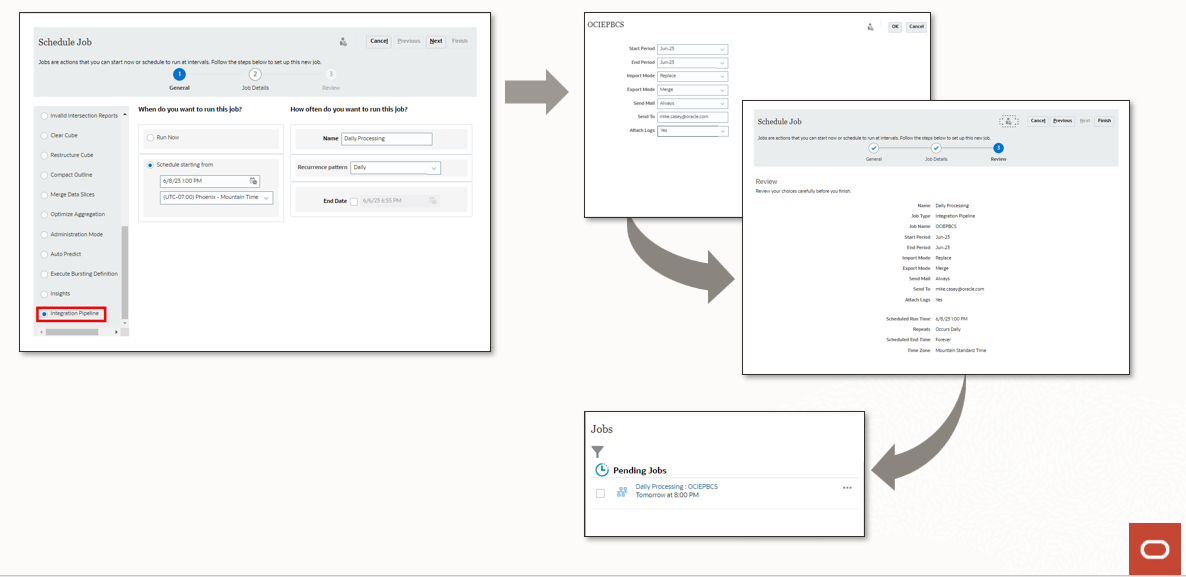
或者,您可以根據 Data Integration 使用者介面中為「進程」定義的參數和變數來安排要執行的「進程」定義。如需詳細資訊,請參閱管理 Planning 中的排程工作。
-
按一下
 。
。如果進程中有任何未儲存的變更,
旁邊會顯示訊息:未儲存。儲存進程後,未儲存的訊息會變更為已儲存。Note:
若要取消或復原進程中所做的任何變更而不儲存變更,請按一下取消或 (「重設」圖示)。