關於標準化 Cloud EPM 平台物件頁面
下列物件頁面 (也稱為清單頁面) 已標準化,可在 Cloud EPM 平台的各個商業程序中提供一致的使用者體驗:
-
儀表板
-
Infolet
-
資料
-
規則
-
文件
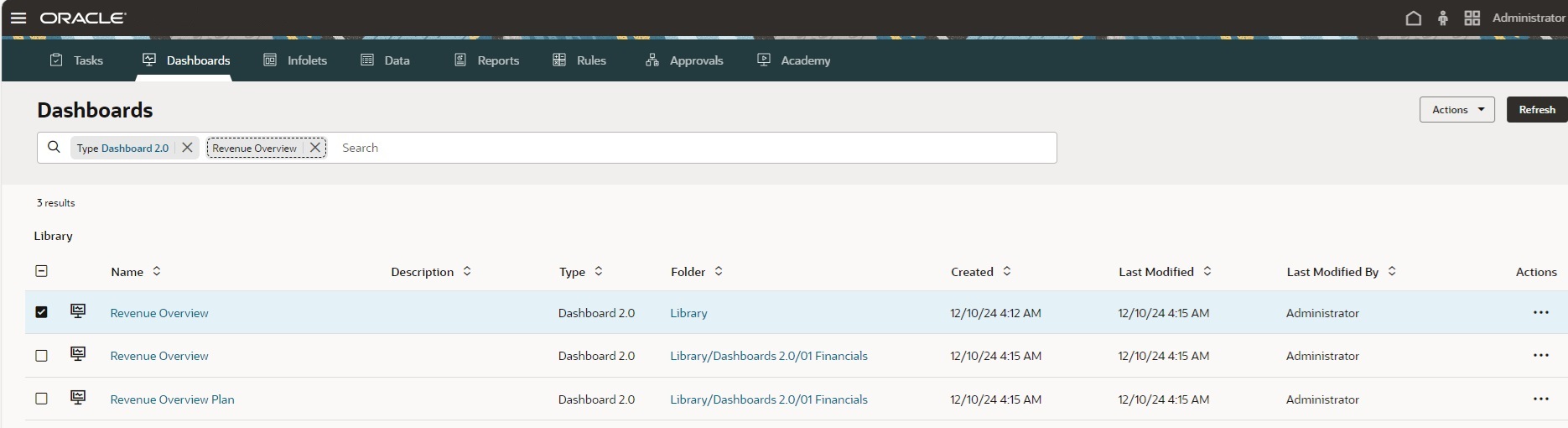
下圖顯示標準化儀表板頁面。
檢視物件頁面
若要檢視物件頁面,請從首頁中,按一下規則、儀表板、資料、Infolet 或文件的圖示。
標準化物件頁面的功能
標準化物件頁面由標頭區域和清單區域所組成。
-
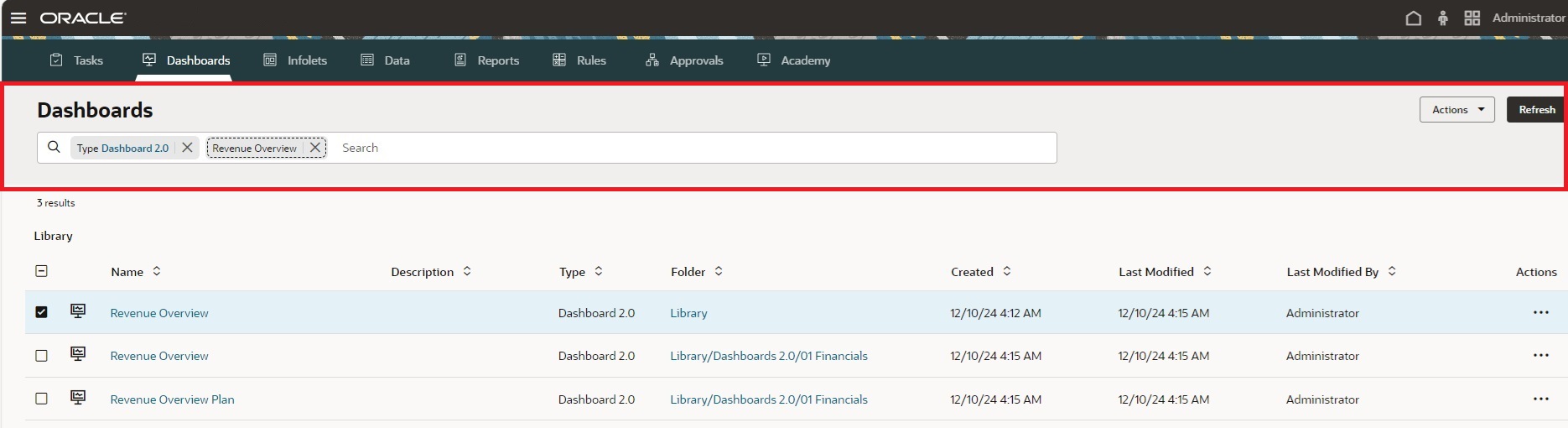
標頭區域功能:
-
全域動作
 :全域動作可能包含建立物件、建立資料夾、上傳檔案以及轉換物件,具體取決於適用於每個物件的動作。您也可以在清單區域中選取多個物件以執行全域動作,例如指派權限和移至。
Note:
若要在物件頁面上指派「程式庫」資料夾的權限,請按一下
(其他動作),但不選取清單區域中的物件,然後選取指派權限。 -
重新整理:更新物件清單
-
搜尋:輸入搜尋準則,搜尋結果會顯示在搜尋方塊下的下拉清單中。按一下 Enter 鍵以在清單區域中檢視搜尋結果。搜尋結果會列出所有包含搜尋準則的物件例項 (包含資料夾名稱)。每個搜尋結果都會顯示完整的資料夾路徑。在資料夾內搜尋會將搜尋範圍縮小至該資料夾及其子資料夾。
Note:
-
搜尋會考量名稱、描述和資料夾欄 (如果適用)。
-
如果您執行搜尋,且關閉隱藏空資料夾切換,則會顯示所有相符的資料夾和物件。如果開啟切換,則只會顯示包含相符物件的資料夾。空的資料夾將會被隱藏。
-
-
篩選介面元件:篩選介面元件會顯示在搜尋方塊中輸入的搜尋準則。您可以選取或移除篩選介面元件,以快速篩選資訊,而無需變更目前檢視。我們提供了一些立即可用的篩選介面元件,這些篩選介面元件與功能表結合,可開啟包含可選選項的清單;例如,儀表板的類型篩選介面元件會依類型篩選儀表板。按一下類型篩選介面元件,然後選取 Dashboard 1.0、Dashboard 2.0 或同時選取兩者。
-
-
清單區域功能:
-
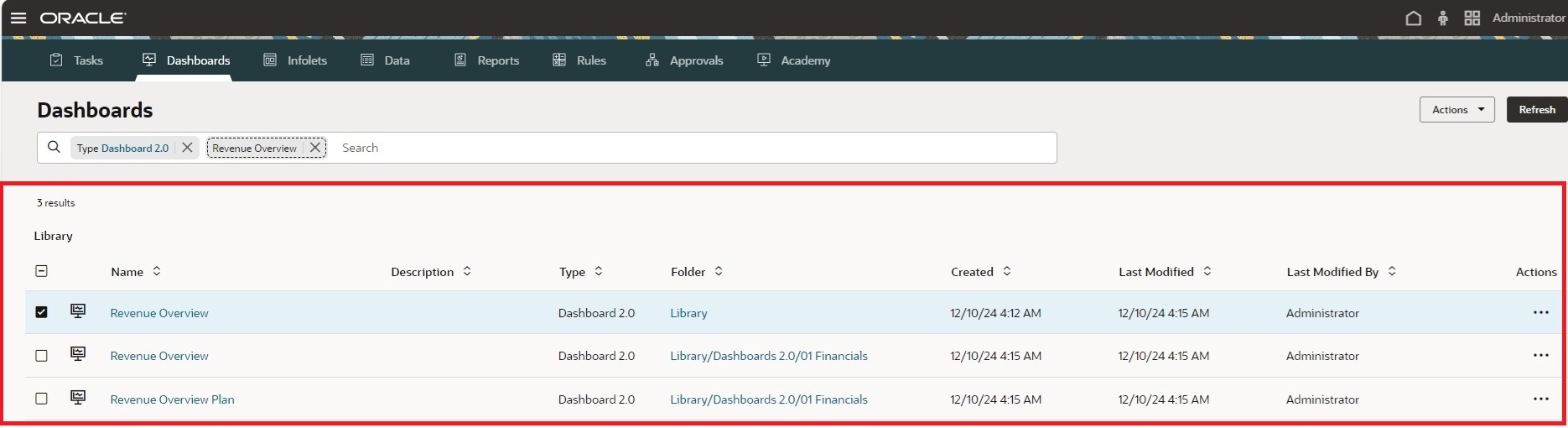
隱藏空資料夾 (僅適用於儀表板、文件、Infolet 和資料物件頁面):隱藏不包含目前環境定義相關物件的資料夾。關閉切換時,清單區域中會顯示所有資料夾,包括空的資料夾。開啟切換時,只會顯示包含特定物件頁面之相關物件的資料夾 (例如資料、儀表板等等)。
此選項預設為關閉,且會在您每次開始新階段作業時重設為關閉。在階段作業期間,切換的狀態會由頁面保留,且僅限於該頁面。離開頁面後再返回,仍會保留切換狀態,直到關閉頁籤或使用者登出為止。
Note:
如果您建立資料夾,請記住新建立的資料夾是空的,因此如果開啟隱藏空資料夾切換,它們將不會顯示。在資料夾中新增內容,或關閉切換之後,新資料夾才會顯示。 -
核取方塊可啟用多選功能,以便對選取的物件執行全域動作。
-
新增了類型和資料夾欄。
-
使用欄標題旁的箭頭,依遞增或遞減順序排序項目。
-
按一下資料夾欄中或顯示在物件清單上方軌跡中的超連結,即可快速返回根資料夾和父資料夾。
-
每個物件行項目都有項目特定動作功能表。
-
您可以使用全域動作
功能表或行項目特定動作功能表中的指派權限選項來指派權限。全域動作
功能表上的指派權限選項支援指派多個物件或資料夾的權限,如果未選取任何物件或資料夾,則會指派「程式庫」資料夾的權限。 -
您可以使用全域動作
功能表或行項目特定動作功能表中的移至選項來移動物件。全域動作功能表上的移至選項支援將多個物件轉移至目標資料夾。在檢視移動介面時,您可以捲動以尋找目標資料夾,或使用搜尋快速尋找目標資料夾。Note:
無論隱藏空資料夾切換的狀態為何,在移動介面中,所有資料夾都會顯示並可供選取。 -
對於儀表板物件,新增了圖示以協助您區分儀表板版本:
-
 :Dashboard 1.0
 -
 :Dashboard 2.0
-
-
對於規則物件,行項目特定動作功能表包含編輯、啟動和指派權限選項。編輯僅適用於服務管理員,它會在新動態頁籤內的 Calculation Manager 中開啟規則。
-
回復至舊版物件頁面
在標準化之前,物件頁面選項會視使用的商業程序和檢視的物件而異。依預設,所有應用程式現在都使用標準化物件頁面來顯示儀表板、Infolet、資料、規則和文件。不過,在某些情況下,您可能會偏好檢視舊版物件頁面;例如,如果應用程式使用複合表單,而您需要在資料頁面上檢視複合表單。請使用舊版清單頁面應用程式設定值,將標準化物件頁面回復至舊版頁面。
若要將應用程式回復至使用舊版物件頁面,請執行下列動作:
-
從首頁中按一下應用程式,然後按一下設定值。
- 在其他選項下,找到舊版清單頁面設定值,然後選取是以回復至舊版物件頁面。
-
按一下儲存。
Note:
從 2025 年 10 月 (25.10) 更新開始,Oracle 計畫停止支援舊版清單頁面應用程式設定值。對於所有新的與現有環境,將會移除舊版清單頁面選項,且下列物件頁面將會以標準化方式呈現:
- 資料
- 儀表板
- Infolet
- 文件
- 規則
標準化物件頁面注意事項
標準化資料頁面不支援列出複合表單。若要在資料頁面上檢視複合表單,您必須使用舊版清單頁面應用程式設定值回復至舊版頁面。若要將應用程式回復至使用舊版物件頁面,請參閱回復至舊版物件頁面。