Für USA Regierungskunden: Kennwort zurücksetzen und bei der neuen Cloud-Konsole anmelden
USA Regierungskunden führen diese Schritte aus, um sich nach der Konvertierung bei der neuen Cloud-Konsole anzumelden.
Nachdem Sie per E-Mail benachrichtigt wurden, dass die geplante Ausfallzeit abgeschlossen ist, setzen Sie Ihr Kennwort zurück, und prüfen Sie, ob Sie auf die neue Oracle Cloud-Konsole zugreifen können und ob Ihre Umgebungen konvertiert wurden.
-
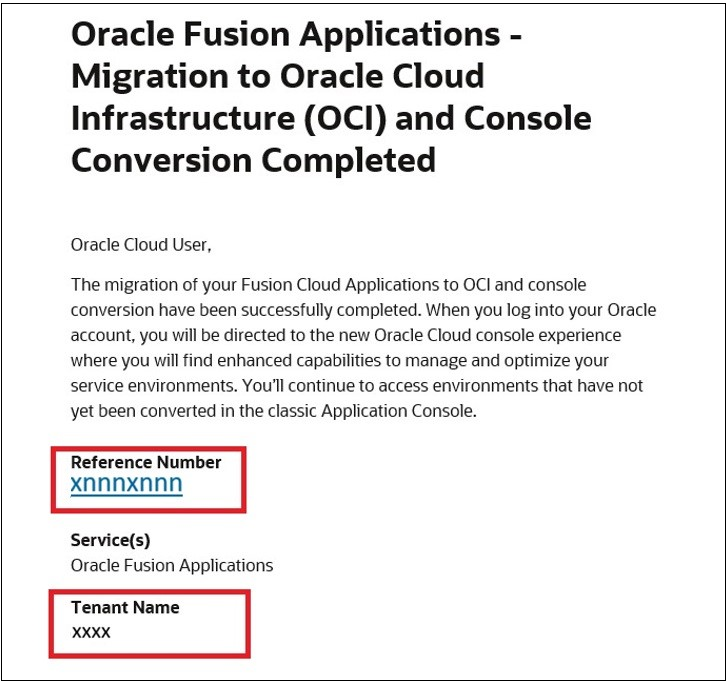
Notieren Sie sich in der Abschluss-E-Mail den angezeigten Mandantennamen, und klicken Sie auf den Link, der unter der Überschrift Referenznummer angezeigt wird.
-
Geben Sie im Feld Mandant den Mandantennamen aus Ihrer E-Mail ein, wenn Sie dazu aufgefordert werden.
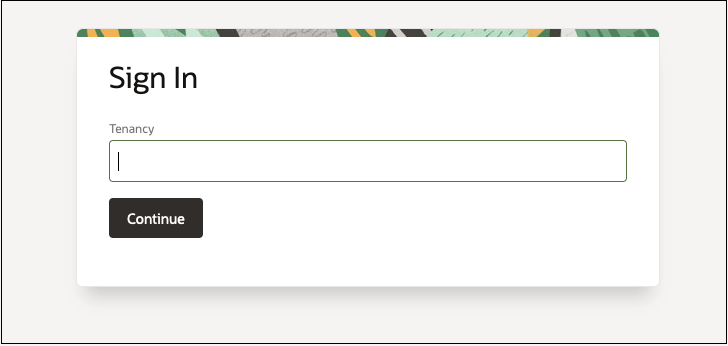
- Wählen Sie auf dem folgenden Bildschirm Weiter.
- Wählen Sie Kennwort vergessen aus, und befolgen Sie die Anweisungen zum Zurücksetzen Ihres Kennworts.
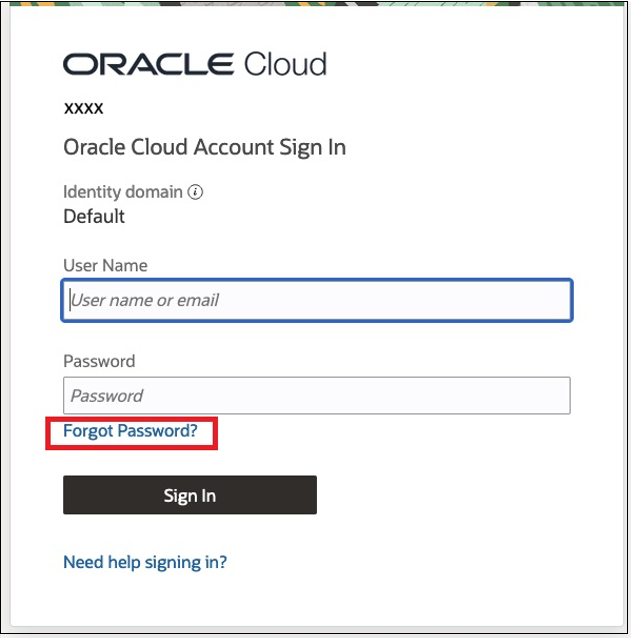
- Nachdem das Zurücksetzen des Kennworts abgeschlossen ist, melden Sie sich mit dem zuvor angegebenen Cloud-Konsolenlink bei Oracle Cloud an.
- Geben Sie den Cloud-Accountnamen (auch als Mandantenname bezeichnet) ein, und wählen Sie Weiter aus.
- Wählen Sie im Feld Mit einer Identitätsdomain anmelden die primäre Identitätsdomain aus. Dieser Wert kann entweder OracleIdentityCloudService oder Standard sein. Wählen Sie Weiter aus.
- Geben Sie Ihren Benutzernamen und Ihr Kennwort ein, und wählen Sie Anmelden aus.
- Nach der Anmeldung wird die neue Cloud-Konsole mit Ihren Fusion Applications-Umgebungen angezeigt.
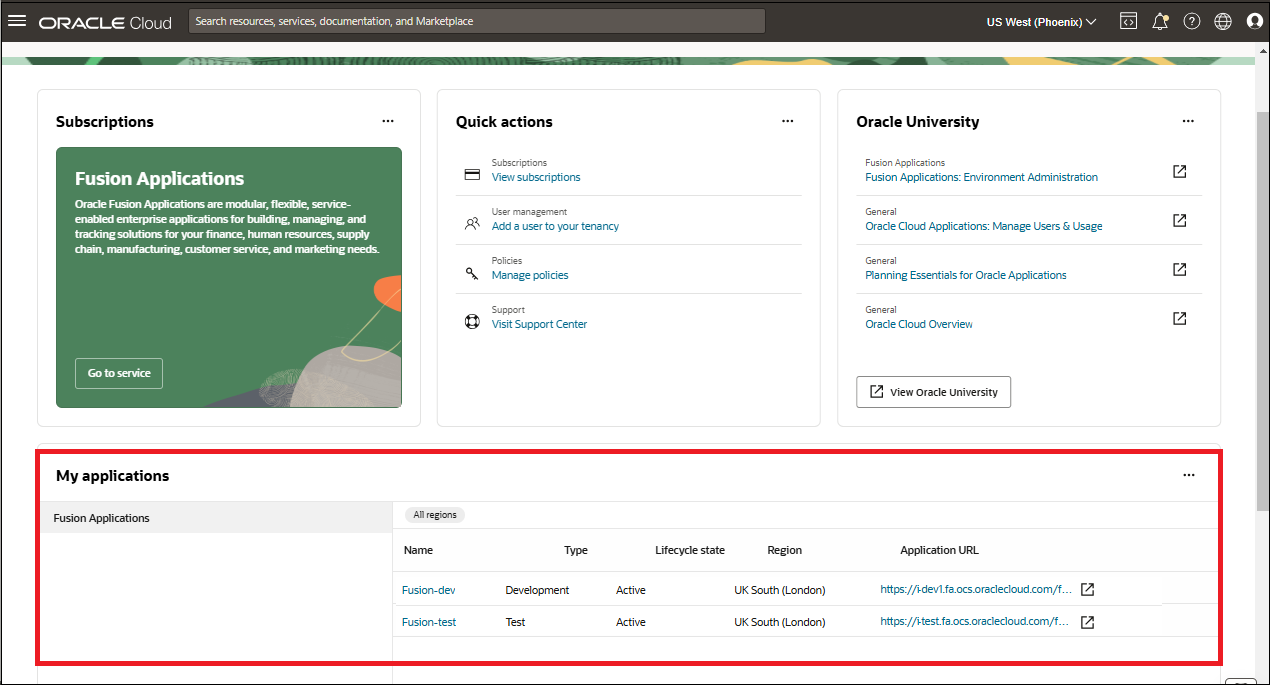
- Wählen Sie Gehe zu Service aus, um die Seite Überblick über Fusion-Anwendungen zu öffnen, auf der Sie Ihre Umgebungen anzeigen können.
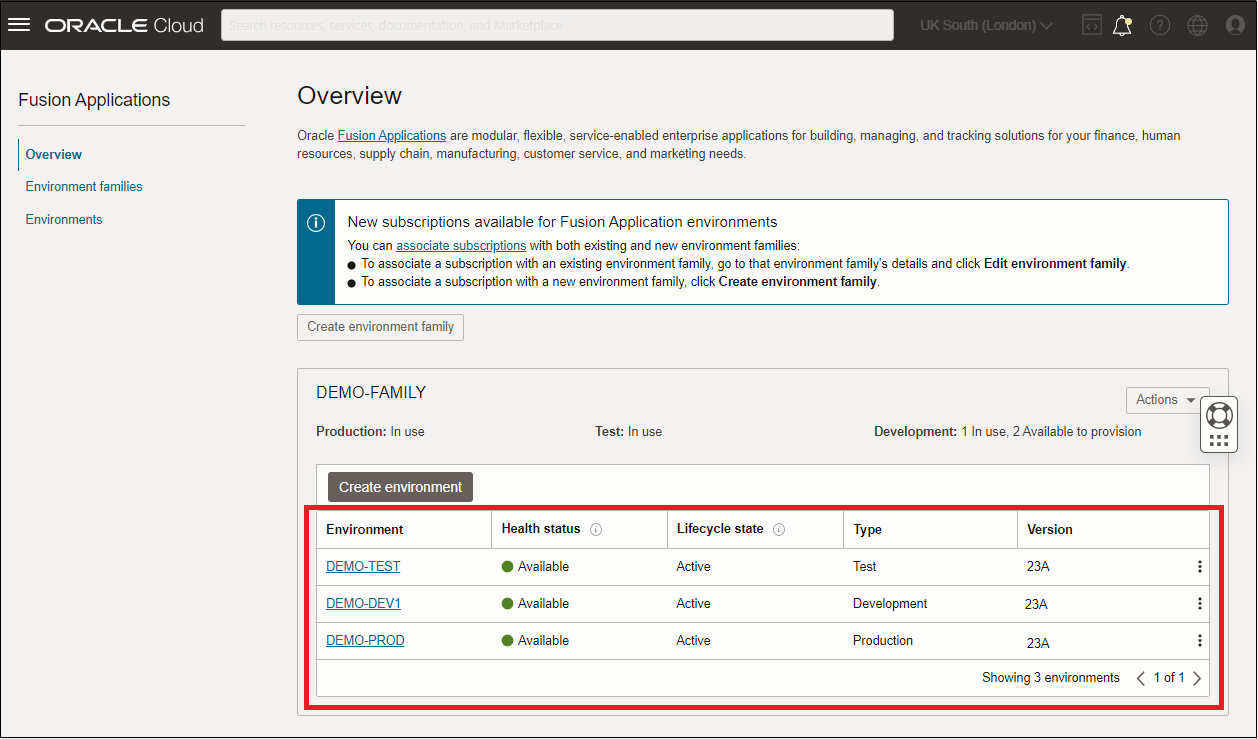
Nach dem Update der Nicht-Produktionsfrequenz sind Ihre Umgebungen, die mit der Nicht-Produktionsfrequenz verknüpft sind, in der neuen Konsole verfügbar
Nach dem Update der Produktionsfrequenz sind Ihre mit der Produktionsfrequenz verknüpften Umgebungen in der neuen Konsole verfügbar.
Kehren Sie zur Seite Aufgaben nach der Konvertierung für den Konvertierungsüberblick oder zur Konvertierungscheckliste (10. Schritt) zurück, um die nächsten Schritte auszuführen.