Überblick über die Konvertierung
Erfahren Sie, wie Sie sich vor und nach der Konvertierung der Cloud Classic-Konsole (Meine Services) in die neue Oracle Cloud-Konsole vorbereiten und was Sie erwarten können.
Wenn Sie eine E-Mail mit der Betreffzeile Anstehende vierteljährliche Aktualisierung und Konsolenkonvertierung erhalten haben, wurde Ihr Account für die Konvertierung in die neue Oracle Cloud-Konsole für das Lebenszyklusmanagement der Fusion Applications-Umgebung ausgewählt.
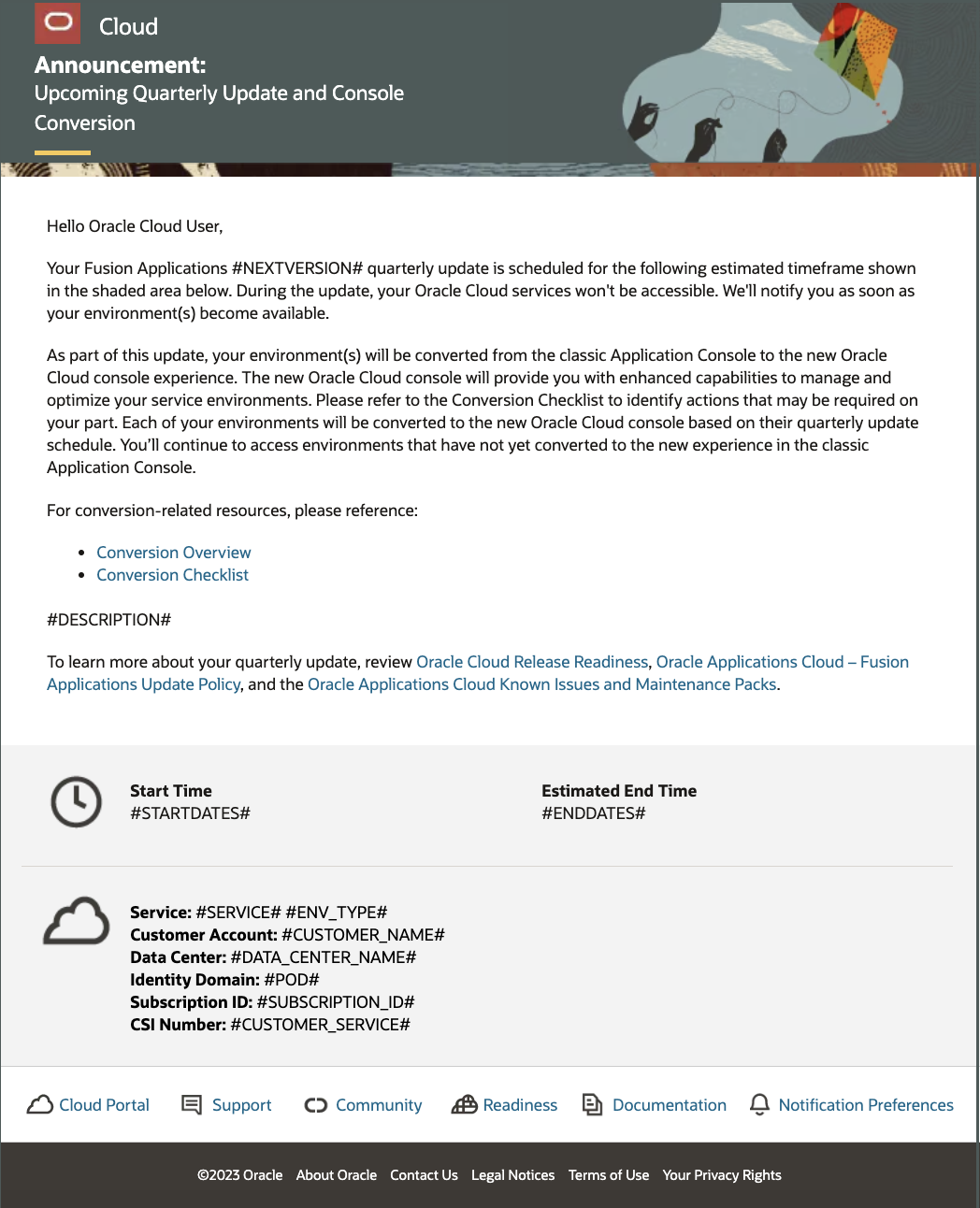
Die neue Oracle Cloud-Konsole bietet eine einzige Servicemanagementplattform für Oracle Cloud Infrastructure- und Applications-Services und bietet eine zentrale Übersicht über alle Ihre Oracle Cloud-Services.
Die neue Konsole bietet umfassende Selfservicefunktionen in einer neuen, modernen Benutzeroberfläche. Sie können Umgebungen bereitstellen, Sprachpakete installieren, Umgebungen aktualisieren, Administratoren verwalten, Datenmaskierung initiieren und viele weitere Aufgaben ausführen, ohne Oracle kontaktieren oder Supportanfragen protokollieren zu müssen.
Im Rahmen des vierteljährlichen Standardaktualisierungszyklus konvertiert Oracle alle Kundenumgebungen schrittweise in die neue Oracle Cloud-Konsole. Wenn für Ihre Fusion Applications-Umgebungen die Konvertierung der Oracle Cloud-Konsole geplant ist, erhalten Sie 30 Tage vor dem vierteljährlichen Updatezyklus eine E-Mail mit allen relevanten Informationen. Außerdem zeigt die Cloud Classic-Konsole (Meine Services) eine Bannermeldung mit Informationen zur Konsolenkonvertierung an. Wenn Sie noch keine Benachrichtigung erhalten haben, erhalten Sie eine Benachrichtigung, wenn Ihre Umgebungen für die Konsolenkonvertierung geplant sind.
Was ist los
Bei einem Ihrer bevorstehenden vierteljährlichen Updates wird die Managementkonsole des Fusion Applications-Umgebungsservice von der Cloud Classic-Konsole (Meine Services) in die neue Oracle Cloud-Konsole konvertiert.
Die Konvertierung für jede Ihrer Umgebungen erfolgt während des vierteljährlichen Stillstandzeitfensters für Updates, wie in der Ankündigungs-E-Mail angegeben. Die Ankündigungs-E-Mail enthält die Start- und Endzeiten der vierteljährlichen Updateausfallzeit. Prüfen Sie daher diese E-Mail, und bewahren Sie sie als Referenz auf.
Konsolenkonvertierungsfrequenz
Vierteljährliche Updates werden entsprechend Ihrem ausgewählten vierteljährlichen Wartungsplan auf Ihre Nicht-Produktions- und Produktionsumgebungen angewendet. Die Konsolenkonvertierung erfolgt während der entsprechenden vierteljährlich geplanten Ausfallzeit einer Umgebung. Gemäß der Standardpraxis werden vierteljährliche Updates zuerst auf Nicht-Produktionsfrequenzumgebungen und dann auf Produktionsfrequenzumgebungen angewendet.
Nicht-Produktionsfrequenz: Umgebungen in Nicht-Produktionsfrequenz werden während der in der Ankündigungs-E-Mail angegebenen Ausfallzeit in die neue Konsole konvertiert. Nach Abschluss der Ausfallzeit sind Ihre konvertierten Umgebungen nur in der neuen Oracle Cloud-Konsole verfügbar. Ihre Produktionsfrequenzumgebungen sind weiterhin in der Cloud Classic-Konsole (Meine Services) verfügbar. Sie können zwischen den Konsolen wechseln, um konvertierte und nicht konvertierte Umgebungen anzuzeigen.
Produktionsfrequenz: Umgebungen in der Produktionsfrequenz werden während der Ausfallzeit in die neue Konsole konvertiert, wie in der Ankündigungs-E-Mail angegeben. Nach Abschluss der Ausfallzeit verwalten Sie alle Ihre Umgebungen in der neuen Oracle Cloud-Konsole
Aufgaben vor der Konvertierung
Sie können auch eine Liste dieser Aufgaben in einer ausdruckbaren Checkliste anzeigen.
Melden Sie sich bei der Oracle Cloud-Konsole an, um Ihren Zugriff zu überprüfen.
Melden Sie sich bei der Konsole an
- Bei Cloud-Account anmelden.
Wenn Sie keine Zugangsdaten für die Anmeldung bei Ihrem Cloud-Account haben, wenden Sie sich an einen der anderen Administratoren. Wenn keine Administratoren in Ihrer Organisation vorhanden sind, reichen Sie eine Supportanfrage ein. Siehe auch Wie kann ich Admin-Benutzer vor der Konvertierung verwalten?.
-
Öffnen Sie das Navigationsmenü, zeigen Sie unter Accountverwaltung auf Benutzer, und wählen Sie Identität (primär) aus.
-
Auf der Seite Benutzerverwaltung wird eine Meldung angezeigt, dass Ihre Benutzerverwaltung in die neue Identity and Access Management-Erfahrung verschoben wurde.
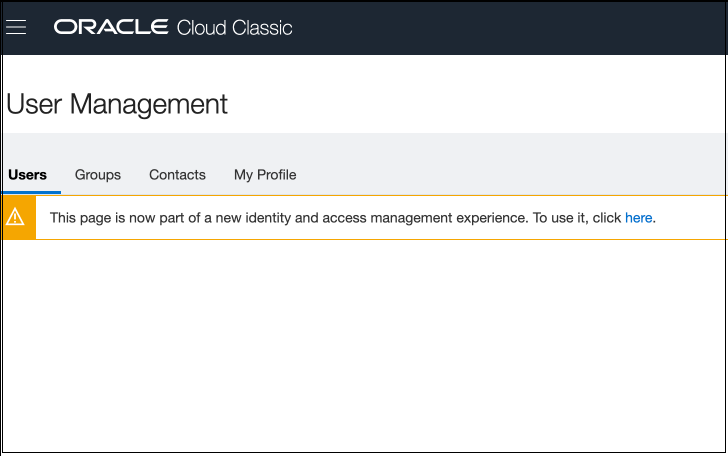
- Wählen Sie den Link aus, um die Seite Benutzer in der neuen Konsole zu öffnen. Vor der Konvertierung wird die Identity Management-Schnittstelle in die neue Oracle Cloud-Konsole konvertiert. Stellen Sie sicher, dass die Seite dem Bild unten ähnelt. (Ihre Domain kann OracleIdentityCloudService sein.) Sie können die neue Konsole durchsuchen. Zu diesem Zeitpunkt enthält sie jedoch keinen Ihrer Fusion Applications-Services, der nach der geplanten vierteljährlichen Ausfallzeit in diese neue Konsole konvertiert wird.
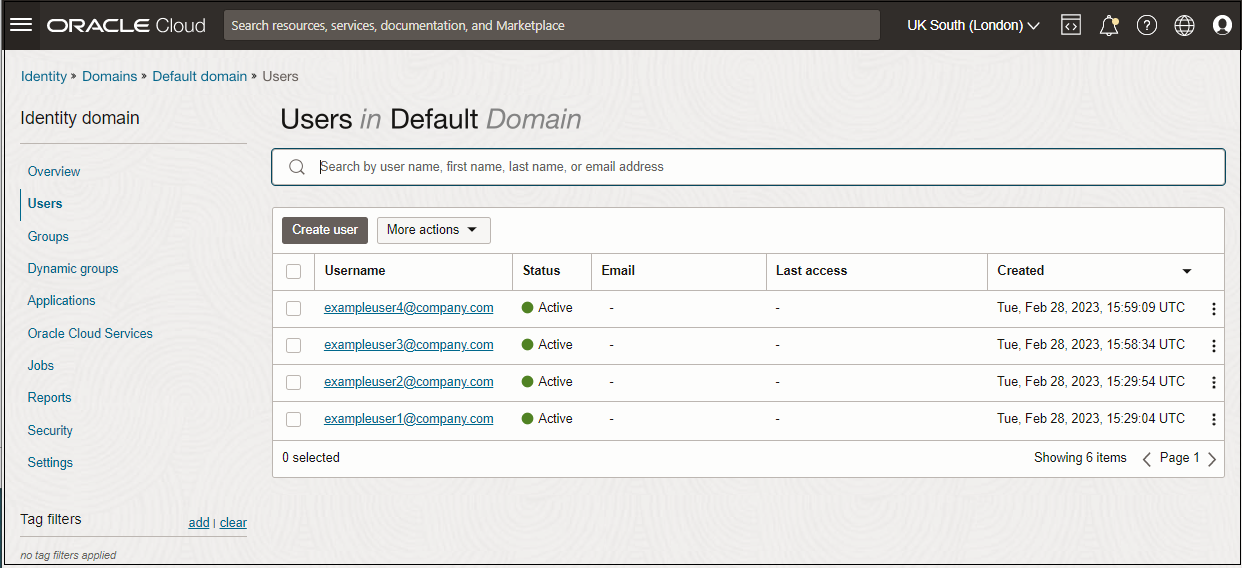
Wenn Sie nicht von der Cloud Classic-Konsole (Meine Services) zur neuen Oracle Cloud-Konsole navigieren können, wie in den vorherigen Schritten beschrieben, reichen Sie eine Serviceanfrage auf My Oracle Support (MOS) ein.
Wenn Richtlinien bereits eingerichtet sind, stellen Sie sicher, dass sie der korrekten Syntax entsprechen.
'<identity_domain_name>'/'<group_name>'
Beispiel:
Allow group 'OracleIdentityCloudService'/'FA-Admins' to manage fusion-family in tenancy
Wenn eine Ihrer Policy-Anweisungen nicht die oben gezeigten einfachen Anführungszeichen enthält, nehmen Sie die Korrektur vor, und speichern Sie die Policy.
So navigieren Sie zur Seite "Policys", um Ihre Policy-Anweisungen zu prüfen: Öffnen Sie das Navigationsmenü , und wählen Sie Identität und Sicherheit aus. Wählen Sie unter Identität die Option Policys aus.
Informieren Sie Ihre Fusion Applications Service-Administratoren über diese bevorstehende Änderung, und geben Sie diese Informationen an sie weiter.
Wenn Ihre Organisation mit Implementierungspartnern zusammenarbeitet, um Ihre Fusion Applications zu verwalten, geben Sie diese Informationen an sie weiter. Stellen Sie sicher, dass viele Lebenszyklusaktivitäten für Umgebungen, die zuvor von Oracle Support bearbeitet wurden (einschließlich Umgebungsaktualisierung), Selfservice sind und nicht mehr vom Oracle Support verarbeitet werden.
Wenn Ihre Organisation über Oracle Break Glass for Fusion Cloud Service verfügt, informieren Sie Ihre Genehmiger, dass sie sich nach der Konvertierung bei der Oracle Cloud-Konsole anmelden müssen, um Break Glass-Anforderungen zu genehmigen. Wenn die ursprünglichen Genehmiger nicht mehr bei der Organisation sind, reichen Sie eine Supportanfrage ein, um sie zu entfernen. Wenn Sie nicht sicher sind, wer Ihre Break Glass-Genehmiger sind, reichen Sie eine Supportanfrage ein, um die Liste zu erhalten.
Der kostenlose, anderthalbstündige Oracle University-Kurs Fusion Applications: Environment Administration macht Sie mit der neuen Cloud Console-Schnittstelle und dem Provisioning der Fusion Applications-Umgebung vertraut.
Sie lernen:
- So aktivieren Sie Ihr Oracle Cloud Applications-Abonnement:
- Navigation in der Cloud-Konsole und der Anwendungsoberfläche, einschließlich der Verwaltung Ihres Accounts, Festlegen von Konsolenvoreinstellungen und Beheben allgemeiner Probleme.
- Schlüsselkonzepte des Lebenszyklusmanagements der Fusion Applications-Umgebung, einschließlich der Bereitstellung, Ausführung und Verwaltung Ihrer Umgebungen.
Um an diesem Kurs teilnehmen zu können, benötigen Sie eine Oracle University-Anmeldung, die Sie mit einer kostenlosen Registrierung erhalten können. Sie können Ihre Anmeldung über diesen Link https://mylearn.oracle.com/ou/home registrieren oder bestätigen. Wählen Sie oben rechts das Symbol Account aus, und wählen Sie Bei meinem Account anmelden oder Für einen Oracle-Account registrieren aus.
Machen Sie sich mit der Dokumentation zur Verwaltung Ihrer Fusion Applications-Umgebungen in der neuen Oracle Cloud-Konsole vertraut:
Nach der Konsolenkonvertierung ändern sich die zugehörigen Oracle-Proxy-/Gateway-IPs. Wenn Sie Ausnahmelisten eingerichtet haben, um Netzwerktraffic von Oracle-IPs zuzulassen, oder Sie ein VPN oder FastConnect eingerichtet haben, müssen Sie die Werte für die Oracle-IPs aktualisieren, um die Konvertierung vorzubereiten.
Ihre Fusion Applications-Umgebungen werden auf Oracle Cloud Infrastructure (OCI) gehostet. Sie müssen daher Ihre Netzwerkeinstellungen so aktualisieren, dass sie den IP-Adressbereichen für die OCI-Region entsprechen, in der sich Ihre Umgebung befindet. Das Data Center, in dem sich Ihre Umgebung befindet, entspricht der OCI-Region für Ihre Umgebung.
Weitere Informationen finden Sie unter:
-
Wie finde ich das Data Center für eine Umgebung vor der Konvertierung (in der Cloud Classic-Konsole)? und Wie finde ich die Region für eine Umgebung nach der Konvertierung?
So suchen Sie die neuen erforderlichen IP-Adresswerte:
-
Informationen zu öffentlichen IP-Adressbereichen für Services, die in Oracle Cloud Infrastructure bereitgestellt werden, finden Sie unter IP-Adressbereiche. Verwenden Sie die IP-Adressdatei, um die CIDR-Blockbereiche für die Region (Data Center) Ihrer Umgebung zu suchen. Hinweis:
- In der Datei finden Sie verschiedene Arten von CIDR-IPs. Sie müssen nur die CIDR-IPs mit dem "OSN"-Tag hinzufügen.
- Es ist nicht erforderlich, die veröffentlichte Datei abzufragen, nachdem Sie die IP-Adresswerte aktualisiert haben.
Dieses Update ist erforderlich, wenn Sie Fusion Applications für Egress eingerichtet haben (z.B. Übertragung von Dateien und Berichten an externe Ziele und externe Integrationen wie Oracle Integration Cloud), und das Zielnetzwerk oder der Zielserver die IP-Ausnahmeliste verwendet, um den Zugriff nur von einer vertrauenswürdigen Quelle einzuschränken. Sie müssen die Einstellungen auf dem Zielserver aktualisieren, damit die Proxy-/Gateway-IP von Oracle diese Übertragungen nach der Konvertierung weiterhin empfangen kann. Einige der allgemeinen Anwendungsabläufe, bei denen Sie möglicherweise Oracle IP-Ausnahmelisten verwenden, sind:
- Oracle Fusion Payments - Zahlungs- und Positive Pay-Dateizustellung (SFTP/HTTPS)
- Oracle Cash Management-Kontoauszüge herunterladen (SFTP/HTTPS)
- Dateiupload von Firmenkreditkartentransaktionen in Oracle Fusion Expenses (SFTP/HTTPS)
- Oracle Fusion Payments - Scheckdruck (HTTPS)
- ERP-Integrations-Callback-Service (HTTPS)
- BI Publisher-Druckerbereitstellungsoption (HTTPS)
- BI Publisher-Berichtsbereitstellungsoption (SFTP)
- HCM-Exportbereitstellung (SFTP)
Wenn Sie Dateien in einem der oben genannten Szenarios an externe Ziele übertragen, müssen Sie auch die Porteinstellungen für diese Übertragungen überprüfen. Stellen Sie sicher, dass Sie die Ports in dieser Liste verwenden: 21, 22, 70, 80, 210, 280, 443, 488, 591, 631, 777, 993, 1025-65535. Wenn zusätzliche Ports erforderlich sind, öffnen Sie eine Serviceanfrage.
-
Für Updates an Ihrem privaten VPN: Je nach Routingtyp sind möglicherweise Aktualisierungen der VPN-Tunnelkonfiguration IPSec erforderlich. Anweisungen zum Einrichten finden Sie in der OCI-Dokumentation, im Überblick über Site-to-Site-VPN und unter Sicherer Zugriff auf Fusion Applications.
Es gibt folgende Routing-Typen:
- Dynamisches BGP-Routing - Dies ist die empfohlene Tunnelkonfiguration, da die verfügbaren Routen dynamisch über BGP erlernt werden. Der Oracle-Router erlernt die Routen von Ihrem On-Premise-Netzwerk und veröffentlicht die Subnetze Ihres VCN in Ihrem On-Premise-Netzwerk. Wenn sich die Fusion Applications-IPs in Zukunft ändern, muss diese Tunnelkonfiguration nicht aktualisiert werden.
- Statisches Routing - Wenn Sie die IPSec-Verbindung zum DRG einrichten, geben Sie die spezifischen Routen zu Ihrem On-Premise-Netzwerk an, über die das VCN informiert sein soll. Der Netzwerktechniker muss außerdem das CPE-Gerät mit statischen Routen zu den Subnetzen des VCN konfigurieren. Außerdem müssen Sie wahrscheinlich eine statische Route im On-Premise-CPE für das OSN-CIDR Ihres Data Centers (siehe IP-Adressbereiche) konfigurieren, die auf die richtige Schnittstelle für VPN Connect verweist. Diese Routen werden nicht dynamisch erlernt.
- Policy-basiert: Verwenden Sie diese Option für ein policy-basiertes CPE-Gerät, oder wenn Sie mehrere Verschlüsselungsdomains benötigen. Wenn Sie die IPSec-Verbindung zum DRG einrichten, geben Sie die spezifischen Routen zu Ihrem On-Premise-Netzwerk an, über die das VCN informiert sein soll. Außerdem müssen Sie das CPE-Gerät mit statischen Routen zu den Subnetzen des VCN konfigurieren. Diese Routen werden nicht dynamisch erlernt. Für Policy-basiertes Routing müssen Sie die angegebenen Oracle Cloud-CIDR-Blöcke aktualisieren (siehe IP-Adressbereiche).
-
Informationen zum Konfigurieren von FastConnect : Siehe OCI-Dokumentation FastConnect.
-
Nehmen Sie Aktualisierungen der folgenden On-Premise-Konfigurationen an den neuen IP-Adressbereichen vor:
- Aktualisieren Sie Ihre Sicherheits-ACLs
- Firewall-Egress-Regeln
- Andere Netzwerk-Egress-Regeln
- Testen Sie die Konnektivität zu Oracle Cloud Infrastructure. Um die aktualisierten Einstellungen zu testen, testen Sie die Verbindung zum OCI Object Storage-Serviceendpunkt in derselben Region wie Ihre Umgebung. Object Storage-Serviceendpunkte werden hier aufgeführt: Object Storage-Service-API.
Um diesen Konnektivitätstest auszuführen, müssen Sie für die Region, die Sie testen möchten, die CIDR-IPs hinzufügen, die das Tag "OBJECT_STORAGE" enthalten. IPs befinden sich in IP-Adressbereichen.
Brauchen Sie Hilfe?
- Problem = FAaaS-konvertierungsbezogenes vollständiges VPN für FA
- Geben Sie die OCIDs für Folgendes an:
- Mandant
- IPSec/VPN
- VCN
Hilfe zu diesen Informationen finden Sie unter Oracle Cloud Infrastructure-IDs suchen.
Wenn Sie das Fusion-SSL-Zertifikat in externe Systeme eingebettet haben, die in Fusion integriert sind, müssen Sie möglicherweise das neue Root-Zertifikat importieren. Sie können das neue Zertifikat von der Digicert-Site herunterladen. Suchen Sie in der Liste nach dem Zertifikat DigiCert Global Root G2. Laden Sie das Zertifikat herunter, und importieren Sie es.
Ihre SaaS-Abonnements nicht hinzufügen oder aktualisieren
Während des Konvertierungsprozesses sind Abonnementaktualisierungen nicht zulässig (einschließlich Bestellungen für zusätzliche ATEs). Diese Einschränkung beginnt 4 Tage vor der ersten Umgebungskonvertierung bis zum Abschluss des vierteljährlichen Updates der letzten Umgebung. Nach der Konvertierung der letzten Umgebung können Sie Abonnementaktualisierungen mit dem Selfserviceprozess einspielen.
IPs, die vor der Konvertierung zu Ihrer ACL hinzugefügt wurden DownTime müssen nach der Konvertierung erneut hinzugefügt werden
Wenn Sie der Access-Control-Liste (ACL) für eine Fusion Applications-Umgebung innerhalb von 1 Woche der geplanten Ausfallzeit für die Konvertierung neue IPs hinzufügen, müssen Sie diese IPs der ACL in der konvertierten Umgebung erneut hinzufügen. Nach der Konvertierung können Sie die IPs über Selfservice in der neuen Oracle Cloud-Konsole hinzufügen. Informationen zum Verwalten von Zugriffskontrollregeln nach der Konvertierung finden Sie unter So bearbeiten Sie Regeln zur Netzwerkzugriffskontrolle.
Breakglass-Einstellungen vor der Konvertierung geändert DownTime muss nach der Konvertierung erneut hinzugefügt werden
Wenn Sie eine der folgenden Aktualisierungen an Ihren Breakglass-Einstellungen innerhalb von 1 Woche der geplanten Ausfallzeit für die Konvertierung vornehmen, müssen Sie dieselben Aktualisierungen in der konvertierten Umgebung vornehmen:
- Genehmiger hinzugefügt oder entfernt
- Dauer des Supportzugriffs
Informationen zum Verwalten dieser Einstellungen über Selfservice in der neuen Oracle Cloud-Konsole finden Sie unter Break Glass-Einstellungen aktualisieren.
Compartments nicht aktualisieren oder Ressourcen während der Konvertierung verschieben
Im Rahmen des Konvertierungsprozesses werden Ihre Fusion-Umgebungen in einem Compartment in Ihrem Oracle Cloud-Mandanten abgelegt. Ein Compartment ist eine logische Gruppierung von Ressourcen, um die Zugriffskontrolle der Ressourcen zu erleichtern. (Weitere Informationen zu Compartments finden Sie unter Compartments.)
Bis die Konvertierung aller Test- und Produktionsumgebungen abgeschlossen ist:
- Benennen Sie das Compartment nicht um, in dem sich Ihre Umgebungen befinden.
- Verschieben Sie Ihre Umgebungen nicht in ein anderes Compartment.
Aufgaben nach der Konvertierung
Nachdem Sie die E-Mail erhalten haben, in der Sie darüber informiert werden, dass die geplante Ausfallzeit abgeschlossen ist, prüfen Sie, ob Sie auf die neue Oracle Cloud-Konsole zugreifen können und ob Ihre Umgebungen konvertiert wurden. Wenn Sie ein Abonnement für Oracle Breakglass haben und Ihren eigenen Schlüssel konfiguriert haben, müssen Sie zusätzliche Schritte nach der Konvertierung ausführen, um Ihre Schlüssel neu zu konfigurieren.
Melden Sie sich bei der neuen Konsole und bei Fusion Applications an, um den Zugriff zu prüfen. Optional können Sie Konsolenbenutzer für Implementierungspartner erstellen.
Wenn Sie US-amerikanisch sind Government-Kunde finden Sie unter Kennwort zurücksetzen und bei der neuen Cloud-Konsole anmelden für spezifische Anmeldeschritte.
- Melden Sie sich bei Oracle Cloud an. Melden Sie sich für alle kommerziellen Regionen unter https://cloud.oracle.com an. Suchen Sie für andere Regionen die Anmelde-URL in der folgenden Tabelle:
Oracle Cloud Anmelde-URL Regionsnamen/Standort Oracle US Government Cloud - US-Regierung Ost (Ashburn) / Ashburn, VA
- US-Regierung West (Phoenix) / Phoenix, AZ
Oracle US Defense Cloud - US DoD East (Ashburn) / Ashburn, VA
- US DoD North (Chicago) / Chicago, IL
- US DoD West (Phoenix) / Phoenix, AZ
Oracle UK Sovereign Cloud - UK Gov South (London) / London, Vereinigtes Königreich
- UK Gov West (Newport) / Newport, Vereinigtes Königreich
Oracle EU Sovereign Cloud - EU Sovereign Central (Frankfurt)/ Frankfurt, Deutschland
- Geben Sie den Cloud-Accountnamen ein, und wählen Sie Weiter aus.
- Wählen Sie im Feld Mit einer Identitätsdomain anmelden die primäre Identitätsdomain aus. Dieser Wert kann entweder OracleIdentityCloudService oder Standard sein. Wählen Sie Weiter aus.
- Geben Sie Ihren Benutzernamen und Ihr Kennwort ein, und wählen Sie Anmelden aus.
- Nach der Anmeldung wird die neue Cloud-Konsole mit Ihren Fusion Applications-Umgebungen angezeigt.
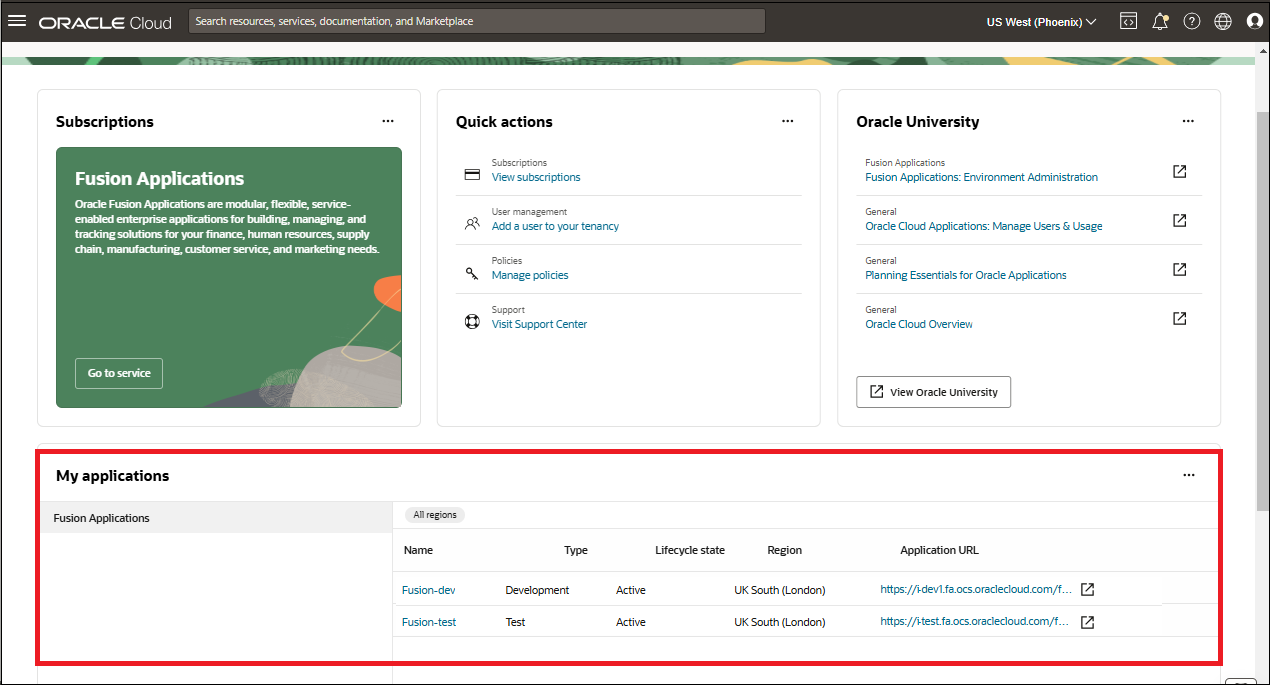
Wenn Fusion Applications nicht wie oben dargestellt aufgeführt angezeigt wird, finden Sie weitere Informationen unter Warum kann ich Fusion Applications nicht auf der Homepage der neuen Konsole anzeigen?
- Wählen Sie Gehe zu Service, um die Seite Überblick über Fusion-Anwendungen zu öffnen. Wählen Sie Umgebungen aus, um Ihre Umgebungen anzuzeigen.
Nach dem Update der Nicht-Produktionsfrequenz sind Ihre Umgebungen, die mit der Nicht-Produktionsfrequenz verknüpft sind, in der neuen Konsole verfügbar
Nach dem Update der Produktionsfrequenz sind Ihre mit der Produktionsfrequenz verknüpften Umgebungen in der neuen Konsole verfügbar.
-
Um zur Cloud Classic-Konsole (Meine Services) zurückzukehren, öffnen Sie das Navigationsmenü oben links, wählen Meine Anwendungen und dann Cloud Classic-Konsole aus.
Melden Sie sich mit der URL und den Schritten, die Sie normalerweise verwenden, bei Fusion Applications an.
Wenn Ihre Organisation mit Implementierungspartnern zusammenarbeitet, um Ihre Fusion Applications zu verwalten, können Sie Benutzeraccounts für diese in der neuen Oracle Cloud-Konsole erstellen und ihnen Zugriff auf die Selfserviceaufgaben erteilen, die zuvor von Oracle Support ausgeführt wurden. Beispiel: Umgebungsaktualisierungen können jetzt über Selfservice in der Konsole ausgeführt werden.
Um einen Benutzer zu erstellen, der Aktualisierungen und keinen anderen Zugriff ausführen kann, finden Sie unter Oracle Cloud-Benutzer mit bestimmten Funktionen verwalten allgemeine Informationen zum Erstellen von Benutzern sowie unter Schreibgeschützte Umgebung + Benutzer aktualisieren die Details zum Erstellen dieses spezifischen Rollentyps.
Genehmiger für Notfallzugriff müssen sich bei der Oracle Cloud-Konsole anmelden können, um Zugriffsanforderungen in Oracle Managed Access zu genehmigen oder abzulehnen. Für Einzelpersonen in der Liste des Genehmigers wird automatisch ein Benutzer in der Standarddomain in der Oracle Cloud-Konsole erstellt, sofern der Benutzer noch nicht vorhanden ist, mit den entsprechenden Berechtigungen zum Genehmigen oder Ablehnen von Break Glass-Anforderungen. Diese Benutzer werden per E-Mail mit Anweisungen zur Anmeldung benachrichtigt, um ihr Konto zu aktivieren und ihr Kennwort einzurichten. Wenn SSO für die Standarddomain eingerichtet ist, können sie sich mit SSO anmelden. Stellen Sie sicher, dass Sie diese Benutzer benachrichtigen, um auf ihre Accountaktivierungs-E-Mail zu antworten, damit ihr Zugriff nicht unterbrochen wird. Weitere Informationen zum Verwalten von Zugriffsanforderungen in der neuen Konsole finden Sie unter Verwalteter Zugriff.
Wenn Sie kürzlich Oracle Break Glass erworben haben und die Verschlüsselung für diesen Upgradezyklus geplant war, wird sie nicht angewendet. Nachdem die Konvertierung abgeschlossen ist, können Sie die Anweisungen unter Vom Kunden verwaltete Schlüssel für Oracle Break Glass befolgen, um die Vaults und Schlüssel zu erstellen, die für Ihre Umgebungen erforderlich sind. Die Verschlüsselung wird im nächsten vierteljährlichen Update eingespielt. Wenn die Verschlüsselung vor dem nächsten geplanten vierteljährlichen Update angewendet werden muss, erstellen Sie die Vaults und Schlüssel wie in den Anweisungen beschrieben, und reichen Sie dann eine Supportanfrage ein.
Wenn Sie Oracle Break Glass für Fusion Applications abonniert und Ihren eigenen Schlüssel (BYOK) mitgebracht haben, müssen Sie diese zusätzlichen Schritte ausführen, um den externen Schlüssel erneut zu importieren.
Während der Umgebungskonvertierung erstellt Oracle einen neuen Schlüssel für Sie in Ihrem Mandanten, auch wenn Sie BYOK noch nicht verwendet haben. Ihr neuer Schlüssel wird auf dem OCI Vault-Service gehostet, in dem Sie Ihre Vaults und Schlüssel verwalten können.
So fügen Sie nach der Konvertierung einen eigenen Schlüssel zu einer Fusion Applications-Umgebung hinzu:
- Führen Sie die Schritte im vorherigen Abschnitt aus, um sich bei der Oracle Cloud-Konsole anzumelden und Ihre Umgebungen zu suchen.
- Wählen Sie den Namen der Umgebung aus, in der Sie Ihren eigenen Schlüssel verwenden möchten.
- Wählen Sie auf der Detailseite der Umgebung die Option Sicherheit aus. Unter Verschlüsselung wird der Schlüssel angezeigt, der für Sie eingerichtet wurde.
- Wählen Sie den Schlüssellink aus, um zur Detailseite für den Schlüssel im Vault-Service zu gehen.
- Befolgen Sie die Prozedur Vault-Schlüssel rotieren in der Vault-Dokumentation. Wählen Sie Externe Schlüsselversion importieren aus, und befolgen Sie die Anweisungen unter Schlüssel und Schlüsselversionen importieren, um den umgebrochenen externen Schlüssel hochzuladen.
Weitere Informationen zum Verwalten von Schlüsseln in OCI für Fusion Applications finden Sie in der folgenden Dokumentation:
- Schlüssel ändern und rotieren für Fusion Applications-Umgebungen.
- Schlüssel und Schlüsselversionen importieren.
- Informationen zum Verwalten von Schlüsseln mit der API finden Sie unter CreateKeyVersion.
- Informationen zum Verwalten von Schlüsseln mit der CLI finden Sie unter Neue Schlüsselversion generieren.
Hilfe erhalten
So erhalten Sie Hilfe:
- Öffnen Sie eine Supportanfrage (SR) über die Konsole oder besuchen Sie My Oracle Support (MOS).
- Wenden Sie sich an Ihren Customer Success Manager (CSM), Account Manager oder Ihre Oracle Ansprechpartner, wenn Ihnen ein Account zugewiesen wurde.
FAQs
Erhalten Sie Antworten auf häufig gestellte Fragen zur Umstellung auf die neue Erfahrung.
Folgendes:
Die Konsolenkonvertierung erfolgt während des vierteljährlichen Standardwartungsausfallzeitfensters. Während der Ausfallzeit können Sie nicht auf Ihre Fusion Applications-Serviceinstanz zugreifen. Einzelheiten zur Ausfallzeit finden Sie in der Ankündigungs-E-Mail.
Nein. Die Anwendungs-URL wird nicht geändert.
Für alle Benutzer der Cloud Classic-Konsole (Meine Services) ist der Zugriff für den Zugriff auf die neue Cloud-Konsole mit den entsprechenden Berechtigungen konfiguriert. Fusion Applications-Administratoren müssen möglicherweise Berechtigungen zum Anzeigen von Nutzungsmetrikberichten hinzufügen. Siehe Wo zeige ich Nutzungsmetrikberichte in der neuen Cloud-Konsole an?
Nein. Benutzer Ihrer Fusion Applications sind von dieser Konvertierung nicht betroffen.
-
Wählen Sie auf der Homepage von Oracle Cloud Classic (Meine Services) den Bereich für Ihre Fusion Applications-Umgebung aus.
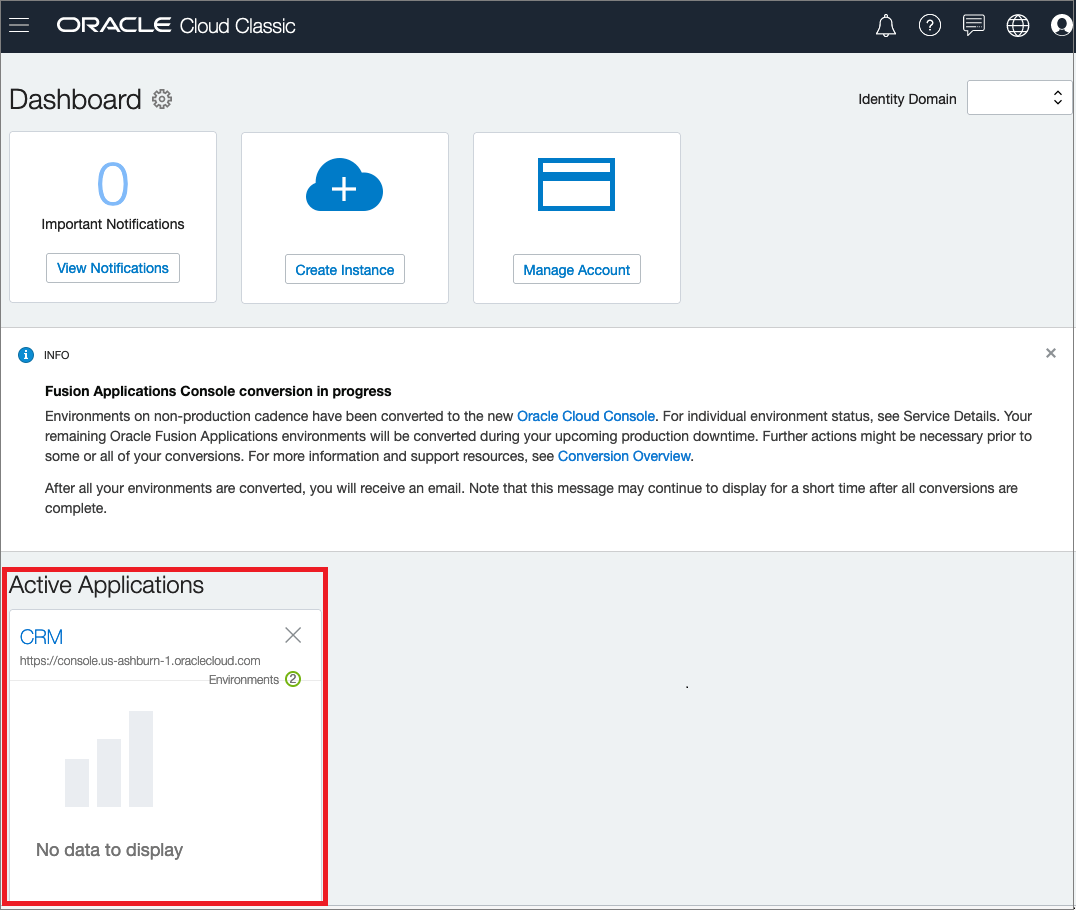
-
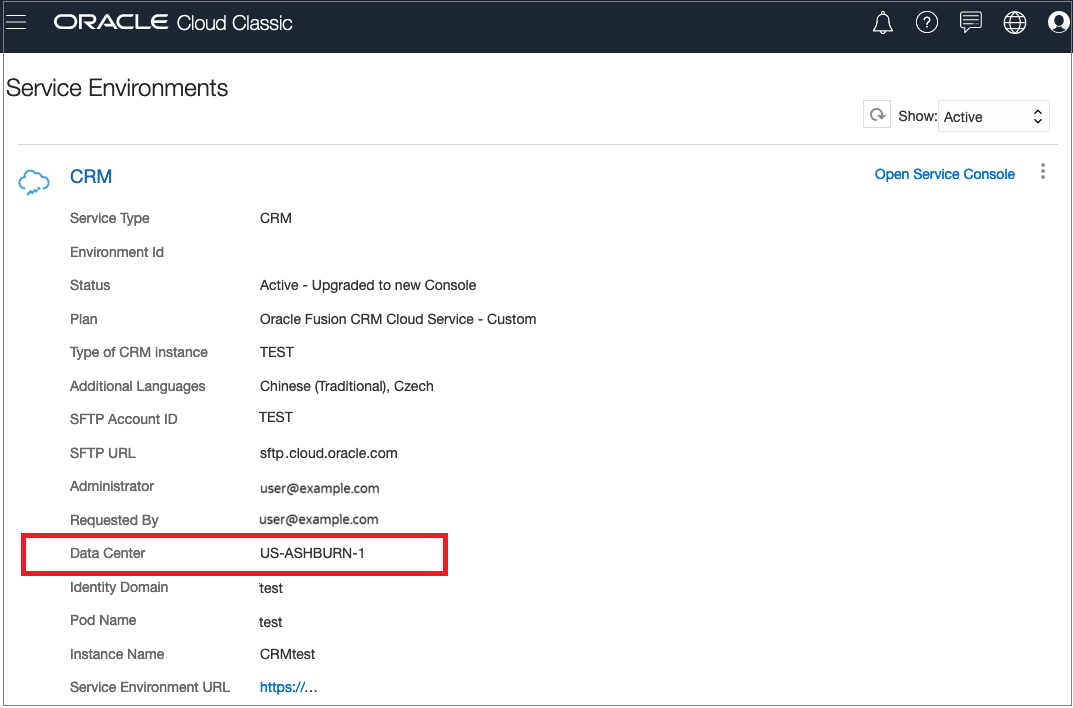
Das Data Center wird auf der Detailseite für Serviceumgebungen aufgeführt, wie in der folgenden Abbildung dargestellt:
Es hat keine Auswirkungen, wenn Sie von einem der neuesten Internetbrowser auf Fusion Applications zugreifen. Wenn das Zertifikat nicht bereits im Browser vorhanden ist, erkennt der Browser das Update automatisch. Sie können das Browserzertifikat auf der Digicert-Site prüfen. Suchen Sie in der Liste nach DigiCert Global Root G2, und wählen Sie den Link Demosites für Root: Aktives Zertifikat aus. Wenn Sie Hilfe benötigen, wenden Sie sich an Ihren Systemverwalter.
Nein. Nach der Konvertierung werden weder die vierteljährlichen Updatepläne noch andere Wartungsaktivitäten in diesen Umgebungen geändert.
Ja. Weitere Informationen zum Anzeigen finden Sie unter Ankündigungen abonnieren.
Sie können Selfserviceaktualisierungen zwischen Umgebungen (Quelle und Ziel), die sich im Nicht-Produktionsintervall befinden und in die neue Oracle Cloud-Konsole konvertiert wurden, ausführen. Sie können keine Aktualisierung ausführen, die eine Umgebung verwendet, die der Produktionsfrequenz (noch nicht konvertiert) als Quelle zugeordnet ist, um eine bereits konvertierte Umgebung (Ziel) zu aktualisieren.
Oracle Support verarbeitet Ihre protokollierten Service Requests weiterhin. Nutzen Sie in Zukunft die Selfservicefunktionen, die in der neuen Oracle Cloud-Konsole verfügbar sind. Sie müssen keine Supportanfragen mehr protokollieren, um Umgebungen bereitzustellen, Sprachpakete zu aktualisieren oder Umgebungen zu aktualisieren. Wenn Serviceanfragen in Bearbeitung sind, prüfen Sie deren Status, bevor Sie Self-Service-Aktivitäten ausführen. Wenn eine Anforderung für einen dieser Vorgänge in Bearbeitung ist, können Sie sie abbrechen und stattdessen die Self-Service-Funktion verwenden. Stellen Sie sicher, dass Sie die ausstehende Serviceanfrage abbrechen, um Konflikte zu vermeiden. Weitere Informationen finden Sie in der Dokumentation zu Fusion Applications Environment Management.
Aktualisierungsanforderungen, die genehmigt wurden, werden in der neuen Konsole auf der Seite mit den Umgebungsdetails als geplante Anforderungen angezeigt. Um die Anforderung zu verwalten, gehen Sie zur Seite mit den Umgebungsdetails, und wählen Sie Aktualisieren aus. Weitere Informationen finden Sie unter Verwaltungsaufgaben für Umgebungsaktualisierungen.
Genehmigte Standalone-Datenmaskierungsanforderungen können wie folgt angezeigt werden: Wählen Sie auf der Seite mit den Umgebungsdetails die Option Sicherheit aus, und scrollen Sie zum Abschnitt Datenmaskierung. Weitere Informationen zum Ausführen der Selfservice-Datenmaskierung finden Sie unter Datenmaskierung.
Alle vorhandenen Umgebungen sind Teil eines Cloud-Accounts. Die konvertierten Umgebungen bleiben im selben Cloud-Account und werden in der Konsole für diesen Cloud-Account angezeigt.
Kunden werden in den nächsten Monaten in die neue Oracle Cloud-Konsole konvertiert. Kunden werden automatisch für die Konvertierung basierend auf technischen, betrieblichen und anderen Abhängigkeitsaspekten geplant. Da diese technischen Überlegungen verbessert werden, werden dem Konvertierungsplan mehr Kunden hinzugefügt. Für die Konvertierung sind keine Aktionen des Kunden oder der Kundenaccountteams erforderlich. Außerdem gibt es keinen Ausnahmeprozess, um die Konvertierung für einen Kunden zu beschleunigen.
In der neuen Konsole navigieren
Öffnen Sie das Navigationsmenü in der oberen linken Ecke der Oracle Cloud-Konsole, wählen Sie Meine Anwendungen und dann Cloud Classic-Konsole aus, um zu wechseln.
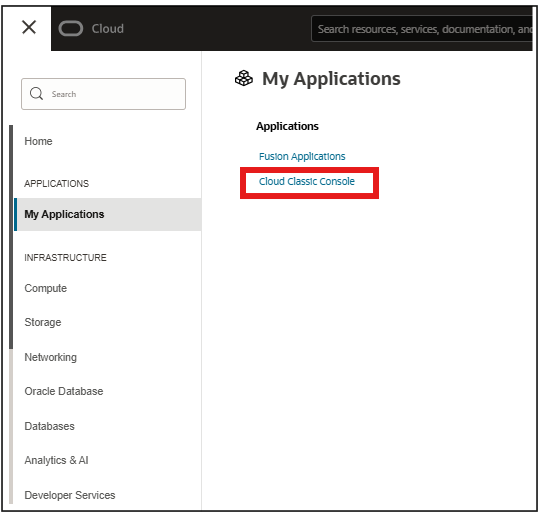
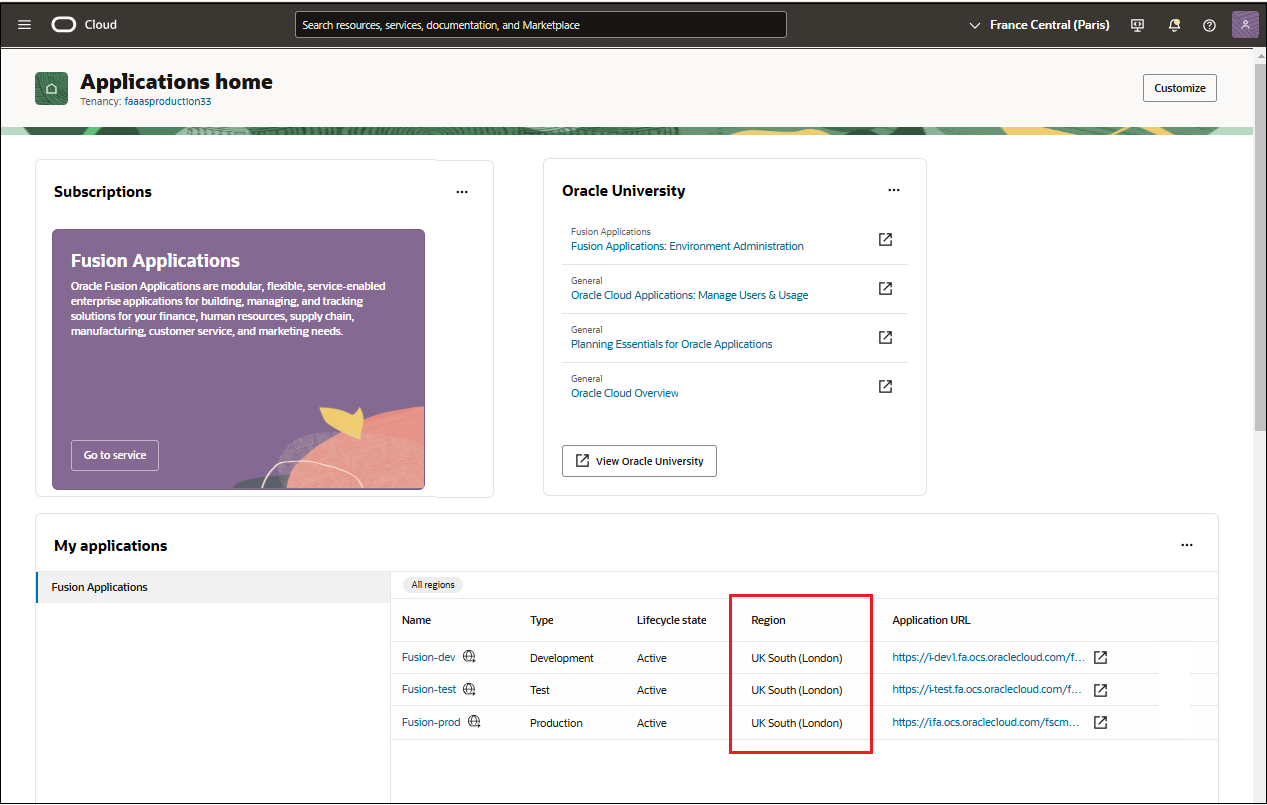
So suchen Sie in der neuen Oracle Cloud-Konsole die Region, in der sich eine Fusion Applications-Umgebung befindet:
- Melden Sie sich bei der neuen Oracle Cloud-Konsole an.
-
Wählen Sie auf der Homepage unter Meine Anwendungen Fusion Applications aus, um Details zu den Umgebungen einschließlich der Region anzuzeigen.
So zeigen Sie Ihre Abonnements in der neuen Konsole an: Öffnen Sie das Navigationsmenü oben links auf der Seite, wählen Sie Abrechnung und Kostenmanagement aus, und wählen Sie Abonnements aus.
Rechnungen, Benachrichtigungen und Kennzahlen, die vor der Konvertierung generiert wurden, werden nicht in die neue Konsole importiert. Diese Elemente sind weiterhin in der Cloud Classic-Konsole (Meine Services) verfügbar.
-
So zeigen Sie neue Ausgangsrechnungen nach der Konvertierung an: Öffnen Sie das Navigationsmenü in der oberen linken Ecke der Konsole, wählen Sie Abrechnung und Kostenmanagement aus, und wählen Sie Ausgangsrechnungen aus.
-
So zeigen Sie neue Benachrichtigungen nach der Konvertierung an: Wählen Sie das Symbol "Ankündigungen" (
 ) oben rechts im Konsolenheader aus. Wenn Sie kein Administrator sind, müssen Sie über die entsprechenden Berechtigungen zum Anzeigen von Ankündigungen verfügen. Weitere Informationen zum Anzeigen von Ankündigungen finden Sie unter Benachrichtigungen aktivieren und anzeigen.
 -
So zeigen Sie monatliche Metriken für Produktionsumgebungen nach der Konvertierung an: Wählen Sie im Anwendungs-Home der Konsole die Option Fusion Applications aus. Suchen Sie auf der Seite Überblick die Umgebungsfamilie für die Umgebung, und wählen Sie dann den Umgebungsnamen aus. Metriken werden für Produktionsumgebungen angezeigt. Neue Metriken werden nur in der neuen Konsole angezeigt. Weitere Informationen finden Sie unter Monatliche Performancemetriken.
Der Benutzeraktivitätsbericht ist in der neuen Cloud-Konsole noch nicht verfügbar.
So zeigen Sie die Compliance-Dokumentation in der neuen Cloud-Konsole an:
- Öffnen Sie das Navigationsmenü , wählen Sie Identität und Sicherheit, und wählen Sie Compliance aus.
- Wählen Sie im Filter Services die Option SaaS aus. Mit dem sekundären Filter können Sie nur Fusion CRM-, Fusion HCM- oder Fusion ERP-Dokumente anzeigen.
Weitere Informationen zum Anzeigen der Compliance-Dokumentation finden Sie unter Überblick über Compliance-Dokumente.
Informationen zum Ändern der Zeitzone finden Sie unter Zeitzone der Konsole für Fusion Applications einrichten.
Fehler beheben
Nachdem die Konvertierung für die Umgebungen im Nicht-Produktionsintervall abgeschlossen ist, werden Sie bei jeder Anmeldung automatisch zur neuen Oracle Cloud-Konsole umgeleitet.
So greifen Sie auf die Cloud Classic-Konsole zu: Öffnen Sie das Navigationsmenü in der oberen linken Ecke der Oracle Cloud-Konsole, wählen Sie Meine Anwendungen und dann Cloud Classic-Konsole aus.
Wenn die Überschrift "Fusion Applications" auf der Homepage der neuen Konsole nicht angezeigt wird, müssen Sie möglicherweise einen zusätzlichen Einrichtungsschritt ausführen. Führen Sie diesen Schritt aus, wenn die folgenden Bedingungen erfüllt sind:
- Sie sind über die Identitätsdomain OracleIdentityCloudService angemeldet. Um dies zu prüfen, öffnen Sie das Menü Profil
 in der Konsole. Ihre Identitätsdomain wird angezeigt: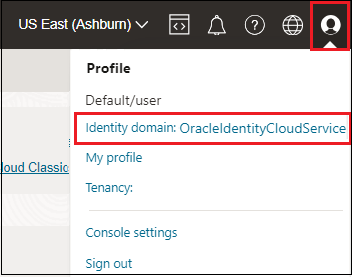
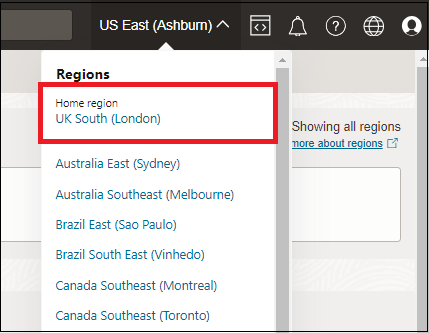
- Ihre Hauptregion unterscheidet sich von der Region (auch Data-Center-Region genannt), in der sich Ihre Fusion Applications-Umgebung befindet.
So prüfen Sie Ihre Hauptregion: Öffnen Sie in der Oracle Cloud-Konsole das Menü Regionen oben auf der Konsolenseite. Ihre Hauptregion wird oben angezeigt:
- Öffnen Sie das Menü Profil , und wählen Sie den Identitätsdomainnamen aus.
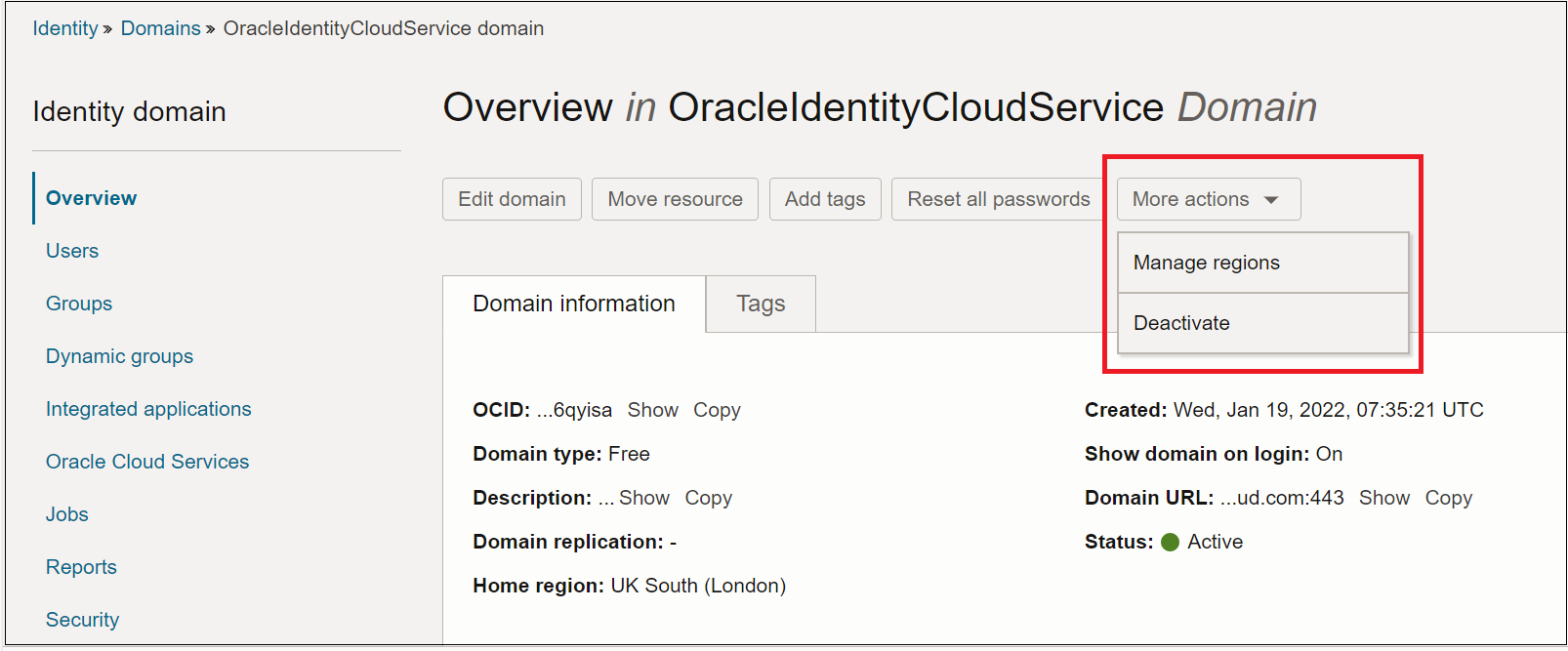
- Wählen Sie auf der Seite Überblick der Domain oben auf der Seite das Menü Weitere Aktionen, und wählen Sie Regionen verwalten aus.
- Wählen Sie auf der Seite Regionen verwalten die Option Replikation aktivieren für die Data-Center-Region, in der sich Ihre Fusion Applications-Umgebung befindet.
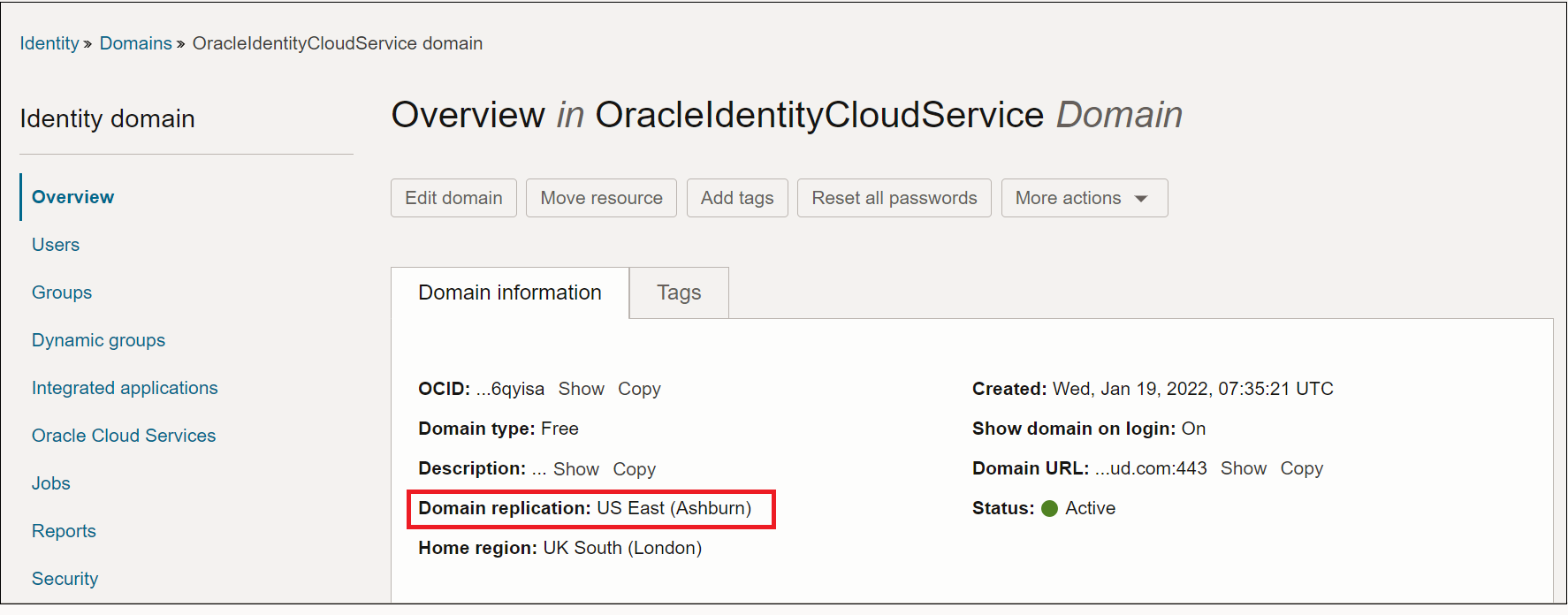
- Nach Abschluss der Replikation wird die Region im Feld Domainreplikation für die Domain OracleIdentityCloudService angezeigt.
Nutzungsberichte und andere Dokumente, die vor der Konvertierung generiert wurden, sind weiterhin in der Cloud Classic-Konsole (Meine Services) verfügbar.
Wenn Sie einen Link mit Lesezeichen zur Serviceseite haben, funktioniert dieser weiterhin. Wenn Sie keinen Link mit Lesezeichen haben, weil der Service verschoben wurde, können Sie von der Homepage der Cloud Classic-Konsole nicht mehr direkt zur Seite "Service" navigieren. Um zu den historischen Berichten und Dokumenten zu gelangen, führen Sie die folgenden Schritte aus. Dadurch erhalten Sie Zugriff auf alle historischen Daten einschließlich Nutzungsdaten. Sie können den Link dann als Lesezeichen für zukünftige Referenz verwenden.
- Öffnen Sie das Navigationsmenü in der oberen linken Ecke der Oracle Cloud-Konsole, wählen Sie Meine Anwendungen und dann Cloud Classic-Konsole aus, um zur Konsole "Meine Services" zu wechseln.
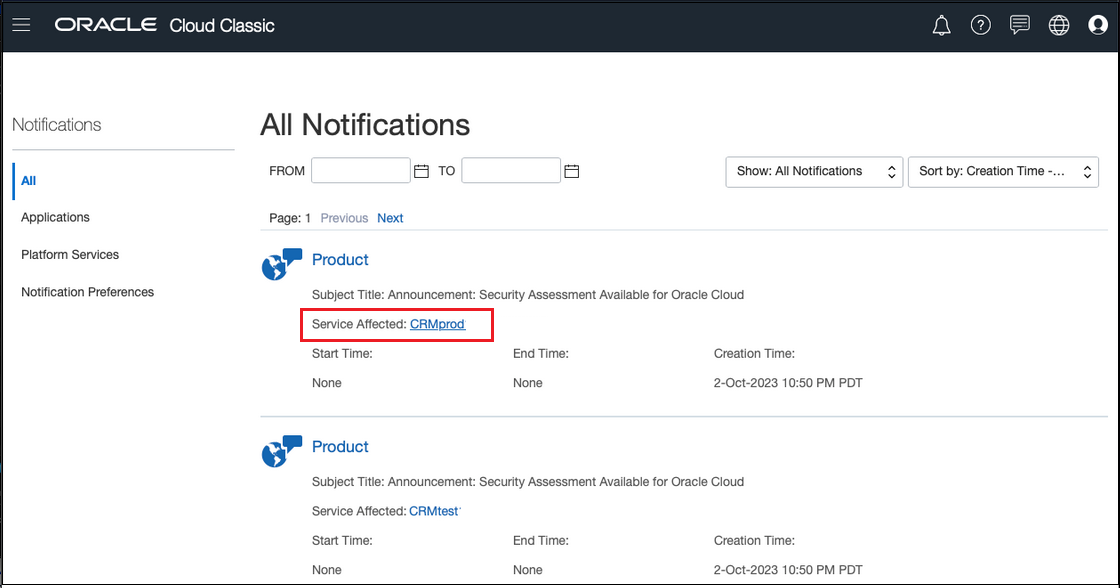
- Öffnen Sie das Navigationsmenü auf der linken Seite, und wählen Sie Benachrichtigungen aus, um die Liste aller Benachrichtigungen anzuzeigen.
- Suchen Sie in der Liste der Benachrichtigungen eine Umgebung, für die Sie historische Dokumente anzeigen möchten, unter Betroffener Service. Wählen Sie den Umgebungsnamen aus (der Name beginnt mit "CRM", "ERP" oder "HCM").
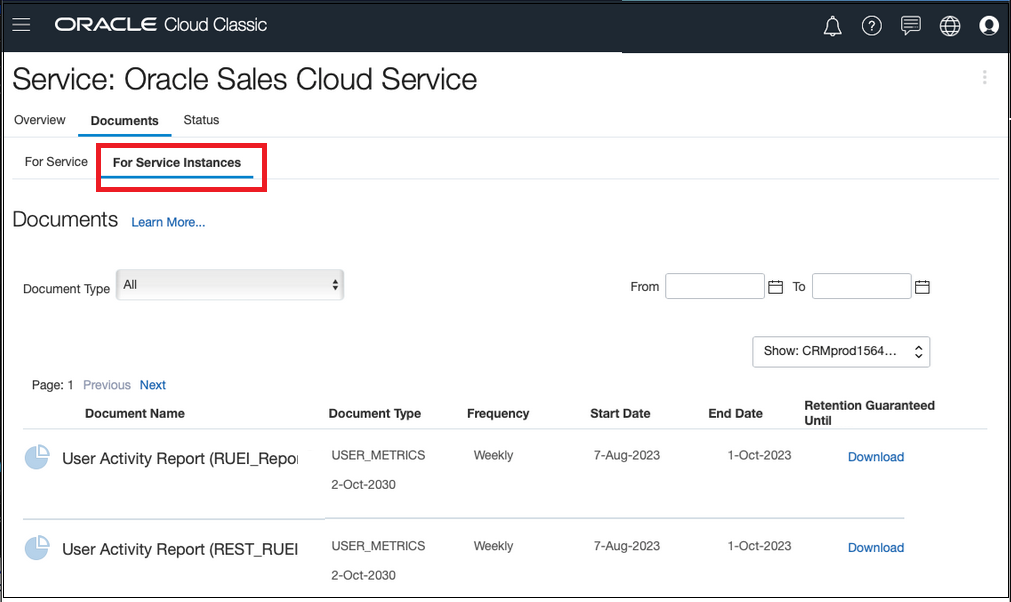
- Wählen Sie auf der Seite Service die Registerkarte Dokumente aus, um die Liste aller historischen Dokumente anzuzeigen.
- Um Dokumente für eine Serviceinstanz (wie den Benutzeraktivitätsbericht) anzuzeigen, wählen Sie die Unterregisterkarte Für Serviceinstanzen aus.
Wenn ein Benutzer, der Admin-Zugriff benötigt, noch keine Anmeldedaten hat, fügen Sie ihn als Benutzer hinzu.
Fügen Sie die Benutzer hinzu, die Admin-Zugriff benötigen, entweder der Gruppe OCI_Administrators oder der Administratorengruppe.
Beachten Sie, dass dies die höchste Berechtigungsebene im Mandanten ist. Um weniger Berechtigungen zu erteilen, können Sie nach der Konvertierung neue Policys und Gruppen mit nur den erforderlichen Berechtigungen erstellen. Sie können dann die Benutzer zu diesen Gruppen hinzufügen. Informationen zum Einrichten von Policys und Gruppen finden Sie in der Policy-Referenz für Tätigkeitsrollen.