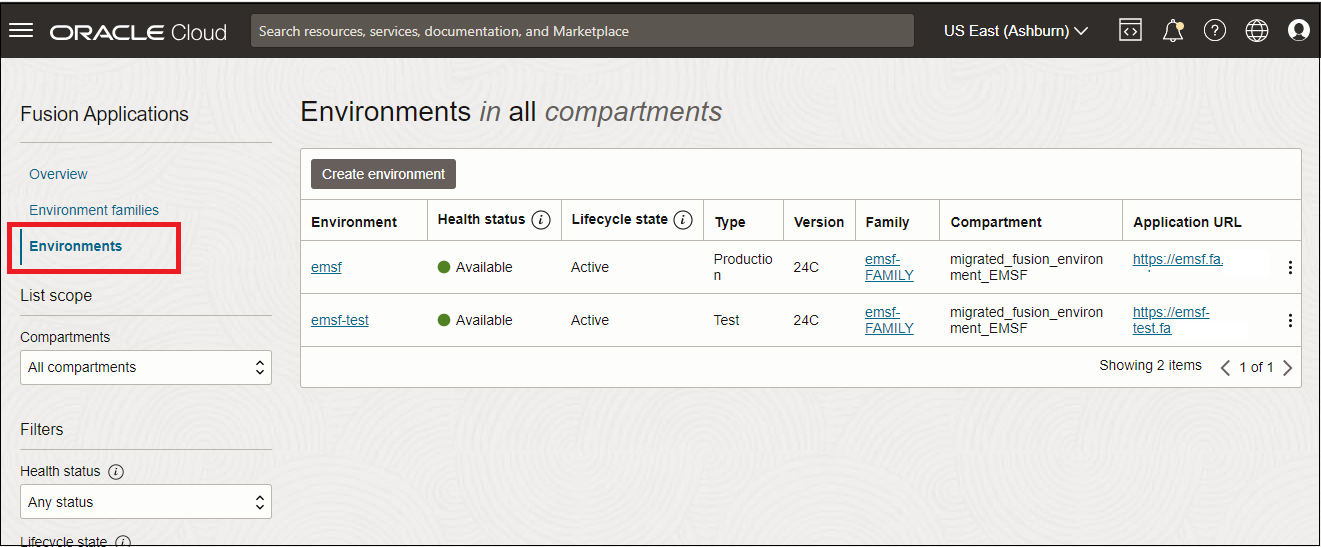
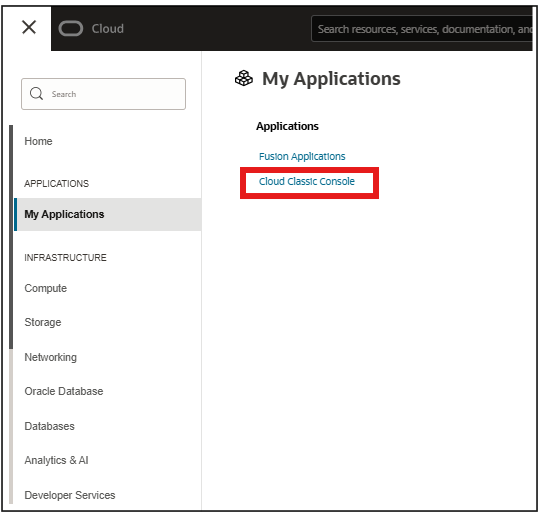
Konvertierungs-Checkliste
Auf dieser Seite können Sie die erforderlichen Aktionen ausführen und Aktionen vor und nach der Konvertierung Ihrer Fusion Applications-Umgebungen von der Cloud Classic-Konsole (Meine Services) in die neue Oracle Cloud-Konsole empfehlen.
Weitere Informationen zur Konvertierung finden Sie unter Konvertierungsüberblick.
Wenn Probleme beim Durchführen der Checklistenelemente für die Vorbereitung oder bei der Verifizierung nach der Konvertierung auftreten, senden Sie eine Serviceanfrage an My Oracle Support (MOS).
| abgeschlossen | Objekt | Maßnahme |
|---|---|---|
| Schritte vor der Konvertierung | ||
| 1 | Prüfen Sie das gesamte Dokument Konvertierungsüberblick, um die Änderung sowie die erforderlichen und empfohlenen Aktionen für Sie zu verstehen. | |
| 2 |
Informieren Sie Ihre Fusion Applications Service-Administratoren über diese bevorstehende Änderung, und geben Sie diese Informationen an sie weiter. Wenn Ihre Organisation mit Implementierungspartnern zusammenarbeitet, um Ihre Fusion Applications zu verwalten, geben Sie diese Informationen an sie weiter. Stellen Sie sicher, dass viele Lebenszyklusaktivitäten für Umgebungen, die zuvor von Oracle Support bearbeitet wurden (einschließlich Umgebungsaktualisierung), Selfservice sind und nicht mehr vom Oracle Support verarbeitet werden. Wenn Ihre Organisation über Oracle Break Glass for Fusion Cloud Service verfügt, informieren Sie Ihre Genehmiger, dass sie sich nach der Konvertierung bei der Oracle Cloud-Konsole anmelden müssen, um Break Glass-Anforderungen zu genehmigen. Wenn die ursprünglichen Genehmiger nicht mehr bei der Organisation sind, reichen Sie eine Supportanfrage ein, um sie zu entfernen. Wenn Sie nicht sicher sind, wer Ihre Break Glass-Genehmiger sind, reichen Sie eine Supportanfrage ein, um die Liste zu erhalten. |
|
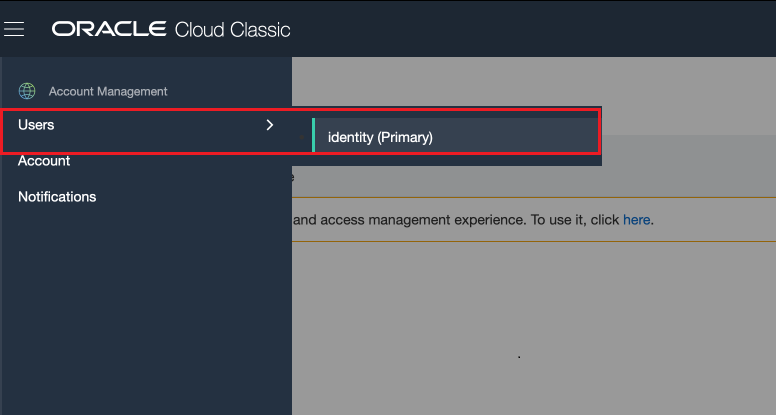
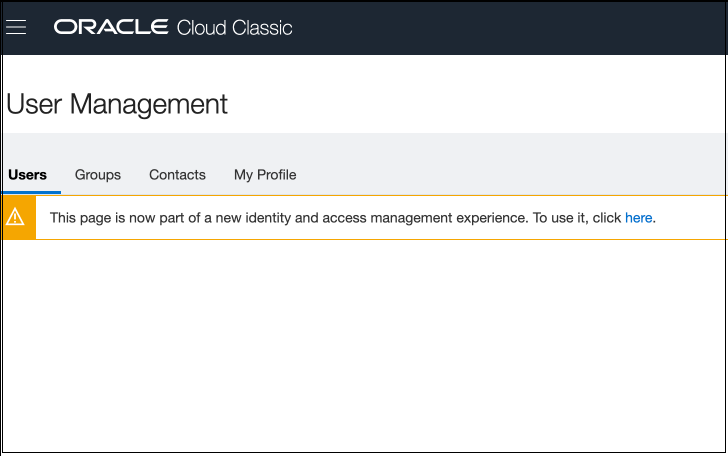
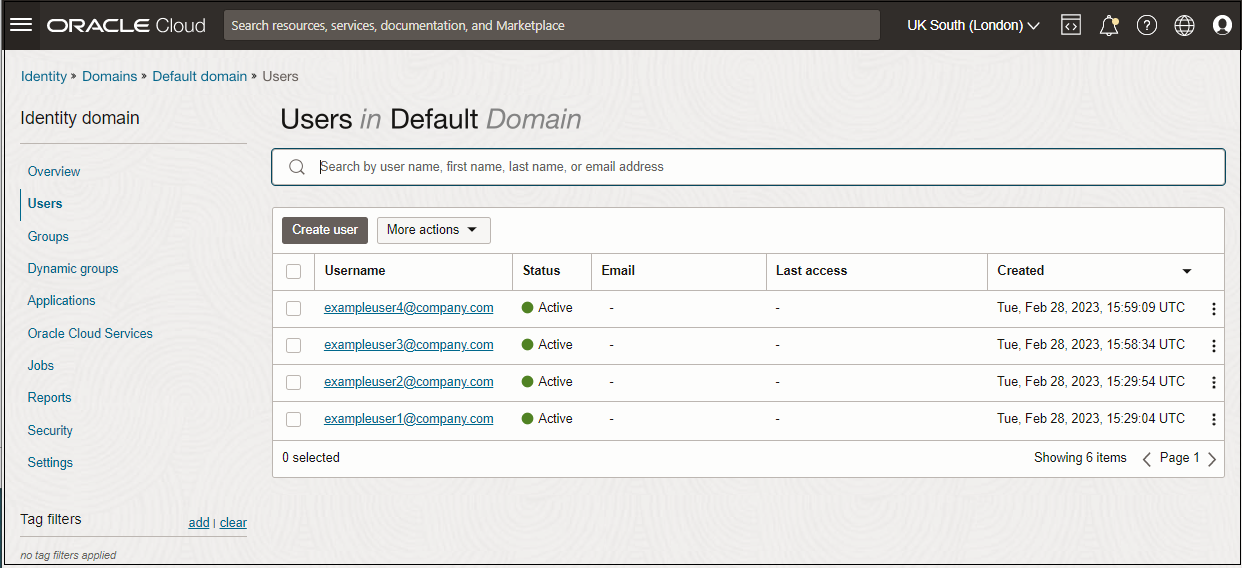
| 3 | Prüfen Sie, ob Sie auf die neue Oracle Cloud-Konsole zugreifen können:
|
|
| 4 |
Vorhandene Policys prüfen Wenn Richtlinien bereits eingerichtet sind, stellen Sie sicher, dass sie der korrekten Syntax entsprechen. Stellen Sie insbesondere sicher, dass der Identitätsdomainname und der Gruppenname, wenn das Subject einer Policy-Anweisung den Identitätsdomainnamen enthält, wie folgt in einfache Anführungszeichen gesetzt sind:
Beispiel: Wenn eine Ihrer Policy-Anweisungen nicht die oben gezeigten einfachen Anführungszeichen enthält, nehmen Sie die Korrektur vor, und speichern Sie die Policy. So navigieren Sie zur Seite "Policys", um Ihre Policy-Anweisungen zu prüfen: Öffnen Sie das Navigationsmenü , und wählen Sie Identität und Sicherheit aus. Wählen Sie unter Identität die Option Policys aus. |
|
| 5 | Schulung absolvieren Der kostenlose, anderthalbstündige Oracle University-Kurs Fusion Applications: Environment Administration macht Sie mit der neuen Cloud Console-Schnittstelle und dem Provisioning der Fusion Applications-Umgebung vertraut. Sie lernen:
|
|
| 6 |
Machen Sie sich mit der Dokumentation zur Verwaltung Ihrer Fusion Applications-Umgebungen in der neuen Oracle Cloud-Konsole vertraut: |
|
| 7 | Netzwerkkonfigurationen aktualisieren. Wenn Sie Ausnahmelisten so eingerichtet haben, dass Egress-Netzwerktraffic von Oracle-IPs zulässig ist, oder Sie ein VPN oder FastConnect eingerichtet haben, müssen Sie die Werte für die Oracle-IPs aktualisieren, um die Konvertierung vorzubereiten.
Weitere Informationen finden Sie unter Netzwerkkonfigurationen aktualisieren. |
|
| 8 |
Stammzertifikat importieren. Wenn Sie das Fusion-SSL-Zertifikat in externe Systeme eingebettet haben, die in Fusion integriert sind, müssen Sie möglicherweise das neue Root-Zertifikat importieren. Sie können das neue Zertifikat von der Digicert-Site herunterladen. Suchen Sie in der Liste nach dem Zertifikat DigiCert Global Root G2. Laden Sie das Zertifikat herunter, und importieren Sie es. |
|
| 9 | Erläuterungen zu Einschränkungen:
|
|
| Schritte nach der Konvertierung | ||
| 10 |
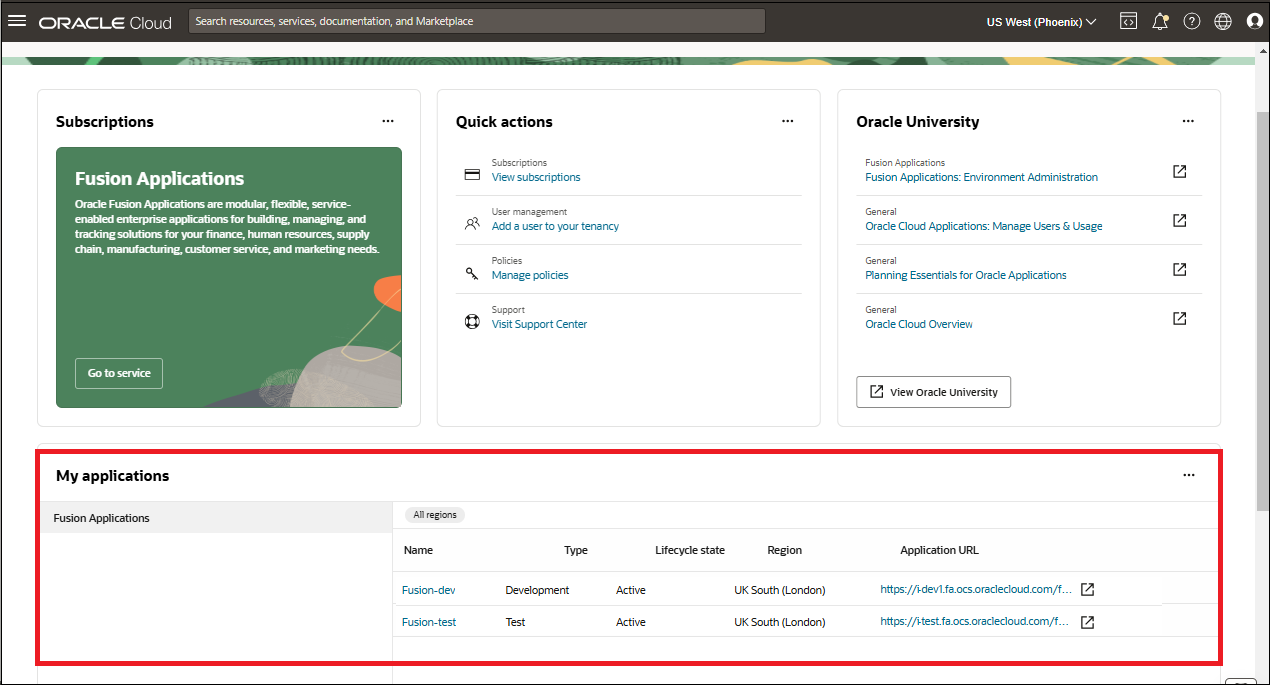
Prüfen Sie den Zugriff auf die neue Konsole. Hinweis: Wenn Sie in den USA sind Government-Kunde finden Sie unter Kennwort zurücksetzen und bei der neuen Cloud-Konsole anmelden für bestimmte Anmeldeschritte. Nachdem Sie die E-Mail erhalten haben, in der Sie darüber informiert werden, dass die geplante Ausfallzeit abgeschlossen ist, stellen Sie sicher, dass Sie auf die neue Oracle Cloud-Konsole zugreifen können und dass Ihre Umgebungen konvertiert wurden.
|
|
| 11 | Prüfen Sie den Zugriff auf Ihre Fusion Applications. Melden Sie sich mit der URL und den Schritten, die Sie normalerweise verwenden, bei Fusion Applications an. |
|
| 12 |
(Optional) Erstellen Sie Anmeldungen für Implementierungspartner. Wenn Ihre Organisation mit Implementierungspartnern zusammenarbeitet, um Ihre Fusion Applications zu verwalten, können Sie Benutzeraccounts für diese in der neuen Oracle Cloud-Konsole erstellen und ihnen Zugriff auf die Selfserviceaufgaben erteilen, die zuvor von Oracle Support ausgeführt wurden. Beispiel: Umgebungsaktualisierungen können jetzt über Selfservice in der Konsole ausgeführt werden. Um einen Benutzer zu erstellen, der Aktualisierungen und keinen anderen Zugriff ausführen kann, finden Sie unter Oracle Cloud-Benutzer mit bestimmten Funktionen verwalten allgemeine Informationen zum Erstellen von Benutzern sowie unter Schreibgeschützte Umgebung + Benutzer aktualisieren die Details zum Erstellen dieses spezifischen Rollentyps. |
|
| 13 |
Stellen Sie sicher, dass Breakglass-Genehmiger Zugriff auf die Oracle Cloud-Konsole haben. Genehmiger für Notfallzugriff müssen sich bei der Oracle Cloud-Konsole anmelden können, um Zugriffsanforderungen in Oracle Managed Access zu genehmigen oder abzulehnen. Für Einzelpersonen in der Liste des Genehmigers wird automatisch ein Benutzer in der Standarddomain in der Oracle Cloud-Konsole erstellt, sofern der Benutzer noch nicht vorhanden ist, mit den entsprechenden Berechtigungen zum Genehmigen oder Ablehnen von Break Glass-Anforderungen. Diese Benutzer werden per E-Mail mit Anweisungen zur Anmeldung benachrichtigt, um ihr Konto zu aktivieren und ihr Kennwort einzurichten. Wenn SSO für die Standarddomain eingerichtet ist, können sie sich mit SSO anmelden. Stellen Sie sicher, dass Sie diese Benutzer benachrichtigen, um auf ihre Accountaktivierungs-E-Mail zu antworten, damit ihr Zugriff nicht unterbrochen wird. Weitere Informationen zum Verwalten von Zugriffsanforderungen in der neuen Konsole finden Sie unter Verwalteter Zugriff. |
|
| 14 | Schlüsselmanagement: Bring Your Own Key. Hinweis: Wenn Sie kürzlich Oracle Break Glass erworben haben und die Verschlüsselung für diesen Upgradezyklus geplant war, wird sie nicht angewendet. Nachdem die Konvertierung abgeschlossen ist, können Sie die Anweisungen unter Vom Kunden verwaltete Schlüssel für Oracle Break Glass befolgen, um die Vaults und Schlüssel zu erstellen, die für Ihre Umgebungen erforderlich sind. Die Verschlüsselung wird im nächsten vierteljährlichen Update eingespielt. Wenn die Verschlüsselung vor dem nächsten geplanten vierteljährlichen Update angewendet werden muss, erstellen Sie die Vaults und Schlüssel wie in den Anweisungen beschrieben, und reichen Sie dann eine Supportanfrage ein. Wenn Sie Oracle Break Glass für Fusion Applications abonniert und Ihren eigenen Schlüssel (BYOK) mitgebracht haben, müssen Sie diese zusätzlichen Schritte ausführen, um den externen Schlüssel erneut zu importieren. Während der Umgebungskonvertierung erstellt Oracle einen neuen Schlüssel für Sie in Ihrem Mandanten, auch wenn Sie BYOK noch nicht verwendet haben. Ihr neuer Schlüssel wird auf dem OCI Vault-Service gehostet, in dem Sie Ihre Vaults und Schlüssel verwalten können. So fügen Sie nach der Konvertierung einen eigenen Schlüssel zu einer Fusion Applications-Umgebung hinzu:
Weitere Informationen zum Verwalten von Schlüsseln in OCI für Fusion Applications finden Sie in der folgenden Dokumentation:
|
|